Migração para o AtiveMQ
O AtiveMQ (Apache AtiveMQ Artemis) é um agente de mensagens multiprotocolo de alto desempenho que fornece uma alternativa ao RabbitMQ para lidar com filas de mensagens no Adobe Commerce.
A partir de 2.4.8-p3, 2.4.7-p8, 2.4.6-p13 e 2.4.5-p16, o Adobe Commerce oferece suporte ao AtiveMQ como um agente de fila de mensagens. Isso proporciona flexibilidade adicional para que instalações locais escolham entre RabbitMQ e AtiveMQ com base em seus requisitos de infraestrutura e experiência.
Antes de começar
Antes de iniciar a migração, verifique o seguinte:
- Examine sua configuração atual do RabbitMQ em
app/etc/env.php. - Faça um backup completo do banco de dados e da base de código.
- Certifique-se de que sua instalação atenda aos requisitos de sistema do AtiveMQ.
- Planeje uma janela de manutenção para concluir a migração.
Caminho de migração
A migração para o AtiveMQ é um processo simples, mas é essencial garantir que todas as mensagens pendentes sejam processadas antes de alternar os agentes.
Essas instruções de migração presumem que o Adobe Commerce é o único aplicativo que utiliza o agente de fila de mensagens.
Etapa 1: colocar o site no Modo de manutenção
-
Coloque o site em Modo de Manutenção:
code language-bash bin/magento maintenance:enable -
Verifique se o modo de manutenção está habilitado:
code language-bash bin/magento maintenance:status
Etapa 2: Verificar contagens de mensagens do RabbitMQ
Antes de continuar, verifique se todas as mensagens no RabbitMQ foram processadas. Use um dos seguintes métodos:
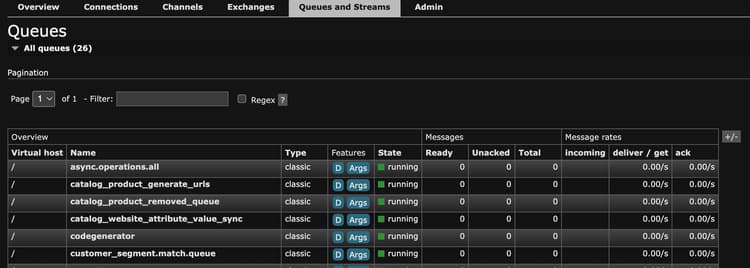
Método A: Usando o Painel de Gerenciamento do RabbitMQ
-
Acessar a interface de gerenciamento do RabbitMQ em
http://<host>:15672 -
Credenciais padrão:
guest/guest -
Navegue até a guia Filas
-
Verificar se todas as filas mostram 0 mensagens
Método B: usar a linha de comando rabbitmqctl
-
Verificar todas as filas e suas contagens de mensagens:
code language-bash rabbitmqctl list_queues name messages consumers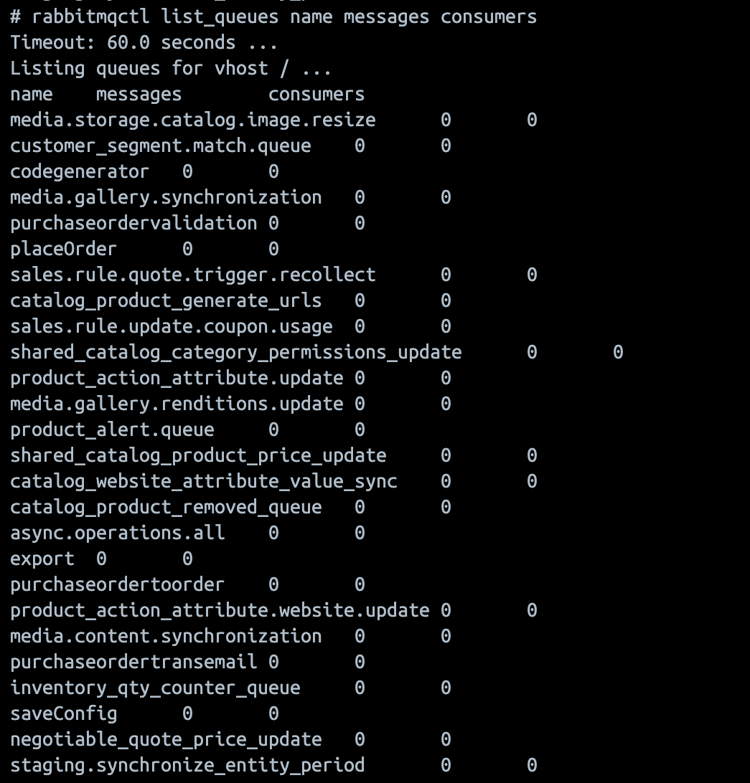
-
Verifique as informações detalhadas da fila:
code language-bash rabbitmqctl list_queues name messages messages_ready messages_unacknowledged consumers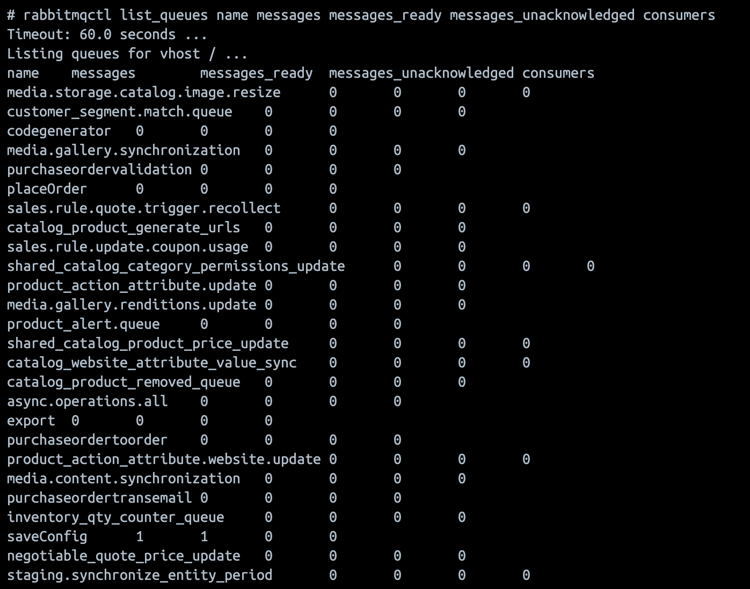
Etapa 3: Processar mensagens pendentes
Se as mensagens estiverem pendentes em qualquer fila, processe-as antes de continuar.
-
Obtenha a lista de consumidores disponíveis:
code language-bash bin/magento queue:consumers:list -
Processar consumidores como um grupo ou por fila de mensagens individual:
-
Processar consumidores como um grupo
code language-bash bin/magento cron:run --group=consumersnote note NOTE Se o cron já estiver em execução no sistema, não será necessário executar o bin/magento cron:run --group=consumersmanualmente. Em vez disso, verifique se as mensagens estão sendo processadas verificando as contagens de mensagens usando os comandos da Etapa 2. -
Processar uma fila de mensagens específica
code language-bash bin/magento queue:consumers:start <consumer_name> --max-messages=<number>Por exemplo, para processar operações assíncronas:
code language-bash bin/magento queue:consumers:start async.operations.all --max-messages=1000note note NOTE O parâmetro --max-messageslimita o número de mensagens a serem processadas antes que o consumidor pare. Ajuste esse valor com base no tamanho da fila. -
Monitorar processamento de mensagens
Verificar continuamente as contagens de mensagens até que todas as filas estejam vazias:
code language-bash # Check every few seconds until 0 messages remain watch -n 5 "rabbitmqctl list_queues name messages | grep -v '^Listing' | grep -v '0$'"
-
Etapa 4: verificar se todas as mensagens são processadas
Antes de prosseguir para a próxima etapa, verifique se todas as filas mostram 0 mensagens. Execute novamente os comandos de verificação da Etapa 2.
Etapa 5: Interromper consumidores e trabalhos cron
-
Interromper todos os consumidores de fila de mensagens em execução:
code language-bash # If using supervisor supervisorctl stop all # Or manually kill consumer processes pkill -f "queue:consumers:start" -
Desabilitar trabalhos cron:
code language-bash bin/magento cron:remove -
Verifique se os trabalhos cron foram removidos:
code language-bash crontab -l
Etapa 6: Fazer backup da configuração atual
Crie um backup da configuração atual:
cp app/etc/env.php app/etc/env.php.backup.rabbitmq
Etapa 7: opcionalmente, desinstalar o RabbitMQ
Você pode desinstalar o RabbitMQ se ele não for mais necessário.
Etapa 8: instalar e configurar o AtiveMQ no Adobe Commerce
Para concluir tarefas de instalação e configuração do AtiveMQ, como configuração do protocolo STOMP e verificação da conexão, consulte o Guia de Instalação e Configuração.
Etapa 9: reinstalar trabalhos cron
-
Após a conclusão bem-sucedida do teste, reinstale os trabalhos cron:
code language-bash bin/magento cron:install -
Verifique se os trabalhos cron estão agendados:
code language-bash crontab -l
Etapa 10: Desativar modo de manutenção
-
Depois de verificar se tudo está funcionando corretamente, desative o modo de manutenção:
code language-bash bin/magento maintenance:disable -
Verifique se o modo de manutenção está desabilitado:
code language-bash bin/magento maintenance:status
Etapa 11: Monitorar o sistema
Monitore o sistema por 24 a 48 horas após a migração para garantir que todas as operações de fila estejam funcionando corretamente:
- Verifique regularmente a taxa de transferência de mensagens no Console Web do AtiveMQ
- Monitorar logs de aplicativos em busca de erros relacionados à fila
- Verificar se as operações assíncronas (salvamentos de configuração, exportações etc.) estão funcionando
- Verifique os logs CRON para garantir que os consumidores estejam em execução
# Monitor system logs for queue activity
tail -f var/log/system.log | grep -i queue

# Monitor cron logs
tail -f var/log/cron.log

# Check running consumer processes
ps aux | grep "queue:consumers:start"
Reversão
Se ocorrerem problemas durante ou após a migração, você poderá reverter para o RabbitMQ:
-
Habilitar modo de manutenção:
code language-bash bin/magento maintenance:enable -
Parar todos os consumidores e desabilitar cron:
code language-bash pkill -f "queue:consumers:start" bin/magento cron:remove -
Restaurar a configuração anterior:
code language-bash cp app/etc/env.php.backup.rabbitmq app/etc/env.php -
Iniciar RabbitMQ (se parado):
code language-bash sudo systemctl start rabbitmq-server -
Limpar cache:
code language-bash bin/magento cache:flush -
Reinstalar cron:
code language-bash bin/magento cron:install -
Desabilitar modo de manutenção:
code language-bash bin/magento maintenance:disable
Não são necessárias mais alterações no valor de configuração após a conclusão da migração.