Limpar sua Conta Adobe Commerce Intelligence
Esteja você com o Commerce Intelligence há seis meses ou seis anos, manter uma conta do tidy é fundamental para que sua organização obtenha o máximo da plataforma. Com o tempo, é natural que haja usuários, painéis, relatórios, métricas e colunas que não sejam mais necessários. Talvez você tenha criado um relatório para uso único e se esquecido dele, ou um usuário que deixou a empresa nunca teve a conta desativada.
Com a nomenclatura padronizada e clara para todos os elementos) da sua conta do Commerce Intelligence, as etapas de auditoria de conta abaixo ajudam a reduzir a desordem e as análises desnecessárias para seus usuários. Um benefício adicional inclui ciclos de atualização potencialmente mais rápidos.
Etapa 1: Identificar Usuários Não Ativos
O primeiro passo para limpar a sua conta é desativar as contas dos seus usuários inativos, como pessoas que deixaram a empresa ou não usam mais o Commerce Intelligence em suas funções atuais.
Para fazer isso, clique no nome da sua empresa na barra de navegação superior direita e selecione Manage Users. Em seguida, selecione o usuário que deseja desativar e clique em Deactivate User.
Reativar um usuário
Para reativar um usuário, convide-o novamente recriando sua conta com o mesmo endereço de email que foi desativado, e seu acesso e os dados que ele possuía são restaurados no logon.
Etapa 2: excluir painéis e relatórios não usados
A próxima etapa na auditoria da sua conta é excluir todos os painéis e relatórios não utilizados.
Todos os usuários com acesso de Admin ou Standard podem criar relatórios e painéis. Por esse motivo, todos os usuários com essas permissões devem seguir as etapas abaixo para identificar e remover relatórios não utilizados.
Examinar seus painéis e relatórios
Antes de excluir qualquer item, você deve revisar seus relatórios e painéis para avaliar o que está em uso. Embora você possa usar o recurso find unused reports descrito abaixo, qualquer revisão inicial torna seus esforços de limpeza muito mais produtivos.
Exclusão de painéis e relatórios
Depois de acessar os painéis e relatórios, você pode começar a limpar a conta.
Para Remover um Relatório de um Painel
- Localize o relatório que deseja remover no painel.
- Selecione Options no canto superior direito do relatório.
- Clique em Remove From Dashboard.
Para Excluir um Painel Inteiro
- Selecione Manage Data e depois Dashboards.
- Clique no painel que deseja excluir.
- Clique em Delete Dashboard.
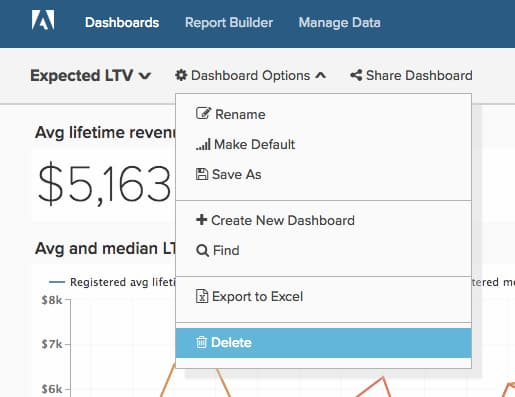
Você também pode selecionar Dashboard Options e depois Delete no próprio painel.
Para Excluir Relatórios Não Utilizados
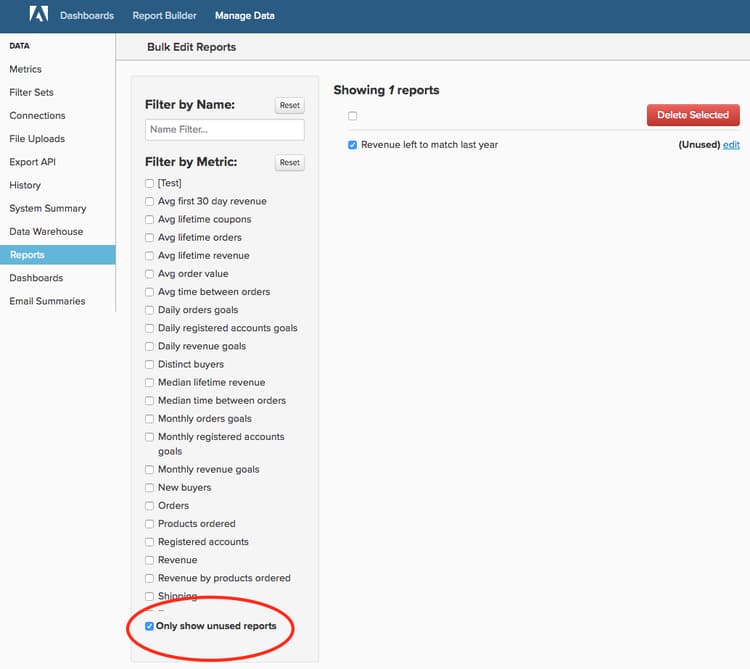
- Selecione Manage Data, depois Reports.
- Marque a caixa Mostrar apenas relatórios não utilizados, localizada abaixo da lista de métricas. Isso cria uma lista de relatórios que não são usados em um painel ou resumo de email.
- Selecione os relatórios que deseja excluir. É possível selecionar tudo ao clicar na caixa de seleção acima da lista de relatórios.
- Clique em Delete Selected.
Esta é uma análise do processo de exclusão de relatórios não utilizado:
Etapa 3: Excluir métricas não usadas
Depois de limpar a lista de usuários, os painéis e os relatórios, você pode passar para a auditoria da lista de métricas. Isso ajuda a identificar qualquer item que possa estar desatualizado (por exemplo, uma nova métrica foi criada com uma definição diferente) ou não está em uso.
- Para gerar uma lista de relatórios dependentes para uma métrica, vá para Manage Data e selecione Clique em Metrics.
- Clique em Edit ao lado de uma métrica.
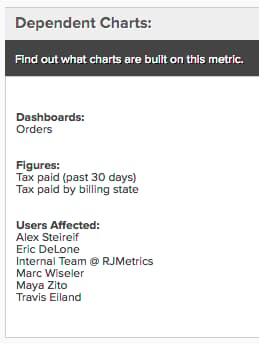
- Na parte inferior da página, você verá uma seção chamada Dependent Charts. Clique no link para gerar uma lista de relatórios dependentes para essa métrica.
- Depois que o sistema concluir a verificação, o Commerce Intelligence exibe uma lista de painéis, relatórios e usuários que usam essa métrica.
Se você decidir que a métrica não é mais necessária, navegue de volta para a página Metrics clicando em Back to Metric List para encontrar a métrica que deseja excluir. Clique em Delete.
Etapa 4: Avaliar as Colunas Sincronizadas
A última etapa é avaliar as colunas que estão sendo sincronizadas no Data Warehouse. A não apenas dessincronização de colunas pode poluir sua conta, como também pode reduzir o tempo de atualização.
Se quiser continuar, entre em contato com o Commerce Intelligence Suporte. A equipe de suporte pode criar um relatório que inclua todas as colunas que não estão sendo usadas em nenhum painel para nenhum usuário e que não são usadas em resumos de email, excluindo Relatórios SQL. Você pode usar esse relatório como um guia para selecionar colunas para dessincronização por meio do Data Warehouse Manager.
Para Dessincronizar uma Coluna (ou Colunas)
-
Vá para Manage Data e depois para Data Warehouse.
-
Na lista Synced Tables, navegue até a tabela que contém a coluna.
-
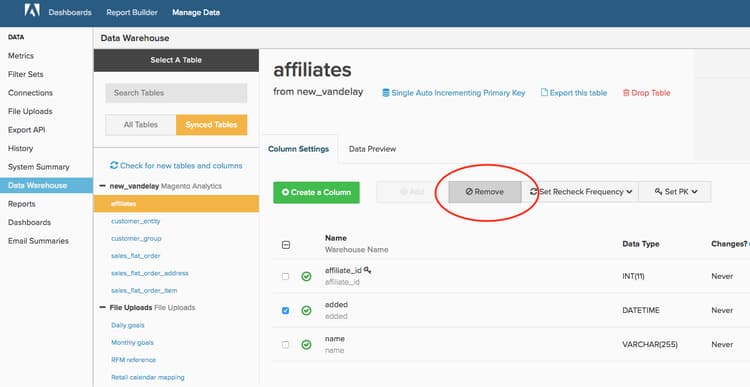
Marque uma ou mais caixas ao lado de uma ou mais colunas que deseja dessincronizar.
note note NOTE Não é possível dessincronizar uma coluna de Chave primária sem remover a tabela inteira. -
Clique em Remove para dessincronizar uma ou mais colunas.
Veja aqui todo o processo:
Encapsulamento
A conta do Commerce Intelligence agora deve ser mais organizada e mais fácil de navegar para você e sua equipe.