Análise Básica De Código De Cupom
Compreender o desempenho do cupom de sua empresa é uma maneira interessante de segmentar seus pedidos e entender melhor os hábitos do cliente.
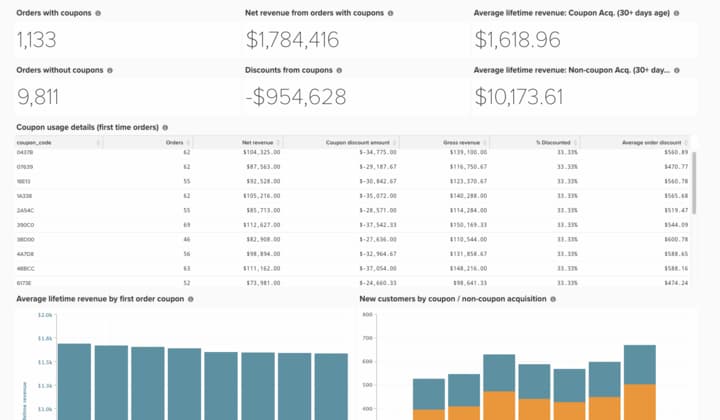
Este tópico documenta as etapas necessárias para criar essa análise para entender como os clientes de cupom adquiridos se saem, ver tendências e rastrear o uso individual do código do cupom.
Introdução
Primeiro, uma observação sobre como os códigos de cupom são rastreados. Se um cliente aplicou um cupom a um pedido, acontecem três coisas:
- Um desconto é refletido no valor
base_grand_total(sua métricaRevenueno Commerce Intelligence) - O código do cupom é armazenado no campo
coupon_code. Se esse campo for NULL (vazio), a ordem não terá um cupom associado a ela. - O valor com desconto está armazenado em
base_discount_amount. Dependendo da sua configuração, esse valor pode parecer negativo ou positivo.
A partir do Commerce 2.4.7, um cliente pode aplicar mais de um código de cupom a um pedido. Neste caso:
- Todos os códigos de cupom aplicados são armazenados no campo
coupon_codedesales_order_coupons. O primeiro código de cupom aplicado também é armazenado no campocoupon_codedesales_order. Se esse campo for NULL (vazio), a ordem não terá um cupom associado a ela.
Criar uma métrica
A primeira etapa é criar uma nova métrica com as seguintes etapas:
-
Navegue até Manage Data > Metrics > Create New Metric.
-
Selecione o
sales_order. -
Esta métrica executa uma Soma na coluna base_discount_amount, ordenada por created_at.
-
Filters:
- Adicionar o
Orders we count(Conjunto de Filtros Salvos) - Adicione o seguinte:
coupon_codeNÃO[NULL]
- Nomeie a métrica, como
Coupon discount amount.
- Adicionar o
-
Criar seu painel
-
Depois que a métrica é criada:
- Navegue até Dashboards > Dashboard Options > Create New Dashboard**.
- Nomeie o painel como
_Coupon Analysis_.
-
É aqui que você cria e adiciona todos os relatórios.
Criação de relatórios
- Novos Relatórios:
All-time. Altere isso para atender às suas necessidades de análise. A Adobe recomenda que todos os relatórios deste painel abranjam o mesmo período de tempo, como All time, Year-to-date ou Last 365 days.-
Pedidos com cupons
-
Métrica:Orders- Adicionar filtro:
- [
A]coupon_codeNÃO[NULL]
- [
- Adicionar filtro:
-
Time period:
All time -
Intervalo:None -
Chart type:
Number (scalar)
-
-
Pedidos sem cupons
-
Métrica:Orders- Adicionar filtro:
- [
A]coupon_codeIS[NULL]
- [
- Adicionar filtro:
-
Time period:
All time -
Intervalo:None -
Chart type:
Number (scalar)
-
-
Receita líquida de pedidos com cupons
-
Métrica:Revenue- Adicionar filtro:
- [
A]coupon_codeNÃO[NULL]
- [
- Adicionar filtro:
-
Time period:
All time -
Intervalo:None -
Chart type:
Number (scalar)
-
-
Descontos de cupons
- Metric:
Coupon discount amount - Time period:
All time -
Intervalo:None - Chart type:
Number (scalar)
- Metric:
-
Receita média vitalícia: cupom adquirido aos clientes
-
Metric:
Avg lifetime revenue- Adicionar filtro:
- [
A]Customer's first order's coupon_codeNÃO[NULL]
- [
- Adicionar filtro:
-
Time period:
All time -
Intervalo:None -
Chart type:
Number (scalar)
-
-
Receita média vitalícia: clientes não adquiridos com cupom
-
Metric:
Avg lifetime revenue- Adicionar filtro:
- [A]
Customer's first order's coupon_codeIS[NULL]
- [A]
- Adicionar filtro:
-
Time period:
All time -
Intervalo:None -
Chart type:
Number (scalar)
-
-
Detalhes de uso do cupom (ordens pela primeira vez)
-
Métrica
1:Orders-
Adicionar filtro:
- [
A]coupon_codeNÃO[NULL] - [
B]Customer's order numberIgual a1
- [
-
-
Métrica
2:Revenue-
Adicionar filtro:
- [
A]coupon_codeNÃO[NULL] - [
B]Customer's order numberIgual a1
- [
-
Renomear:
Net revenue
-
-
Métrica
3:Coupon discount amount-
Adicionar filtro:
- [
A]coupon_codeNÃO[NULL] - [
B]Customer's order numberIgual a1
- [
-
-
Criar fórmula:
Gross revenue- Formula:
(B – C) -
Format:Currency
- Formula:
-
Criar fórmula:% com desconto
- Fórmula:
(C / (B - C)) -
Format:Percentage
- Fórmula:
-
Criar fórmula:
Average order discount- Formula:
(C / A) -
Format:Percentage
- Formula:
-
Time period:
All time -
Intervalo:None -
Tipo de gráfico:Table
-
-
Receita média vitalícia por cupom de primeira ordem
-
Metric:Receita vitalícia média
- Adicionar filtro:
- [
A]coupon_codeÉ[NULL]
- [
- Adicionar filtro:
-
Time period:
All time -
Intervalo:None -
Chart type:
Number (scalar)
-
-
Detalhes de uso do cupom (ordens pela primeira vez)
-
Metric:
Avg lifetime revenue- Adicionar filtro:
- [
A]Customer's first order's coupon_codeNÃO[NULL]
- [
- Adicionar filtro:
-
Time period:
All time -
Intervalo:None -
Group by:
Customer's first order's coupon_code -
Tipo de gráfico: Column
-
-
Novos clientes por aquisição de cupom/não-cupom
-
Métrica
1:New customers-
Adicionar filtro:
- [
A]Customer's first order's coupon_codeNÃO[NULL]
- [
-
Rename:
Coupon acquisition customer
-
-
Métrica
2:New customers-
Adicionar filtro:
- [
A]coupon_codeÉ[NULL]
- [
-
Rename:
Non-coupon acquisition customer
-
-
Time period:
All time -
Interval:
By Month -
Chart type:
Stacked Column
-
Depois de criar os relatórios, consulte a imagem na parte superior deste tópico para saber como organizar os relatórios em seu painel.
