Adicionar um bloco dinâmico giratório

Para apresentar uma apresentação de slides de conteúdo interativo, você pode adicionar vários blocos dinâmicos a um rotador. A ferramenta widget é usada para colocar o rotor em um local específico em uma página única ou em várias páginas em toda a loja.
Etapa 1: Criar blocos dinâmicos individuais
Para criar os blocos dinâmicos que você deseja colocar no rotor, siga estas instruções:
Etapa 2: Adicionar um widget rotador de bloco dinâmico
-
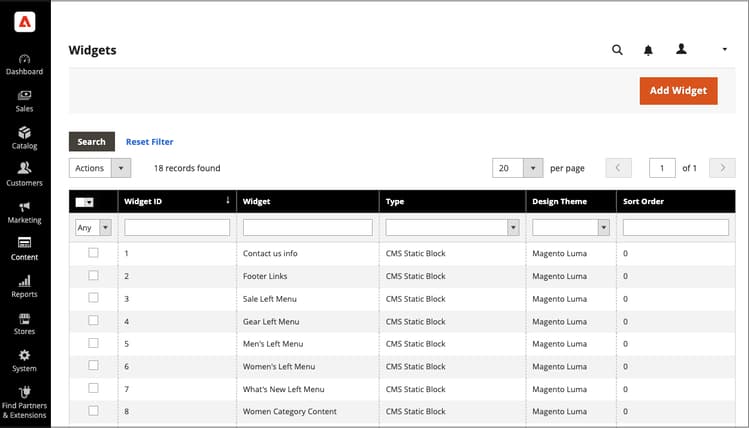
Na barra lateral Admin, vá para Content > Elements>Widgets.
-
No canto superior direito, clique em Add Widget.
-
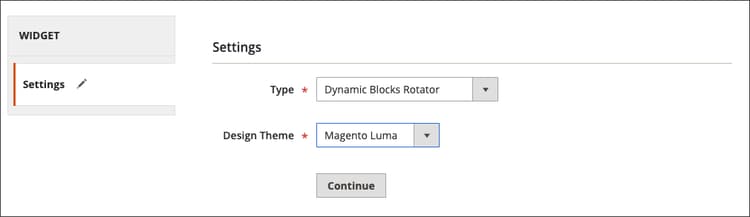
Em Configurações, defina Type como
Dynamic Blocks Rotator. -
Escolha o Design Theme atual do armazenamento.
Esta configuração identifica o pacote atual ou o tema que determina o layout da página do armazenamento.
-
Clique em Continue.
Etapa 3: Conclua as opções
-
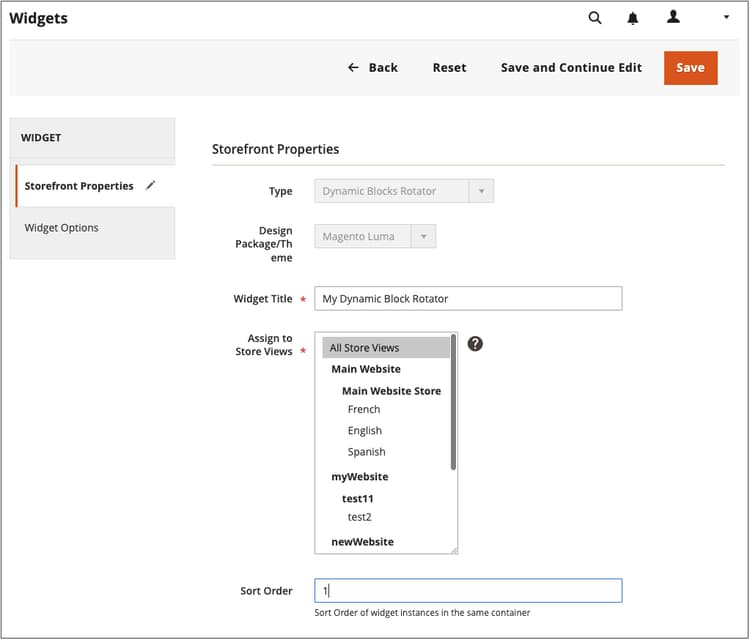
Em Propriedades da vitrine, defina as opções:
-
Insira um Title para o rotor.
-
Na lista Assign to Store Views, selecione as exibições de loja onde o rotor está disponível.
-
(Opcional) Insira um número Sort Order para determinar a posição do rotor no contêiner de destino. É relativo a outros widgets que podem ser atribuídos ao mesmo container.
-
-
Em Opções de Layout, clique em Add Layout Update e faça o seguinte:
-
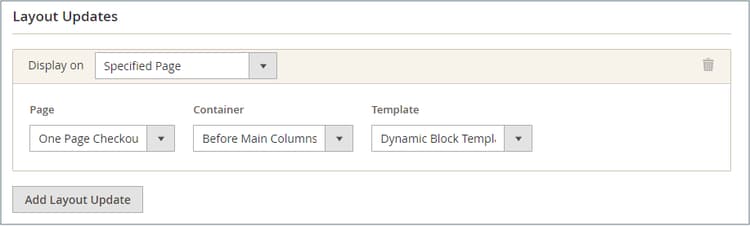
Defina Display on como a página, ou tipo de página, em que o rotador deve aparecer.
Categories- Exibe o rotor em âncora ou páginas de categoria sem âncora. Opções: Categorias de âncora / Categorias sem âncoraProducts- Exibe o rotor em um tipo específico de página do produto ou em todas as páginas do produto. Opções: Todos os Tipos de Produto / Produto Simples / Produto Virtual / Produto Pacote / Produto Baixável / Cartão-presente / Produto Configurável / Produto AgrupadoGeneric Pages- Exibe o rotor em todas as páginas, em uma página específica ou somente em páginas com um determinado layout. Opções:All Pages/Specified Page/Page Layouts
No exemplo, o rotor deve ser colocado em um
Specified Page. -
Selecione o Page específico onde o rotor deve aparecer.
-
Defina Container como a parte do layout de página onde o rotador deve aparecer.
Se outros widgets forem atribuídos ao mesmo container, eles aparecerão em sequência, de acordo com a ordem de classificação.
-
Aceitar
Dynamic Block Templatecomo o Template padrão.Essa configuração determina o modelo usado para formatar o rotador, com base no fato de o rotador ser independente ou ser colocado dentro de texto existente.
-
Clique em Save and Continue Edit.
-
-
No painel esquerdo, escolha Widget Options.
-
Para Dynamic Blocks to Display, aceite
Specified Dynamic Blocks.Esta configuração determina o tipo de blocos dinâmicos que são incluídos no rotador.
Specified Dynamic Blocks- Inclui somente blocos dinâmicos específicos.Cart Price Rule Related- Inclui somente blocos dinâmicos associados a uma regra de preço de carrinho.Catalog Price Rule Related- Inclui somente blocos dinâmicos associados a uma regra de preço de catálogo.
-
Para Restrict the Dynamic Block Types que pode ser usado com o widget, selecione
Content Area.Essa configuração limita o banner a uma parte específica do layout da página.
Content Area- Coloca o bloco dinâmico na área de conteúdo principal da página.Footer- Coloca o bloco dinâmico no rodapé da página.Header- Coloca o bloco dinâmico no cabeçalho da página.Left Column- Coloca o bloco dinâmico na coluna esquerda do layout da página, se disponível.Right Column- Coloca o bloco dinâmico na coluna direita do layout da página, se disponível.
-
Defina Rotation Mode como um dos seguintes:
-
Display all instead of rotating- Exibe uma pilha de blocos dinâmicos, onde todos estão visíveis. -
One at a time, Random- Exibe os blocos dinâmicos especificados em uma ordem aleatória. Quando a página é atualizada, um bloco dinâmico diferente (e aleatório) é exibido. -
One at the time, Series- Exibe os blocos dinâmicos especificados na sequência em que foram adicionados. Quando a página é atualizada, o próximo bloco dinâmico na sequência é exibido. -
One at the time, Shuffle- Exibe um bloco dinâmico de cada vez em uma ordem embaralhada. Esta opção é semelhante à opçãoOne at a time, Random, exceto que o mesmo bloco dinâmico não é repetido.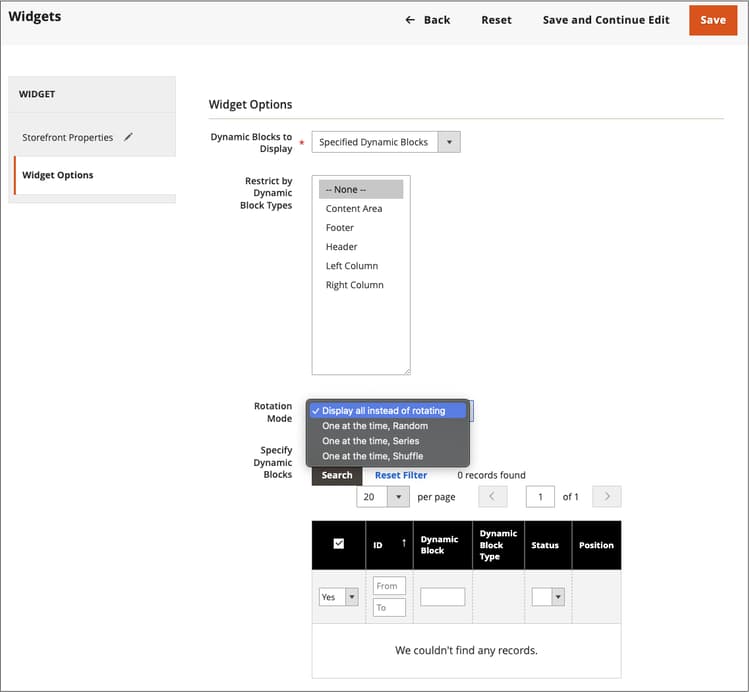
-
-
Na grade Specify Dynamic Blocks, marque a caixa de seleção de cada bloco dinâmico que deseja incluir no rotor.
-
Quando terminar, clique em Save.