Criar uma entrega de push avançada para iOS rich-push
Definir o conteúdo da notificação push-message
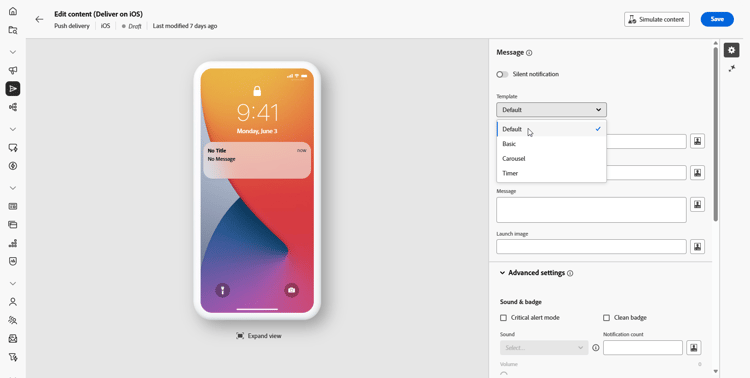
Depois que o delivery de push for criado, defina o conteúdo usando um dos seguintes templates:
- Padrão permite enviar notificações com um ícone simples e uma imagem que o acompanha.
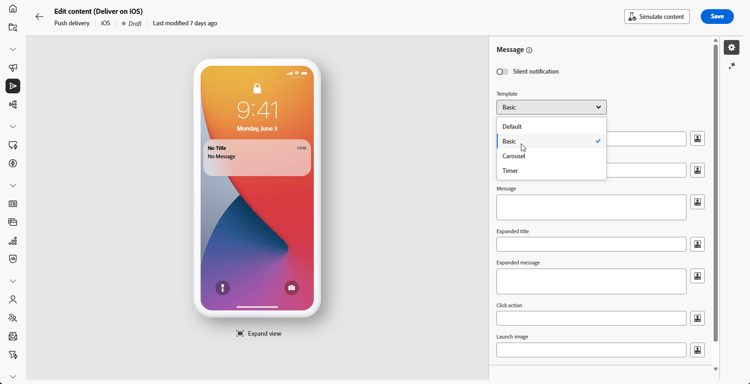
- Básico pode incluir texto, imagens e botões em suas notificações.
- O Carrossel permite enviar notificações com texto e várias imagens pelas quais os usuários podem passar.
- Timer inclui um timer de contagem regressiva ativo em suas notificações.
Navegue pelas guias abaixo para saber mais sobre como personalizar esses modelos.
-
No menu suspenso Modelo, selecione Padrão.
-
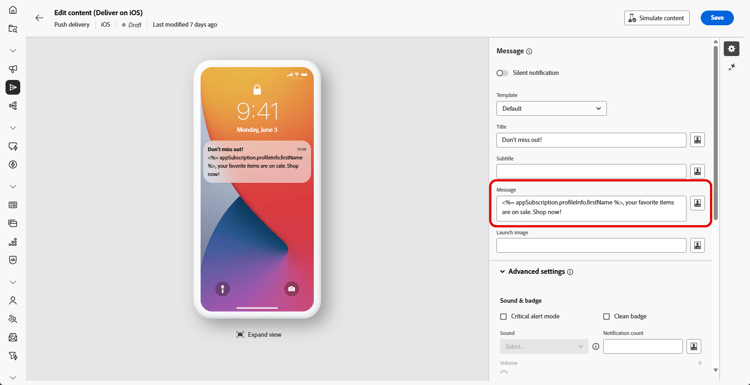
No campo Título, insira o rótulo do título que deve aparecer na lista de notificações disponível no centro de notificações.
Este campo define o valor do parâmetro title da carga de notificação do iOS.
-
Opcionalmente, adicione um Subtítulo, que corresponde ao parâmetro subtítulo da carga de notificação do iOS.
-
Insira o conteúdo da mensagem no campo Mensagem.
-
Use o Editor de expressão para definir o conteúdo, personalizar dados e adicionar conteúdo dinâmico. Saiba mais
-
Para personalizar ainda mais sua notificação por push, escolha uma URL da Imagem do Launch para adicionar à sua notificação por push.
-
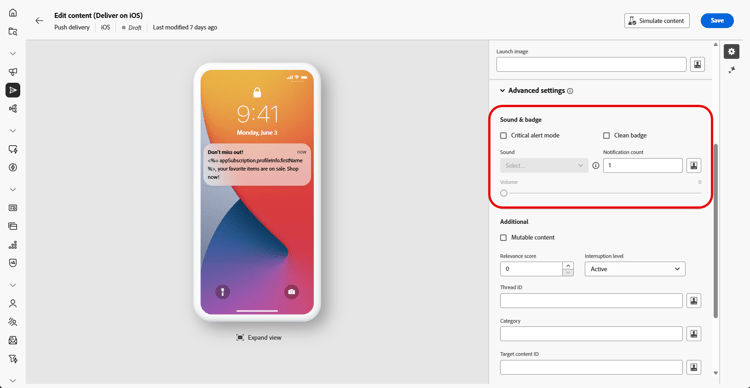
No menu suspenso Configurações avançadas, navegue até a guia Som e selo para personalizar configurações adicionais, como opções de som e selo para suas notificações. Saiba mais
-
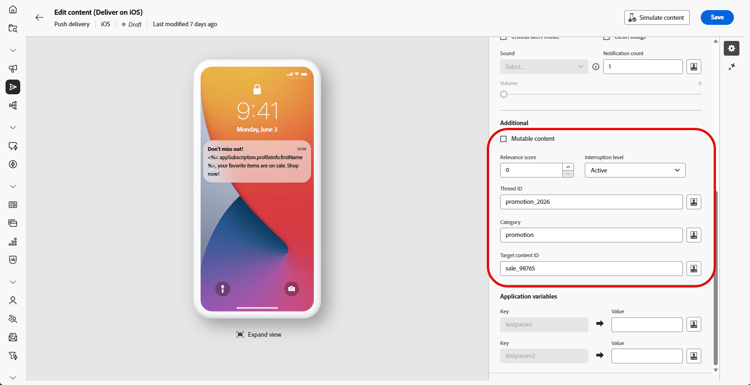
Para mais personalizações, explore as opções adicionais disponíveis para suas notificações por push. Saiba mais
-
No menu Variáveis de aplicativo, suas Variáveis de aplicativo são adicionadas automaticamente. Eles permitem definir o comportamento da notificação, como configurar uma tela de aplicativo específica para ser exibida quando o usuário ativar a notificação.
Depois de definir o conteúdo da mensagem, use assinantes de teste para pré-visualizar e testar a mensagem.
-
No menu suspenso Modelo, selecione Básico.
-
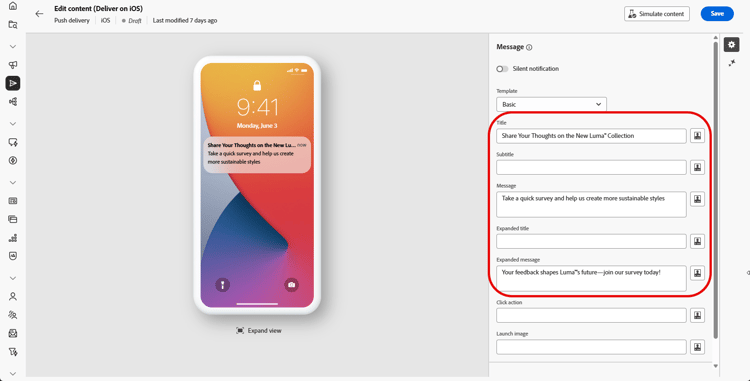
Para redigir a mensagem, digite o texto nos campos Título, Título estendido, Mensagem e Mensagem expandida.
O texto Mensagem aparece no modo de exibição recolhido, enquanto a Mensagem expandida é exibida quando a notificação é expandida.
-
Use o Editor de expressão para definir o conteúdo, personalizar dados e adicionar conteúdo dinâmico. Saiba mais
-
Opcionalmente, adicione um Subtítulo, que corresponde ao parâmetro subtítulo da carga de notificação do iOS.
-
Adicione a URL que define a Ação de clique associada a um clique do usuário em sua notificação. Isso determina o comportamento quando o usuário interage com a notificação, como abrir uma tela específica ou executar uma ação específica no aplicativo.
-
Para personalizar ainda mais sua notificação por push, escolha uma URL da Imagem do Launch para adicionar à sua notificação por push.
-
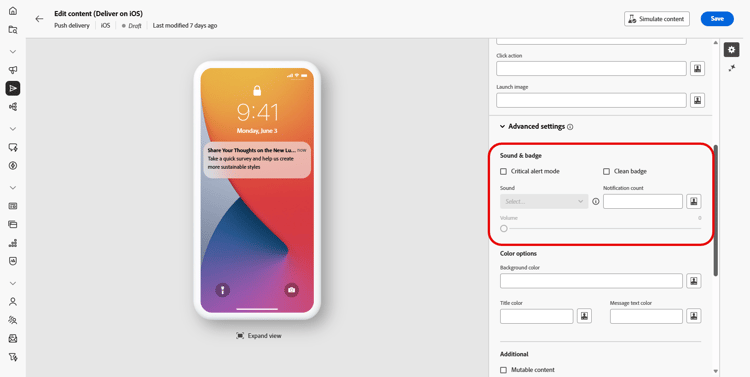
No menu suspenso Configurações avançadas, navegue até a guia Som e selo para personalizar configurações adicionais, como opções de som e selo para suas notificações. Saiba mais
-
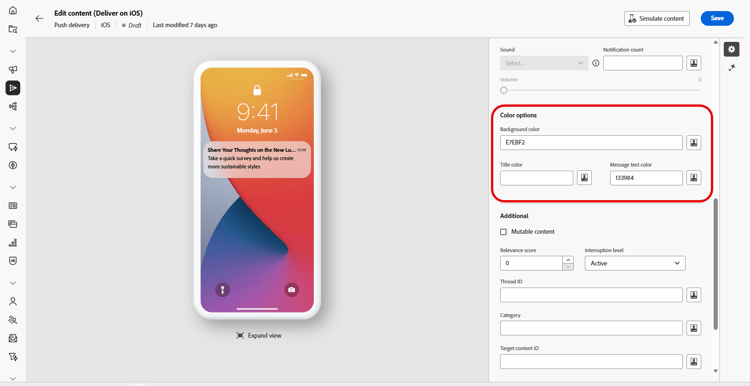
No menu Opções de cor, insira códigos de cor hexadecimais para a Cor do plano de fundo da notificação, Cor do plano de fundo da notificação e Cor do texto da mensagem.
-
Para mais personalizações, explore as opções adicionais disponíveis para suas notificações por push. Saiba mais
-
No menu Variáveis de aplicativo, suas Variáveis de aplicativo são adicionadas automaticamente. Eles permitem definir o comportamento da notificação, como configurar uma tela de aplicativo específica para ser exibida quando o usuário ativar a notificação.
Depois de definir o conteúdo da mensagem, use assinantes de teste para pré-visualizar e testar a mensagem.
-
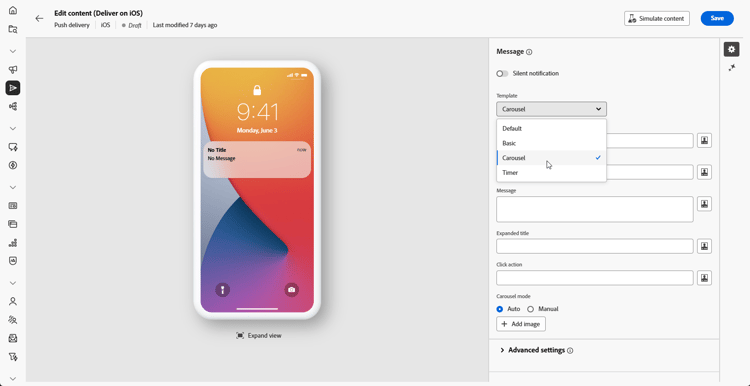
No menu suspenso Modelo, selecione Carrossel.
-
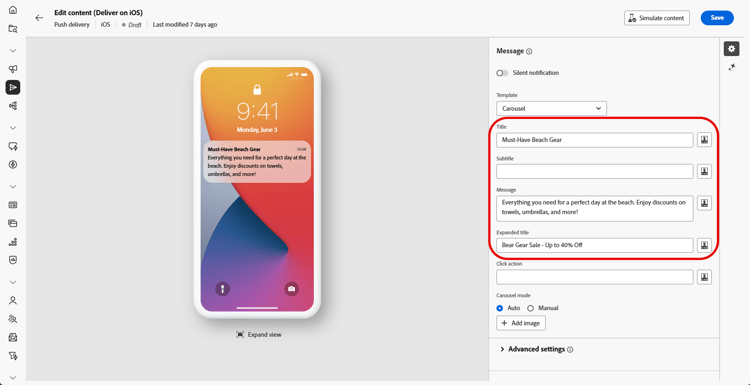
Para redigir a mensagem, digite o texto nos campos Título, Título estendido, Mensagem e Mensagem expandida.
O texto Mensagem aparece no modo de exibição recolhido, enquanto a Mensagem expandida é exibida quando a notificação é expandida.
-
Use o Editor de expressão para definir o conteúdo, personalizar dados e adicionar conteúdo dinâmico. Saiba mais
-
Opcionalmente, adicione um Subtítulo, que corresponde ao parâmetro subtítulo da carga de notificação do iOS.
-
Adicione a URL que define a Ação de clique associada a um clique do usuário em sua notificação. Isso determina o comportamento quando o usuário interage com a notificação, como abrir uma tela específica ou executar uma ação específica no aplicativo.
-
Escolha como o Carrossel é operado:
- Automático: percorre automaticamente imagens como slides, fazendo a transição em intervalos predefinidos.
- Manual: permite que os usuários deslizem manualmente entre slides para navegar pelas imagens.
-
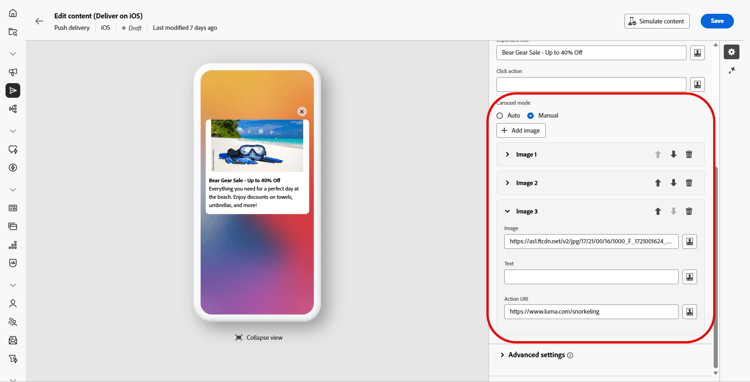
Clique em Adicionar imagem e digite a URL da Imagem, o Texto e o URI da Ação.
Certifique-se de incluir no mínimo três imagens e no máximo cinco imagens.
-
Manipule a ordem das imagens com as setas para baixo e para cima.
-
No menu suspenso Configurações avançadas, navegue até a guia Som e selo para personalizar configurações adicionais, como opções de som e selo para suas notificações. Saiba mais
-
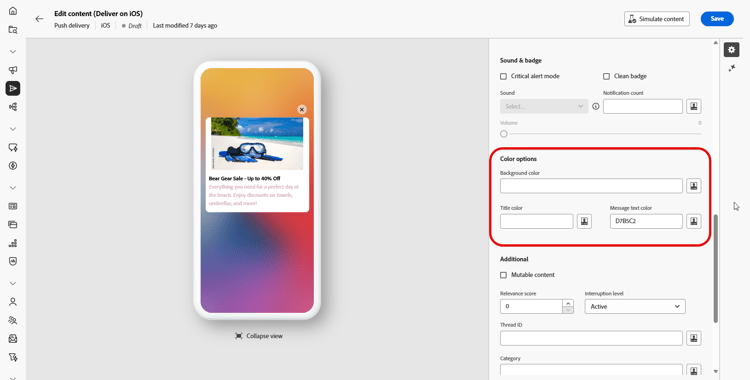
No menu Opções de cor, insira códigos de cor hexadecimais para a Cor do plano de fundo da notificação, Cor do plano de fundo da notificação e Cor do texto da mensagem.
-
Para mais personalizações, explore as opções adicionais disponíveis para suas notificações por push. Saiba mais
-
No menu Variáveis de aplicativo, suas Variáveis de aplicativo são adicionadas automaticamente. Eles permitem definir o comportamento da notificação, como configurar uma tela de aplicativo específica para ser exibida quando o usuário ativar a notificação.
Depois de definir o conteúdo da mensagem, use assinantes de teste para pré-visualizar e testar a mensagem.
-
No menu suspenso Tipo de notificação, selecione Temporizador.

-
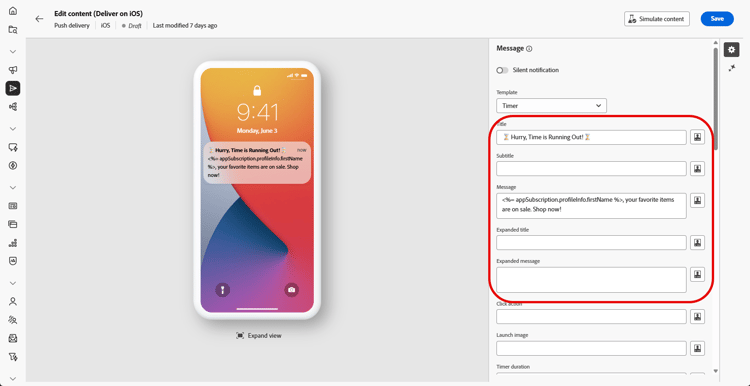
Para redigir a mensagem, digite o texto nos campos Título, Título estendido, Mensagem e Mensagem expandida.
O texto Mensagem aparece no modo de exibição recolhido, enquanto a Mensagem expandida é exibida quando a notificação é expandida.
-
Use o Editor de expressão para definir o conteúdo, personalizar dados e adicionar conteúdo dinâmico. Saiba mais
-
Opcionalmente, adicione um Subtítulo, que corresponde ao parâmetro subtítulo da carga de notificação do iOS.
-
Adicione a URL que define a Ação de clique associada a um clique do usuário em sua notificação. Isso determina o comportamento quando o usuário interage com a notificação, como abrir uma tela específica ou executar uma ação específica no aplicativo.
-
Para personalizar ainda mais sua notificação por push, escolha uma URL da Imagem do Launch para adicionar à sua notificação por push.
-
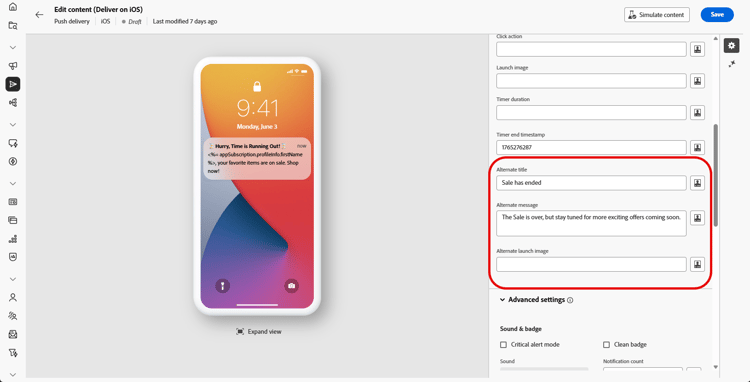
Defina a Duração do temporizador em segundos ou o Carimbo de data/hora de término do temporizador como um carimbo de data/hora de época específico.

-
Digite o texto e a imagem que serão exibidos depois que o timer expirar nos campos Título alternativo, Mensagem alternativa e Imagem de inicialização alternativa.
-
No menu suspenso Configurações avançadas, navegue até a guia Som e selo para personalizar configurações adicionais, como opções de som e selo para suas notificações. Saiba mais
-
No menu Opções de cor, insira códigos de cor hexadecimais para a Cor do plano de fundo da notificação, Cor do plano de fundo da notificação e Cor do texto da mensagem.
-
Para mais personalizações, explore as opções adicionais disponíveis para suas notificações por push. Saiba mais
-
No menu Variáveis de aplicativo, suas Variáveis de aplicativo são adicionadas automaticamente. Eles permitem definir o comportamento da notificação, como configurar uma tela de aplicativo específica para ser exibida quando o usuário ativar a notificação.
Depois de definir o conteúdo da mensagem, use assinantes de teste para pré-visualizar e testar a mensagem.
Configurações avançadas de notificações por push push-advanced
Opções de som e selo sound-badge
Opções de cor color
Opções avançadas notification-options
content-available: 1 é adicionado à carga aps em conformidade com os padrões do Serviço de Notificação por Push (APNS) da Apple.- Ativo: definido por padrão, o sistema apresenta a notificação imediatamente, ativa a tela e pode reproduzir um som. As notificações não interrompem os modos de foco.
- Passivo: o sistema adiciona a notificação à lista de notificações sem ativar a tela ou reproduzir um som. As notificações não interrompem os modos de foco.
- Sensível ao tempo: o sistema apresenta a notificação imediatamente, ativa a tela, pode reproduzir um som e interrompe os modos de foco. Esse nível não requer permissão especial da Apple.
- Crítico: o sistema apresenta a notificação imediatamente, ativa a tela e ignora os modos de foco e a opção de mudo. Observe que esse nível requer permissão especial da Apple.