Akamai (BYOCDN)
Essa configuração roteia o tráfego agêntico (solicitações de bots de IA e agentes de usuário LLM) para o serviço de back-end do Edge Optimize (live.edgeoptimize.net). Visitantes humanos e bots de SEO continuam sendo atendidos a partir da sua origem normalmente. Para testar a configuração, após sua conclusão, procure o cabeçalho x-edgeoptimize-request-id na resposta.
Pré-requisitos
Antes de configurar as regras do Akamai Property Manager, certifique-se de que você tenha:
- Acesso ao Akamai Property Manager para o seu domínio.
- Uma chave de API da otimização na borda foi recuperada da interface do Adobe Brand Visibility. Para obter as etapas, consulte Recuperar suas chaves de API.
- (Opcional) Para testar o roteamento de preparo, consulte Chave de API de preparo.
Opções de configuração
Há duas maneiras de configurar o Akamai para Otimizar na borda:
- Opção 1: configuração guiada no Adobe Brand Visibility (recomendado) — Use o Adobe Brand Visibility para implantar a configuração de roteamento.
- Opção 2: configuração manual — Configure o roteamento no Akamai Property Manager.
Opção 1: configuração guiada no Adobe Brand Visibility
A configuração guiada requer um cliente da API do Akamai EdgeGrid em sua própria conta do Akamai, com Property Manager (PAPI) — acesso de LEITURA-GRAVAÇÃO ao grupo e ao contrato da propriedade de destino, além de permissão para ativar versões da propriedade nos ambientes de teste e produção do Akamai. O Adobe Brand Visibility usa essas credenciais somente para a configuração e não as armazena.
Preparar o cliente de API Akamai EdgeGrid
Se você ainda não tiver um cliente de API adequado, crie um no Centro de controle do Akamai:
- Abra Administração > Identidade e acesso.
- Em Usuários e clientes de API, selecione Criar cliente de API.
- Selecione Eu, depois Avançado. Limite o cliente ao Property Manager (PAPI) — LEITURA-GRAVAÇÃO, retenha somente o grupo alvo e o contrato, e confirme a permissão para ativação nos Ambientes de teste e produção.
- Crie o cliente e, em seguida, baixe ou copie imediatamente o arquivo de credenciais. Você precisa do segredo do cliente, host da API, token de acesso e token do cliente. O segredo do cliente é exibido apenas uma vez.


Implantar a configuração de roteamento
- Abra a Configuração da CDN para o URL que deseja configurar.
- Em Implantar otimizações em agentes de IA, selecione Habilitar se necessário.
- Selecione Implantar roteamento no Akamai (Beta).
- Cole o arquivo das credenciais do EdgeGrid ou insira o segredo do cliente, o host da API, o token de acesso e o token do cliente individualmente e estabeleça a conexão.
- Selecione a propriedade do Akamai, revise as alterações propostas e siga as etapas guiadas para implantar. Obtenha aprovação antes de ativar a nova versão da propriedade.

Opção 2: configuração manual
Use as etapas a seguir para configurar as regras do Akamai Property Manager manualmente.
Configuração
A seguinte regra do Akamai Property Manager roteia o tráfego agêntico da página HTML para o Edge Optimize. A configuração inclui as seguintes etapas:
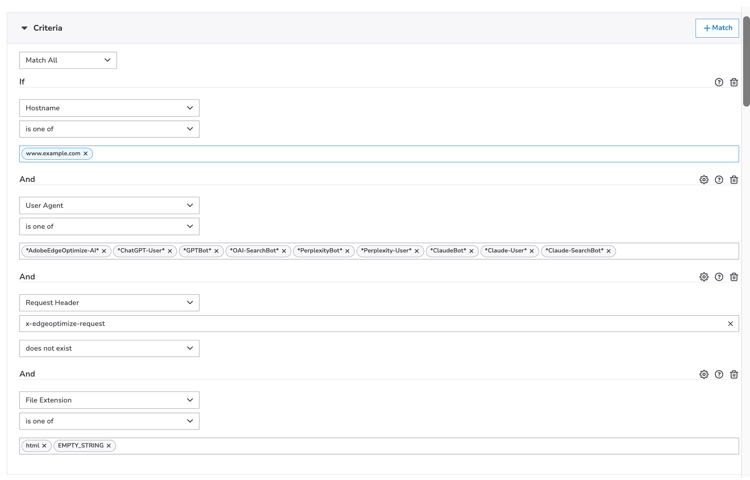
1. Definir critérios de roteamento (correspondência de tráfego HTML e Usuário-Agente)
Definir roteamento para os seguintes agentes de usuário:
 *AdobeEdgeOptimize-AI*
 *ChatGPT-User*
 *GPTBot*
 *OAI-SearchBot*
 *PerplexityBot*
 *Perplexity-User*
 *ClaudeBot*
 *Claude-User*
 *Claude-SearchBot*
html e EMPTY_STRING em URLs de página sem extensão. Se seu site fornece HTML de outros padrões de URL ou inclui rotas não relacionadas à página sem extensão, como pontos de acesso de API, refine a regra com critérios adicionais baseados em caminho.
2. Definir origem e comportamento do SSL
Definir origem como live.edgeoptimize.net e Corresponder SAN a *.edgeoptimize.net

3. Definir variável de chave de cache
Defina a variável de chave de cache PMUSER_EDGE_OPTIMIZE_CACHE_KEY como LLMCLIENT=TRUE;X_FORWARDED_HOST={{builtin.AK_HOST}}

4. Regras de armazenamento em cache

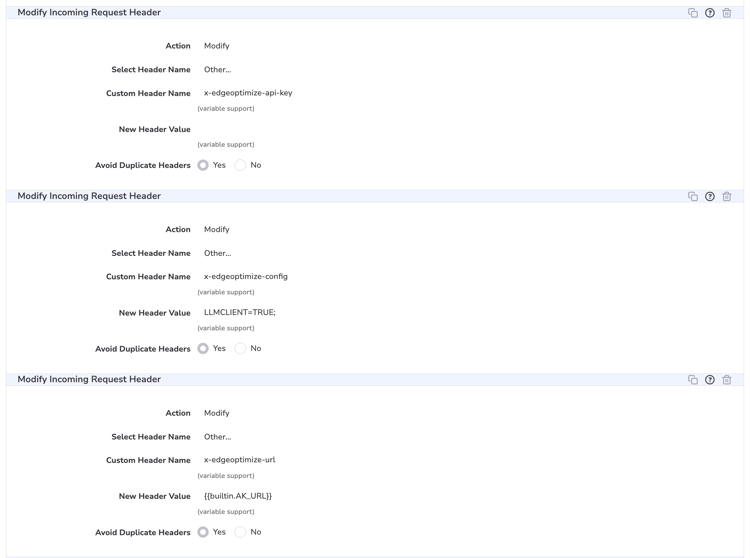
5. Modificar cabeçalhos de solicitação de entrada
Defina os seguintes cabeçalhos de solicitação recebida:x-edgeoptimize-api-key para a chave de API recuperada do Adobe Brand Visibilityx-edgeoptimize-config para LLMCLIENT=TRUE;x-edgeoptimize-url para {{builtin.AK_URL}}
Permitir Otimização na borda por meio de regras de firewall (opcional)
Se a CDN usar um WAF ou gerenciador de bot:
-
Adicione o agente de usuário
*AdobeEdgeOptimize/1.0*à lista de permissões no seu WAF ou gerenciador de bots para que o serviço Otimização na borda possa buscar o conteúdo da sua origem. -
Se o firewall exigir verificação adicional além do agente do usuário, gere um segredo (por exemplo,
openssl rand -hex 32) e:- Adicione
x-edgeoptimize-fetcher-keycom o segredo em suas regras de roteamento, juntamente com os outros cabeçalhosx-edgeoptimize-*. - Adicione uma regra do WAF ou do gerenciador de bot para permitir solicitações em que
x-edgeoptimize-fetcher-keycorresponde ao mesmo segredo.
- Adicione
-
A Otimização na borda encaminha esse cabeçalho como está — você é o proprietário do ciclo de vida completo da chave.
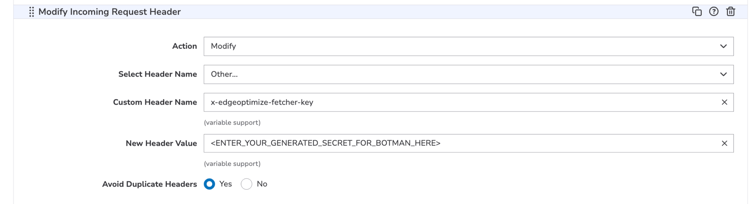
*AdobeEdgeOptimize/1.0* e o cabeçalho x-edgeoptimize-fetcher-key à lista de permissões no Akamai Bot Manager.6. Modificar cabeçalhos de resposta de entrada

7. Modificação da ID do cache

8. Modificar cabeçalhos de solicitação de saída
Definir cabeçalho x-forwarded-host como {{builtin.AK_HOST}}

9. Failover do site
A configuração de failover do site tem duas partes: o comportamento de failover (configurado dentro da regra principal de roteamento da optimize-at-edge) e uma regra separada de cabeçalho de teste de failover.
9a. Comportamento de failover do site (dentro da regra principal de roteamento da otimização-na-borda)
Dentro da regra de roteamento principal de Otimização na borda, crie uma regra secundária chamada Comportamento de failover do site. Defina-a como Corresponder a todos e adicione estes critérios:
- O Código de status da resposta está no intervalo de
400a599. - O Tempo limite da origem é
Yes.
Adicione o comportamento de Failover do site e o trecho de XML avançado a essa regra filha.

Adicione o cabeçalho da solicitação x-edgeoptimize-request com o valor fo por meio de XML avançado:
<forward:availability.fail-action2>
<add-header>
<status>on</status>
<name>x-edgeoptimize-request</name>
<value>fo</value>
</add-header>
</forward:availability.fail-action2>

9b. Regra de cabeçalho para teste de failover (regra irmã)
| code language-none |
|---|
|
Se o valor x-edgeoptimize-request do cabeçalho da solicitação for fo, defina o cabeçalho de resposta de saída x-edgeoptimize-fo como true.
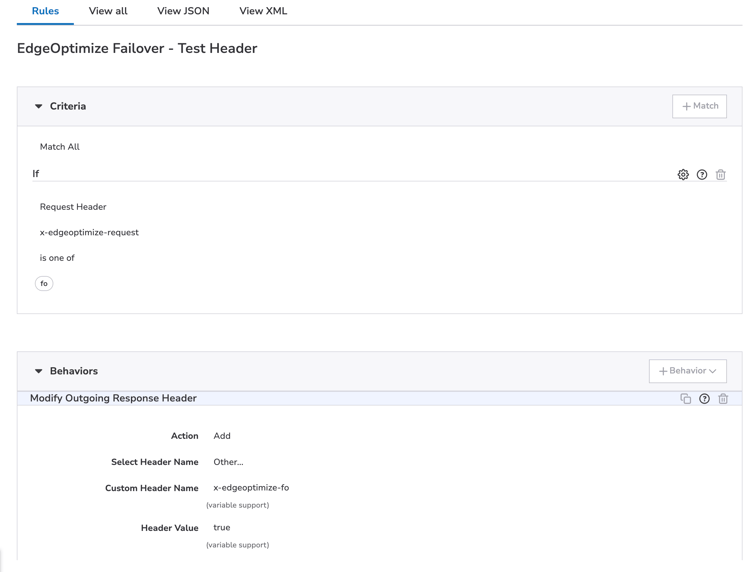
O failover do site garante que, se o Edge Optimize retornar um erro 4XX ou 5XX, a solicitação será automaticamente direcionada de volta para sua origem padrão para que o usuário final ainda receba uma resposta.
2XX4XX ou 5XXVerificar a configuração
Após concluir a configuração, verifique se o tráfego de bots está sendo roteado para o Edge Optimize e se o tráfego humano permanece inalterado.
1. Tráfego de bots de teste (deve ser otimizado)
Simular uma solicitação de bot de IA usando um agente de usuário agêntico:
curl -svo /dev/null https://www.example.com/page.html \
  --header "user-agent: chatgpt-user"
Uma resposta bem-sucedida inclui o cabeçalho x-edgeoptimize-request-id, confirmando que a solicitação foi roteada pelo Edge Otimize:
< HTTP/2 200
< x-edgeoptimize-request-id: 50fce12d-0519-4fc6-af78-d928785c1b85
2. Teste o tráfego humano (NÃO deve ser afetado)
Simule uma solicitação regular de navegador humano:
curl -svo /dev/null https://www.example.com/page.html \
  --header "user-agent: Mozilla/5.0 (Macintosh; Intel Mac OS X 10_15_7) AppleWebKit/537.36"
A resposta não deve conter o cabeçalho x-edgeoptimize-request-id. O conteúdo da página e o tempo de resposta devem permanecer idênticos aos de antes da habilitação da otimização na borda.
3. Como diferenciar entre os dois cenários
x-edgeoptimize-request-idx-edgeoptimize-fotrue)O status do roteamento de tráfego também pode ser verificado na interface do Adobe Brand Visibility. Acesse Configuração do cliente e selecione a guia Configuração da CDN.

Para saber mais sobre a Otimização na borda, incluindo oportunidades disponíveis, fluxos de trabalho de otimização automática e perguntas frequentes, volte para a Visão geral da Otimização na borda.