Encaminhamento de logs: CloudFront log-forwarding-cloudfront
Esta página explica como encaminhar os logs da CDN do CloudFront para o bloco S3 da Adobe para coleção de dados de tráfego agêntico. Você utilizará a página de configuração da CDN do Adobe Brand Visibility para realizar a integração com o Adobe Brand Visibility. Após a conclusão do processo de integração, siga as etapas fornecidas nesta página para configurar o encaminhamento de logs no console do painel do CloudFront.
Etapa 1: integração no Adobe Brand Visibility step-1
Na página do Adobe Brand Visibility https://abv.adobe.com/:
-
Acesse Gerenciamento de marcas.
-
Clique no rótulo CDN.

-
Clique em Começar.
-
Ao lado de Ativar insights de tráfego com IA, clique em Configurar.

-
Insira a ID da sua conta AWS.

-
Selecione CloudFront (BYOCDN).

-
Clique em Integrar.

Etapa 2: habilitar registro padrão (console do CloudFront) step-2
Para habilitar o registro padrão, no Console de gerenciamento do AWS:
-
Acesse o console do CloudFront e atualize uma distribuição existente.
-
Abra a guia Registro.
-
Selecione Adicionar e, em seguida, escolha o serviço no qual deseja receber os logs, neste caso, Amazon S3.
-
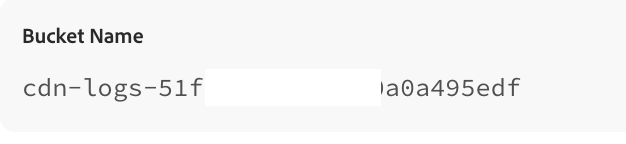
Para Destino, selecione ou crie o recurso. Insira o nome do bloco; você pode copiar o valor da página de configuração da CDN no Adobe Brand Visibility.
-
Definir Configurações adicionais:
-
Seleção de campos — escolha os campos do arquivo de log. Consulte os campos obrigatórios na página de configuração da CDN no Adobe Brand Visibility.

-
Particionamento: copie o sufixo do caminho da página de configuração do Adobe Brand Visibility.

-
Formato de saída — o formato deve ser JSON.

-
-
Conclua as etapas para atualizar ou criar a distribuição.
-
Na página Logs, confirme se Habilitado aparece ao lado de distribuição.
Habilite o registro padrão para entrega entre contas cross-account
A conta de origem (com a distribuição do CloudFront) envia logs de acesso para a conta de destino (o bloco S3 mostrado na página de configuração da CDN no Adobe Brand Visibility). Ambas as contas devem ter as permissões corretas.
Por exemplo: a conta de origem 111111111111 envia logs para um bloco S3 na conta de destino222222222222. Você pode usar a Interface de linha de comando do AWS.
arn:aws:logs:us-east-1:222222222222:delivery-destination:cloudfront-delivery-destination) pelo valor do ARN de destino da entrega da página de configuração do Adobe Brand Visibility.

Configure a conta de origem source-account
Em seguida, você precisa configurar a conta de origem:
-
Criar uma origem de entrega - substitua o nome e o ARN de distribuição:
code language-bash aws logs put-delivery-source --name s3-cf-delivery \ --resource-arn arn:aws:cloudfront::111111111111:distribution/E1TR1RHV123ABC \ --log-type ACCESS_LOGS -
Criar a entrega - vincule a origem ao destino; use o ARN de destino da etapa “Configurar a conta de destino”:
code language-bash aws logs create-delivery --delivery-source-name s3-cf-delivery \ --delivery-destination-arn arn:aws:logs:us-east-1:222222222222:delivery-destination:cloudfront-delivery-destination -
Verificar:
- Na conta de origem: console do CloudFront > sua distribuição > guia Registro. Em Tipo, você deverá ver a entrega de logs entre contas do S3.
- Na conta de destino: console S3 > bloco. Você deve ver o prefixo (por exemplo,
MyLogPrefix) e os logs nessa pasta.