Encaminhamento de logs: Cloudflare log-forwarding-cloudflare
Esta página detalha como encaminhar logs da CDN do Cloudflare para o bloco S3 da Adobe para coleção de dados de tráfego agêntico. Você utilizará a página de configuração da CDN do Adobe Brand Visibility para realizar a integração com o Adobe Brand Visibility. Após a conclusão do processo de integração, siga as etapas fornecidas nesta página para configurar o encaminhamento de logs no console do painel do Cloudflare.
Etapa 1: integração no Adobe Brand Visibility step-1
Na página do Adobe Brand Visibility https://abv.adobe.com/:
-
Acesse Gerenciamento de marcas.
-
Clique no rótulo CDN.

-
Clique em Começar.
-
Ao lado de Ativar insights de tráfego com IA, clique em Configurar.

-
Selecione Cloudflare (BYOCDN).

-
Clique em Integrar.
Etapa 2: criar um trabalho de Logpush no Cloudflare step-2
No painel do Cloudflare, siga estas etapas:
-
Acesse a página Logpush no nível de Domínio (zona).
-
Selecione Criar um trabalho de Logpush.
-
Em Selecionar um destino, escolha Amazon S3.
-
Insira as seguintes informações de destino:
-
Bloco — o nome do bloco do S3. Copie o valor da página de configuração da CDN no Adobe Brand Visibility.
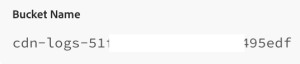
-
Caminho — o local do bloco no contêiner de armazenamento. Copie o valor da página de configuração da CDN no Adobe Brand Visibility.

-
Organizar logs em subpastas diárias (recomendado).
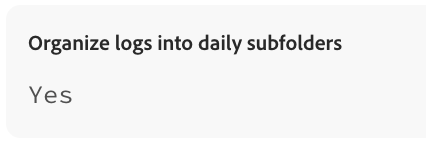
-
Região do bloco: copie o valor da página de configuração da CDN no Adobe Brand Visibility.
-
Se a criptografia do lado do servidor não for necessária, deixe desmarcada.
Após concluir as etapas acima, selecione Continuar.
-
-
Para comprovar a propriedade, o Cloudflare enviará um arquivo para o destino indicado. Para encontrar o token, clique no botão Abrir na guia Visão geral do arquivo de desafio de propriedade. Copie o token de propriedade da página de configuração da CDN no Adobe Brand Visibility e cole-o no painel do Cloudflare para confirmar seu acesso ao bloco. Insira o Token de propriedade e selecione Continuar.
-
Selecione o conjunto de dados Solicitações HTTP para enviar ao serviço de armazenamento.
-
Configure o trabalho de Logpush:
-
Insira Nome do trabalho.
-
Em Enviar os seguintes campos, consulte os valores na página de configuração do Adobe Brand Visibility.

-
Formato de log: JSON.
-
-
Em Opções avançadas:
-
Escolha o formato dos campos de carimbo de data e hora em seus registros:
RFC3339.
-
Para taxas de amostragem, selecione Todos os logs.

-
-
Selecione Enviar assim que terminar de configurar o trabalho de Logpush.