Adicionar resumos adequados para LLM
A oportunidade Adicionar resumos compatíveis com LLM identifica páginas com alto tráfego que não têm resumos estruturados e concisos, o que dificulta que os agentes de IA compreendam rapidamente as principais informações da página. Ela apresenta resumos claros e pontos-chave com base no conteúdo da página. Isso ajuda os agentes a interpretar e capturar reivindicações de marca importantes com mais eficiência e aumenta a probabilidade de seu conteúdo ser incluído com precisão nas respostas de IA.
Para cada URL afetado, você pode revisar as sugestões geradas pela IA e implantá-las com a Otimização na borda para que o tráfego agêntico tenha um contexto mais claro e fácil de analisar, sem a necessidade de alterações no Sistema de gerenciamento de conteúdo (CMS).
Como ela corrige problemas
As correções são aplicadas usando Otimização na borda, que:
- Disponibiliza um instantâneo pré-renderizado do HTML para agentes de IA.
- Enriquece a página com resumos e/ou pontos-chave no código HTML que recuperam.
- Funciona na camada CDN (sem alterações no CMS).
- É somente IA: sem impacto para visitantes humanos ou bots de SEO.
- É implantada em minutos, além de ser totalmente reversível a partir da interface do Adobe Brand Visibility.
Como funciona
O Adobe Brand Visibility identifica páginas com alto tráfego nas quais resumos e pontos-chave, tanto no nível da página quanto da seção, ajudariam na compreensão da IA. Os URLs afetados aparecem na tabela URLs com sugestões, na guia Sugestões atuais, onde é possível expandir uma linha para examinar cada recomendação.
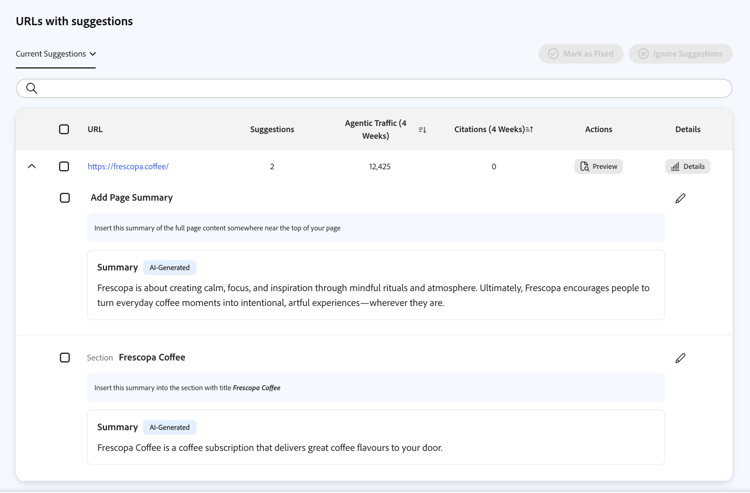
A tabela URLs com sugestões lista páginas em que os resumos ajudariam na descoberta agêntica. As sugestões estão organizadas em Sugestões atuais, Sugestões corrigidas e Sugestões ignoradas. Para cada URL é possível:
- Expandir a linha para exibir a análise e o texto de resumo proposto (e pontos-chave quando incluídos).
- Visualizar a comparação entre o antes e o depois do tráfego agêntico.
- Marcar como corrigido se você abordou a oportunidade fora do Adobe Brand Visibility.
- Ignorar sugestões que não são relevantes.
Cada entrada expandida exibe instruções resumidas no nível da página e da seção, texto gerado por IA, controles de edição e contexto vinculado à página ativa.
Clique em Visualizar na coluna Ações para abrir a visualização da otimização. Ele compara a aparência atual da página para tráfego agêntico com a visualização pós-otimização (por exemplo, conteúdo de resumo e pontos principais inserido, alinhado aos posicionamentos sugeridos). Você pode abrir ou fechar essa visualização a qualquer momento antes de implantar.
Quando estiver pronto para publicar, selecione os itens de resumo e pontos principais usando as caixas de seleção. O rodapé mostra quantos estão selecionados e fornece Marcar como corrigido, Ignorar sugestões e Implantar otimizações.

Implantação da otimização
Quando estiver pronto para publicar na borda, clique em Implantar otimizações. Uma caixa de diálogo Implantar na borda lista os URLs selecionados e os detalhes de otimização. Revise a lista e escolha Implantar ou Cancelar.
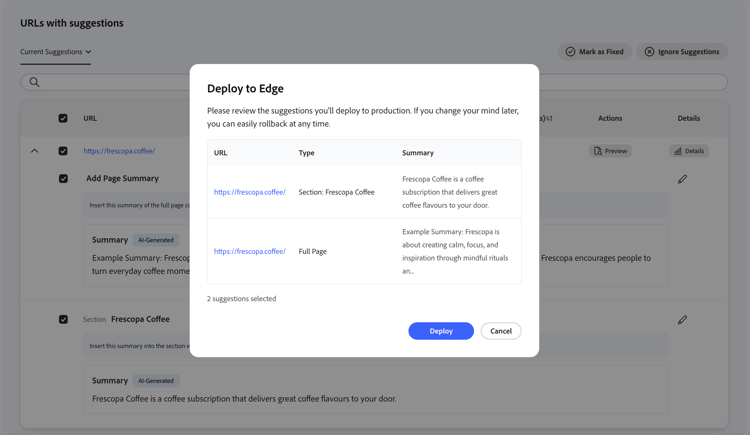
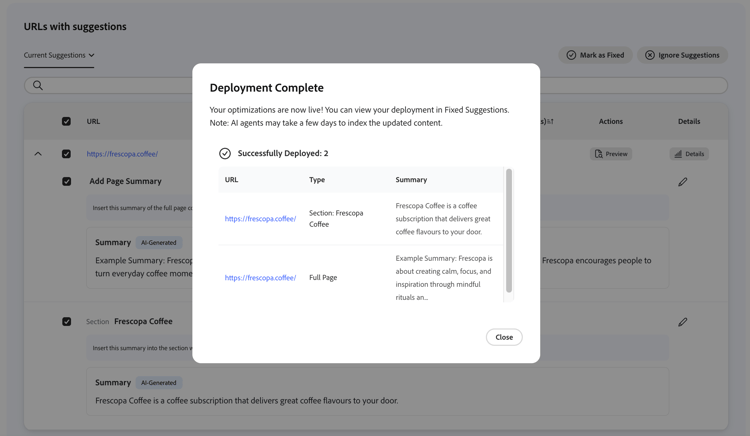
Após uma implantação bem-sucedida, Implantação concluída confirma quantas otimizações entraram em produção e informa que os agentes de IA podem levar algum tempo para indexar a atualização. Feche a caixa de diálogo e abra Sugestões corrigidas para verificar o status.
Sugestões corrigidas e Visualizar em tempo real
Em Sugestões corrigidas, os URLs implantados exibem Otimizado na coluna de status. Expanda uma linha para revisar o texto resumido e as instruções implantadas.

Clique em Visualização em tempo real na linha para abrir uma exibição somente leitura do conteúdo da página atual conforme fornecido para verificação (incluindo blocos de resumo e pontos principais inseridos, quando aplicável). Use Detalhes para análise. Quando for necessário reverter alterações de borda em massa, marque as linhas otimizadas usando as caixas de seleção e use Reversão no cabeçalho.

Reversão
Se você mudar de ideia, poderá reverter qualquer otimização implantada. Na exibição Sugestões corrigidas, selecione as linhas otimizadas que deseja reverter e clique em Reversão no cabeçalho.
A caixa de diálogo Reversão lista as sugestões que serão revertidas, com um breve aviso de que as otimizações implantadas serão revertidas. Confirme a lista e clique em Reversão ou Cancelar.

Quando a operação for concluída, um resumo Revertido com êxito será exibido; feche-o para retornar ao painel.

Experimente na demonstração
Explore o fluxo de trabalho Adicionar resumos compatíveis com LLM na demonstração do Frescopa.