Criar uma métrica calculada mais complexa
Este artigo explica um exemplo mais complexo de uma métrica calculada. Essas métricas calculadas mostram quais Canais de marketing auxiliam na criação de pedidos. Esse tipo de métrica calculada pode ser adaptado a qualquer dimensão ou evento bem-sucedido.
-
Comece a criar uma métrica calculada, conforme descrito em Criar métricas.
-
No Criador de métricas calculadas, nomeie a métrica
Assisted Online Ordersou algo semelhante. -
Selecione a métrica Pedidos online dos componentes de Métricas e arraste a métrica para a área Definição.
-
Selecione

-
Selecione Usar modelo de atribuição não padrão.
-
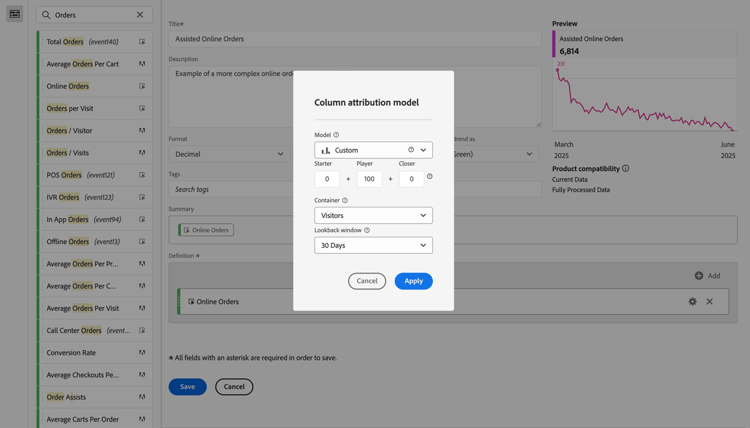
Ajuste o modelo de atribuição no Modelo de atribuição de coluna.
-
Selecione Personalizado para Modelo. Defina Iniciante para
0, Reprodutor para100e Mais próximo para0. -
Selecione Visitante para Contêiner.
-
Selecione 30 Dias para Janela de pesquisa.
-
Selecione Aplicar.
-
-
-
Selecione Salvar para salvar a métrica calculada.
Para usar a métrica calculada:
-
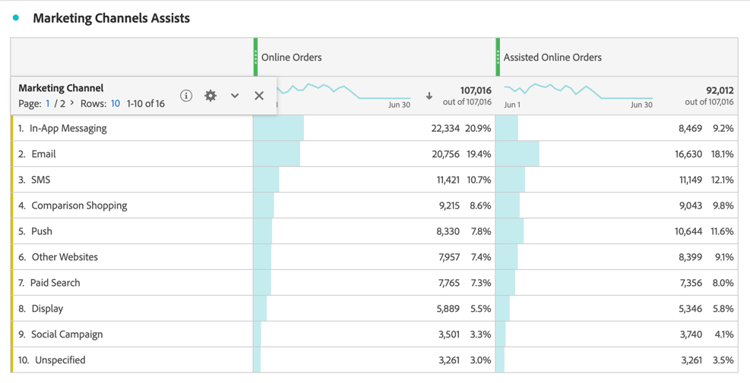
No Analysis Workspace, crie uma tabela de forma livre com a dimensão Canal de marketing, Pedidos online e sua nova métrica Pedidos online assistidos.
-
(Opcional) Compartilhe a métrica com outros usuários em sua organização, conforme descrito em Compartilhar métricas calculadas.
Esse é um jeito fácil de averiguar quais Canais de marketing assistiram em impulsionar pedidos. Como alternativa, em uma tabela de forma livre, você pode selecionar qualquer métrica e, no menu de contexto, ajustar o modelo de atribuição diretamente da tabela.