Criar intervalos de datas
Qualquer pessoa pode criar um intervalo de datas personalizado. Um intervalo de datas pode ser criado das seguintes maneiras:
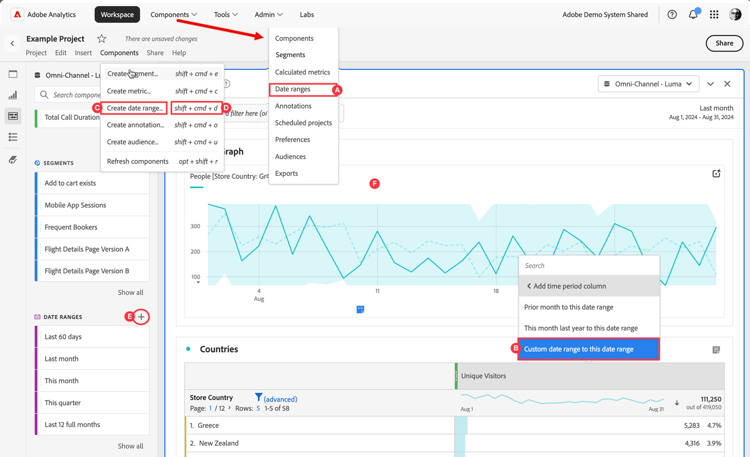
- A: na interface principal, selecione Componentes e Intervalo de datas. Selecione

- B: em um projeto do espaço de trabalho, no menu de contexto da visualização, selecione Intervalo de datas personalizado para este intervalo de datas.
- C: em um projeto do espaço de trabalho, selecione Componentes no menu e Criar intervalo de datas
- D: em um projeto do espaço de trabalho, use o atalho Ctrl+Shift+D (Windows) ou Shift+Command+D (macOS).
- E: em um projeto do espaço de trabalho, no painel Componentes à esquerda, selecione


- F: em uma visualização compatível, como uma visualização em linha, no menu de contexto de um ponto de dados, selecione Anotar seleção.
Para definir a anotação, use o Criador de intervalos de datas:
Construtor de intervalo de datas date-range-builder
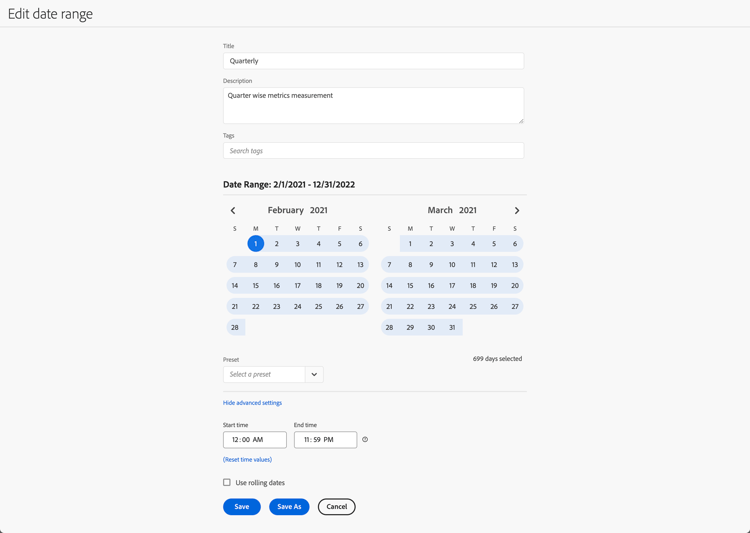
A caixa de diálogo Novo intervalo de datas ou Editar intervalo de datas é usada para criar novos intervalos de datas ou editar intervalos de datas existentes.
-
Especifique um Título para o intervalo de datas Por exemplo, Trimestral.
-
Opcionalmente, especifique uma Descrição.
-
Organize o segmento criando ou aplicando uma ou mais Marcas. Comece a digitar para encontrar as tags existentes que você pode selecionar. Ou pressione ENTER para adicionar uma nova tag. Selecione

-
Selecione um Intervalo de datas, escolhendo primeiro a data inicial e, em seguida, a data final.
Também é possível selecionar uma predefinição no menu suspenso Selecionar uma predefinição. -
Ou selecione Mostrar configurações avançadas para:
-
Especificar uma Hora de início e Hora de término diferentes das opções padrão
12:00 AM(0:00) e11:59 PM(23:59). Os horários de término sempre incluem 59 segundos. No caso de um intervalo de datas que abrange muitos dias, a hora inicial se aplica ao primeiro dia do intervalo de datas, e a hora final se aplica ao último dia do intervalo de datas. Use (Redefinir valores de tempo) para redefinir os valores padrão de hora inicial e final. -
Usar datas contínuas. Se habilitado, os intervalos de datas predefinidos, como Últimos 7 dias completos, serão atualizados dinamicamente de acordo com a data e hora atuais. Se desabilitada, essas predefinições não são atualizadas depois de aplicadas.
É possível selecionar o texto entre parênteses (por exemplo, início fixo: acumulado trimestralmente) para estender o painel e especificar os detalhes de Início e Fim.

-
Selecione Início de, Fim de ou Dia fixo.
-
Ao selecionar Início de ou Fim de, você pode criar uma expressão completa. Por exemplo: Fim do trimestre atual menos
20dias. Escolha o valor apropriado para cada parte individual da expressão.- Selecione um valor para o atual. Por exemplo, trimestre atual.
- Selecione um valor para o cálculo adicional. Por exemplo, menos.
- Após definir um cálculo adicional, especifique um valor. Por exemplo,
20. - Depois de especificar um cálculo adicional, selecione o período a ser usado para o cálculo. Por exemplo, dias.
Selecione Ocultar detalhes para ocultar os detalhes do cálculo de datas contínuas.
-
-
-
Selecione:
- Salvar para salvar o intervalo de datas.
- Salvar como para salvar uma cópia do intervalo de datas.
- Cancelar para cancelar quaisquer alterações feitas em um intervalo de datas ou a criação de um novo intervalo de datas.