Solução de problemas de coleta de dados do Activity Map
Se você não vir dados para dimensões do Activity Map, use esta página para ajudar a determinar por quê.
Confirmar a coleta de dados usando o depurador
Primeiro, verifique se o AppMeasurement coleta corretamente os dados do Activity Map.
- Baixe e instale a Extensão do Chrome do Adobe CX Enterprise Debugger.
- Navegue até a página da Web e clique em um link.
- Quando a página subsequente for carregada, abra o depurador. Confirme se você vê as variáveis de dados de contexto do Activity Map agrupadas entre
activitymap.e.activitymap:
Possíveis motivos pelos quais os dados do Activity Map não estão presentes
Verifique cada um dos seguintes itens para garantir que os componentes do Activity Map estejam presentes:
-
Versão do AppMeasurement: o Activity Map tem suporte na v1.6 e posterior. Muitos problemas de caso de borda são resolvidos ao atualizar para a versão estável mais recente do AppMeasurement.
-
Módulo do Activity Map: verifique se o módulo
AppMeasurement_Module_Activity_Mapestá presente no arquivoAppMeasurement.js. Se sua implementação usar o Adobe Experience Platform para coletar dados, verifique se Habilitar ClickMap está marcado ao configurar a extensão do Analytics em Rastreamento de link. -
O
s_sqcookie: o Activity Map depende do cookies_sqpara a coleta de dados.- Verifique se a variável
cookieDomainPeriodsestá definida corretamente, especialmente para domínios regionais como*.co.ukou*.co.jp. - Verifique se a variável
linkInternalFiltersestá definida com os valores desejados. Se um link clicado não corresponder aos filtros internos, a Activity Map o considerará um link de saída e não coletará dados.
- Verifique se a variável
-
Sobreposição do Activity Map em execução: o AppMeasurement não rastreia dados de cliques da sua página da Web quando a sobreposição do Activity Map está habilitada.
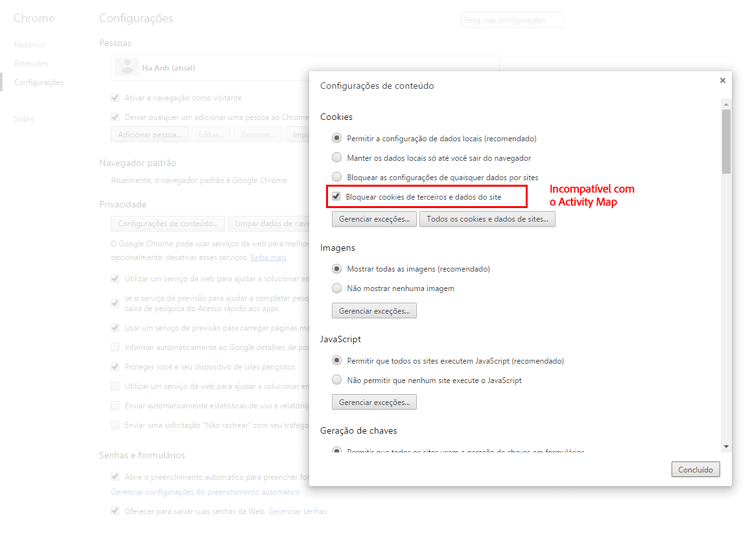
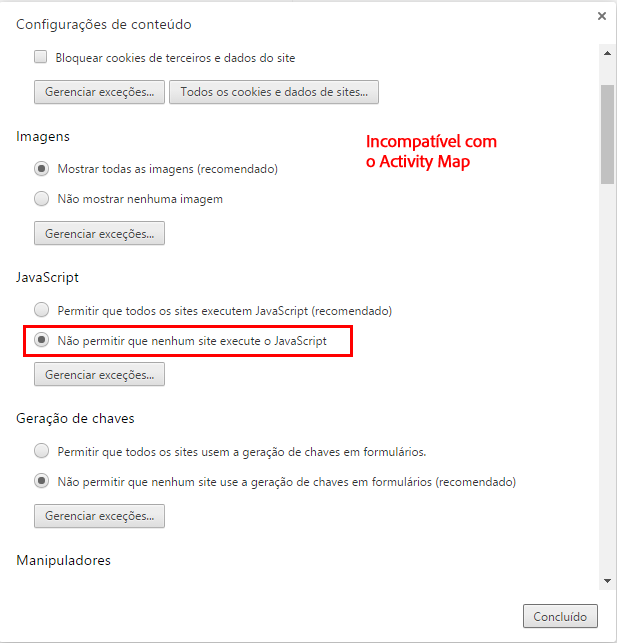
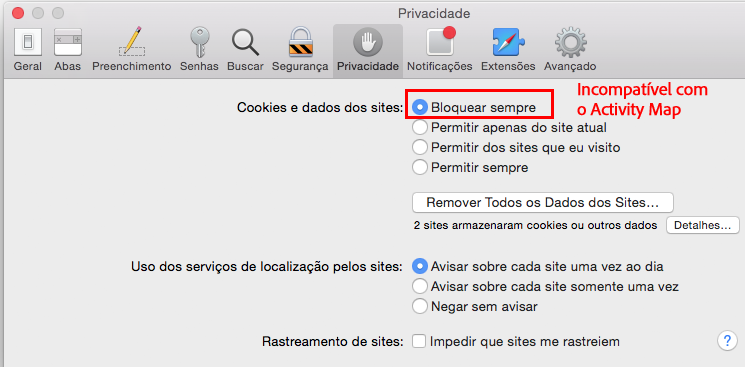
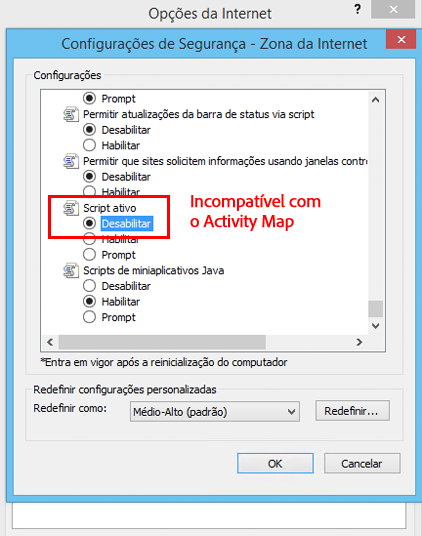
Exibe os parâmetros do navegador que não são compatíveis com a utilização do Activity Map. A Adobe recomenda desabilitar essas configurações.
Chrome

Firefox

Safari

Internet Explorer
Validação
Interaja com chamadas usando a guia Rede do Developer Console:
- Carregue o script Development Launch no site.
- Ao clicar em Elementos, procure por “/ee” na guia Rede
Adobe Experience Platform Debugger:
- Baixe e instale o Adobe Experience Platform Debugger.
- Acesse Logs > Edge > Conectar ao Edge.
- A chamada interativa não está sendo acionada na guia Rede: A coleta de dados de cliques em uma chamada de coleta, filtre com
"/ee"ou"collect?". - Não há Exibição de Carga para a chamada de coleta: a chamada de coleta foi projetada de forma que o rastreamento não afete a navegação para outros sites, portanto, o recurso de descarregamento do documento é aplicável para as chamadas de coleta. Esse recurso não afetará sua coleção de dados, mas se você precisar validar na página, adicione
target="_blank"ao respectivo elemento. O link é aberto em uma nova guia.