Melhores práticas: formulários personalizados
Faça um diagrama do formulário personalizado antes de criá-lo no Adobe Workfront.
Confirme que você possui campos para todas as informações necessárias e que os campos estão organizados de forma que facilite o preenchimento do formulário pelos usuários. Diagramar o formulário—em um quadro branco ou em um pedaço de papel—também pode ajudar a determinar se alguns campos podem ser ocultados/exibidos usando lógica de exibição ou de salto.
Limite quem pode criar formulários personalizados na sua instância do Workfront.
Ter um grupo seleto de pessoas, como administradores de grupo, que podem criar formulários personalizados ajuda a controlar o número de formulários personalizados criados na sua instância do Workfront.
Além disso, permitir que outros criem formulários pode aliviar o trabalho do administrador do sistema e dar a cada grupo controle sobre as atualizações dos formulários personalizados que utilizam regularmente.
Anexe formulários personalizados a um modelo de projeto.
Dessa forma, se os projetos feitos com esse modelo sempre precisarem de certos formulários anexados, o formulário já estará anexado. Isso significa que os usuários não precisam se lembrar de anexá-lo e garante que as informações específicas da sua organização sejam capturadas.
Você também pode preencher os campos no modelo que raramente mudam ou que exigem informações específicas. Quando algumas informações já estão preenchidas, isso ajuda a acelerar a criação do projeto e garante que esses campos personalizados sejam preenchidos corretamente e completamente em todos os projetos aplicáveis.
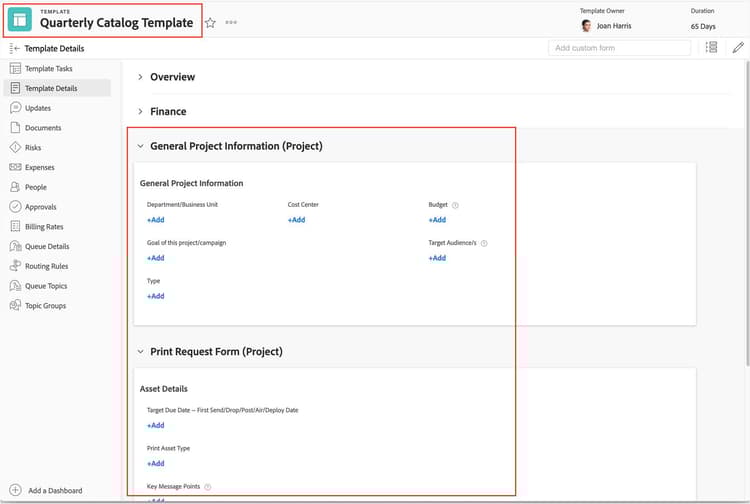
Crie um formulário personalizado "geral" que contenha campos comuns.
Em vez de adicionar campos individuais a vários formulários, crie um formulário que contenha todos esses campos comuns.
Um formulário “geral” facilita a manutenção dos campos, pois todos estão em um só lugar. Você poderá atualizar um único formulário, em vez de ter esses campos individuais em vários formulários diferentes, que você teria que atualizar individualmente. Um formulário “geral” também ajuda a coletar informações em toda a empresa de maneira consistente.
Adicione quebras de seção para manter um formulário personalizado organizado e fácil de entender.
Agrupar informações relacionadas em seções ajuda os usuários a navegar pelo formulário.
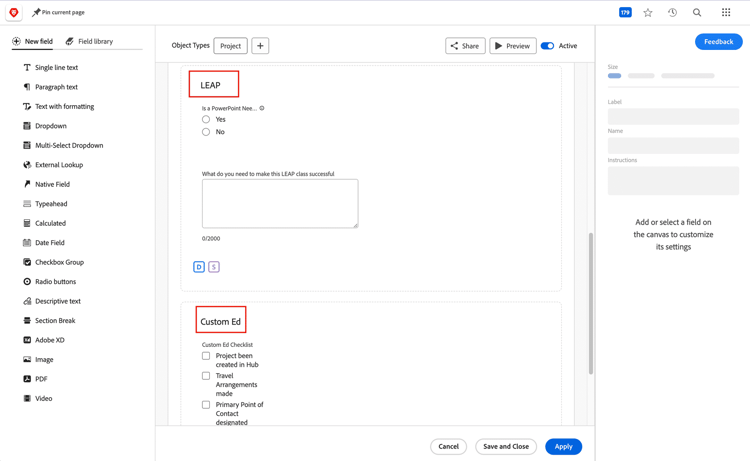
Mantenha os formulários personalizados mais curtos para garantir que o formulário seja preenchido completamente.
Formulários longos podem intimidar usuários e frequentemente levam ao preenchimento incompleto. Isso, por sua vez, resulta em informações de atribuição incompletas e dados imprecisos para relatórios.
Se um formulário personalizado tiver muitos campos, tente colocar campos relacionados lado a lado para reduzir a rolagem para o usuário. Você também pode usar lógica de salto para ocultar campos que não precisam ser preenchidos ou lógica de exibição para mostrar campos específicos.
Use opções de campo personalizado predefinidas para limitar as opções de resposta para dados consistentes.
Com um campo predefinido—como botões de rádio, caixas de seleção ou menus suspensos—os usuários precisam clicar em uma caixa ou selecionar em um menu, garantindo que todas as respostas a essa pergunta sejam idênticas.
Dados consistentes e precisos são vitais para relatórios precisos. Dados inconsistentes resultam em relatórios imprecisos, que podem afetar decisões desde o nível individual até o mais alto. Além disso, esses dados consistentes permitem adicionar gráficos aos relatórios para uma representação visual dos seus dados. Campos de texto abertos não podem ser usados em gráficos.
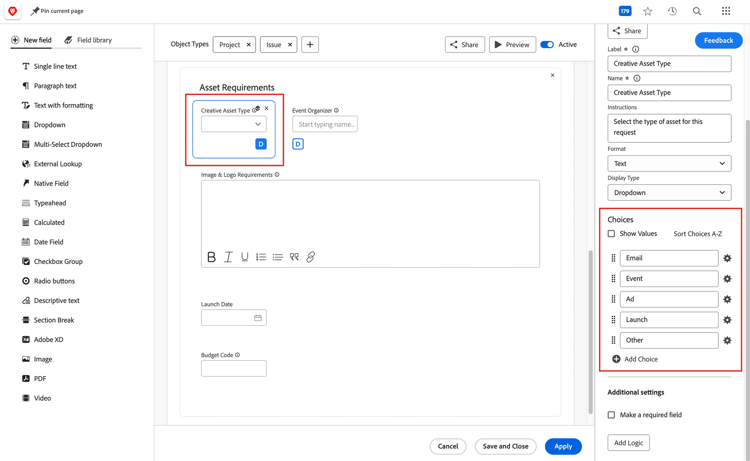
Os rótulos dos campos devem ser claramente redigidos e descritivos.
Dessa forma, a pessoa que está preenchendo o formulário personalizado entende quais informações estão sendo solicitadas.
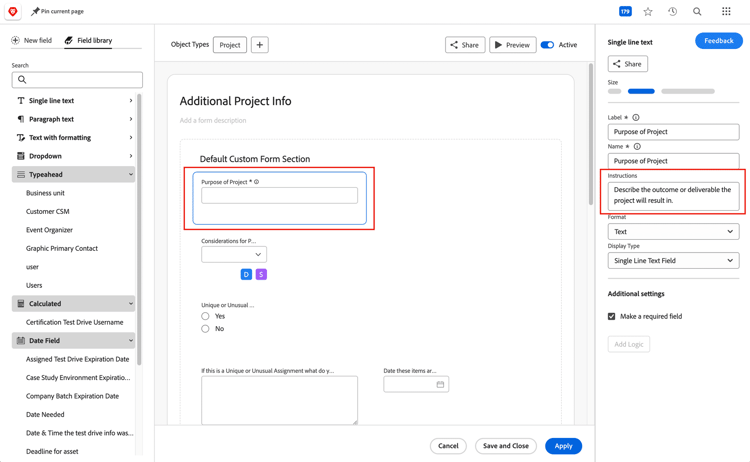
Adicione informações no campo de instruções para ajudar a pessoa a preencher o formulário.
Essas informações aparecem como um pop-up quando você passa o cursor sobre o ícone ? ao lado de um campo em um formulário personalizado. Inclua quais dados devem ser inseridos no campo, além de qualquer formatação necessária para campos de texto.
Fornecer mais detalhes para a pessoa usuária ajuda a reduzir conversas adicionais, trocas de e-mails ou confusão. Quando as informações estão incompletas ou ausentes, isso pode atrasar o trabalho sendo realizado.
Use a lógica de exibição e de salto para limitar o número de campos exibidos em um formulário personalizado.
Exibir apenas os campos necessários com lógica de exibição ou ocultar os que não são necessários com lógica de salto cria um formulário personalizado mais limpo e menos confuso para as pessoas usuárias enquanto preenchem os formulários personalizados. Isso também contribui para um formulário geral mais curto, que é menos intimidador para as pessoas usuárias e promove uma maior taxa de resposta.
Usar lógica de exibição também pode ajudar a reduzir o número de formulários personalizados que você precisa criar e manter.
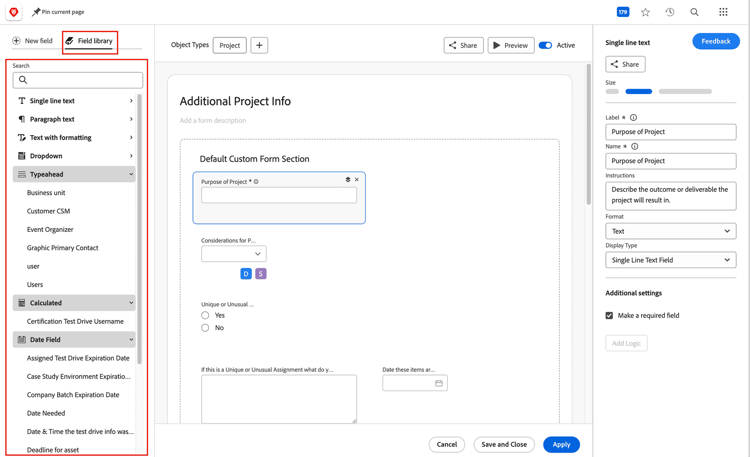
Use campos existentes da biblioteca de campos, quando aplicável.
Dois campos no Workfront não podem ter o mesmo nome. Se o campo tiver um nome comum, existe a chance de que o campo já exista. Verifique a biblioteca de campos antes de criar novos campos para ver se o campo já existe.
Ao usar campos que você não criou, lembre-se de que modificações nesse campo afetam todos os formulários personalizados dos quais o campo faz parte. Se precisar alterar um cálculo ou o tipo de campo (de texto para botões de rádio, por exemplo), será necessário criar um novo campo e dar-lhe um nome diferente do original. (Lembre-se de que múltiplos campos com nomes semelhantes podem confundir os usuários.)
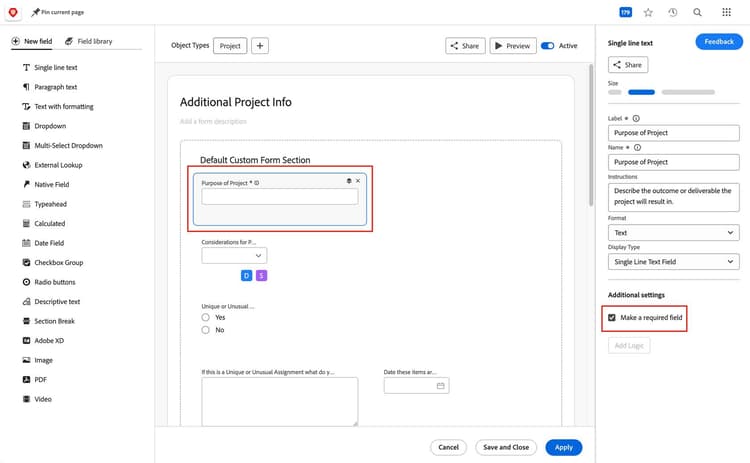
Use campos obrigatórios para garantir que informações críticas sejam capturadas.
Dados incompletos em um formulário personalizado podem atrasar o trabalho e afetar a geração de relatórios. O indicador de campo obrigatório (um * vermelho ao lado do nome do campo) lembra os usuários de que informações específicas são necessárias antes de editar e salvar o formulário personalizado ou enviar uma solicitação oficialmente.
No entanto, os campos obrigatórios devem ser usados com moderação e cuidado. Tornar todos os campos obrigatórios pode desencorajar os usuários de preencher os campos com informações úteis e completas. Além disso, ao editar um formulário personalizado na área de Detalhes de um objeto, um campo obrigatório incompleto impede que o formulário personalizado seja salvo.
Alterar nomes de campos em um formulário personalizado pode afetar campos calculados.
Quando você altera o nome de um campo, o nome precisa ser atualizado onde é usado, seja em um campo personalizado calculado em um formulário personalizado ou em um cálculo incorporado no modo de texto. Alterar o nome de um campo pode quebrar cálculos e resultar em informações imprecisas.
Revise formulários e campos personalizados como parte da manutenção regular do sistema.
Formulários e campos personalizados não são úteis se não coletarem os dados que sua organização precisa para realizar o trabalho.
Ao fazer atualizações, esteja atento a como essas mudanças afetam outros aspectos do Adobe Workfront. Por exemplo, alterar o nome de um campo pode quebrar um cálculo que usa esse campo. Ou mudar o rótulo ou nome de um formulário pode fazer com que um relatório não exiba as informações necessárias ou uma integração com outro sistema não funcione.
Além de atualizar formulários personalizados, identifique formulários que têm baixo uso ou não estão sendo usados. Formulários usados com pouca frequência podem ser combinados com outro formulário? Ou talvez seja hora de descontinuar esse formulário, porque suas equipes não precisam mais das informações que ele coleta.
Antes de tomar qualquer ação com esses formulários desnecessários, leia como excluir um formulário personalizado e desativar ou reativar um formulário personalizado.
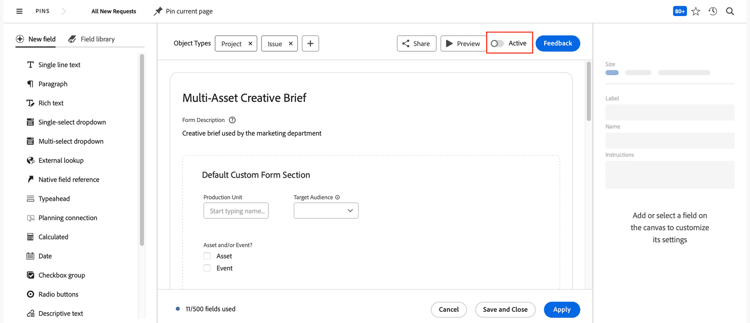
Desative formulários personalizados desnecessários em vez de excluí-los.
Quando você exclui um formulário personalizado, todos os dados personalizados inseridos através desse formulário são excluídos.
Desativar um formulário personalizado mantém todos os dados históricos associados. Isso significa que você pode continuar a gerar relatórios sobre essas informações. Desativar também impede que o formulário apareça nos menus suspensos onde os usuários selecionam um formulário personalizado. No entanto, o formulário ainda é exibido em qualquer objeto ao qual já esteja anexado.
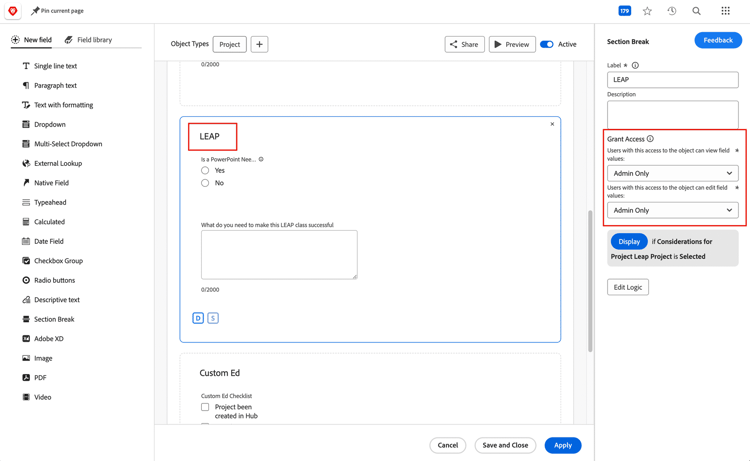
Oculte campos personalizados que não são mais necessários em um formulário sob uma quebra de seção.
Excluir um campo personalizado existente não apenas o remove de um formulário personalizado, mas também exclui todos os dados contidos nesse campo em qualquer lugar onde ele seja usado. Isso significa que os dados históricos, que podem ser necessários para relatórios, são excluídos.
Para evitar a perda de dados, oculte o campo desnecessário no próprio formulário personalizado. Quebras de seção em formulários personalizados permitem ocultar ou expor os campos que fazem parte dessa seção com base no acesso do usuário para visualizar, contribuir ou gerenciar o objeto Workfront ao qual está anexado. Ou uma seção pode ser definida como Apenas Administrador, para que apenas usuários com nível de acesso de administrador do sistema possam ver toda essa seção do formulário.
Acompanhe informações sobre usuários externos que você adiciona ao Workfront com um formulário personalizado.
Use o formulário personalizado para rastrear o endereço, o nome do contato principal ou outras informações de clientes ou fornecedores externos para que estejam facilmente acessíveis no Adobe Workfront. Você também poderá incluir essas informações do formulário personalizado em relatórios.