Merken maken en beheren voor de Content Reviewer
De Content Reviewer gebruikt richtlijnen van het merk om de inhoud tijdens het revisieproces te evalueren. U kunt in Workfront merken maken door PDF-bestanden te uploaden die uw merkrichtlijnen bevatten of door handmatig merkelementen in te voeren.
Toegangsvereisten
| table 0-row-2 1-row-2 2-row-2 3-row-2 layout-auto html-authored no-header | |
|---|---|
| Adobe Workfront-pakket | Alle |
| Adobe Workfront-licentie | Standard |
| Configuraties op toegangsniveau | U moet systeembeheerder zijn. |
| Admin Console-machtigingen* | Je moet GenStudio Brand Manager zijn. |
Voor meer detail over de informatie in deze lijst, zie vereisten van de Toegang in de documentatie van Workfront .
Vereisten
-
Uw instantie van Workfront moet Verenigde Goedkeuringen hebben toegelaten.
-
Uw organisatie moet GenStudio Foundation hebben.
- Content Reviewer in Workfront biedt de functionaliteit die in GenStudio Foundation beschikbaar is voor workflows voor het beoordelen en goedkeuren van bedrijfsmiddelen. U hoeft GenStudio Foundation niet rechtstreeks te openen om uw werk te voltooien. Je toegang tot GenStudio Foundation-functionaliteit via Content Reviewer valt onder de voorwaarden van je Workfront-contract.
-
Adobe moet een ondertekende Adobe Gen AI-overeenkomst in het bestand hebben.
Voor meer informatie bij het ondertekenen van de overeenkomst, zie Ondertekenen de overeenkomst van Adobe Gen AI .
Vereisten
- Voordat u merken kunt maken, moet u toegang verlenen tot merkmachtigingen in de Admin Console en in Workfront. Voor instructies, zie toegang van de Verlening tot merktoestemmingen .
Een merk maken met een PDF
-
Klik het Main Menu pictogram


-
In het linkerpaneel, ga naar Overzicht en Goedkeuring > Merken.
-
Klik voeg merk in de hoger-juiste hoek van het scherm toe.
-
Geef het merk een naam.
-
Klik uploaden PDFs om merkdossiers te uploaden.
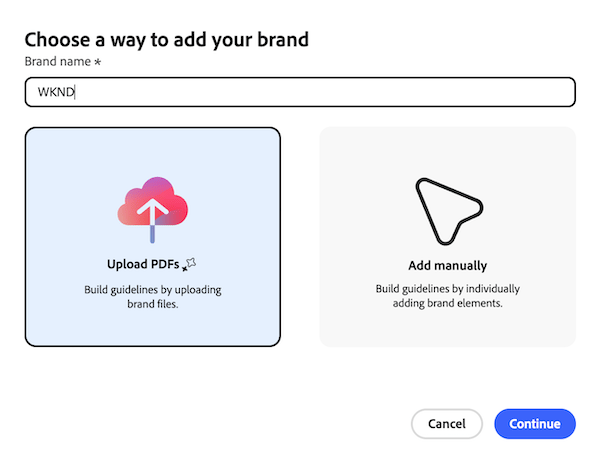
-
Klik verdergaan.
-
Upload één of meerdere dossiers van PDF die uw merkrichtlijnen bevatten, dan klik merk toevoegen.
-
Nadat de bestanden zijn geüpload, controleert u de geëxtraheerde merkelementen om te controleren of deze overeenkomen met de richtlijnen voor uw merk.
note important IMPORTANT Richtlijnen worden gegenereerd op basis van uw bestanden en generatieve AI-technologie en zijn mogelijk onjuist. Lees de uitgepakte richtlijnen voor ontbrekende of onjuiste details en bewerk deze voordat u dit merk publiceert. -
Wanneer gebeëindigd, publiceer om het merk voor de Recensent van de Inhoud beschikbaar te maken.
Handmatig een merk maken
-
Klik het Main Menu pictogram
-
In het linkerpaneel, ga naar Overzicht en Goedkeuring > Merken.
-
Klik voeg merk in de hoger-juiste hoek van het scherm toe.
-
Geef het merk een naam.
-
Klik toevoegen manueel om een merk met individuele elementen tot stand te brengen.
-
Vul zo nodig de merkgegevens in. U kunt de volgende elementen toevoegen:
table 0-row-2 1-row-2 2-row-2 3-row-2 4-row-2 5-row-2 html-authored no-header Wanneer gebruiken Laat de marketeers weten wanneer ze dit merk moeten gebruiken. Richtlijnen voor stem Zorg voor begeleiding bij de toon en de stijl van de stem van het merk. Richtlijnen voor afbeeldingen Geef de typen afbeeldingen op die u wilt uitlijnen met de identiteit van het merk. Kanaalrichtlijnen Geef een overzicht van de geschikte kanalen voor merkcommunicatie. Logo Neem de officiële logo's van het merk op. Kleuren Geef het kleurenpalet van het merk op. 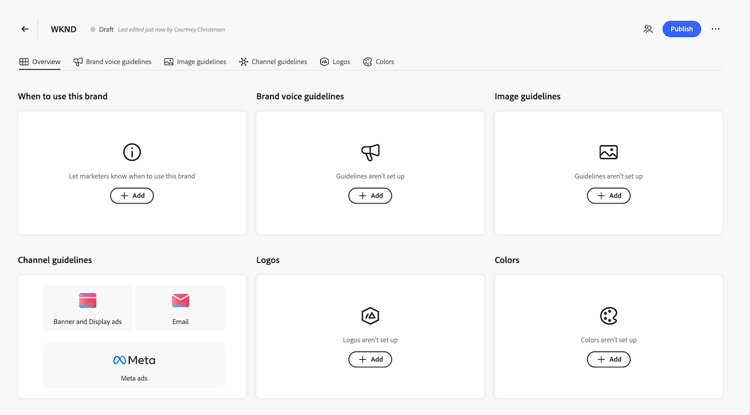
-
Wanneer gebeëindigd, publiceer om het merk voor de Recensent van de Inhoud beschikbaar te maken.
Tips en trucs voor het schrijven van merkrichtlijnen
-
Schrijf merkrichtlijnen die meetbare criteria beschrijven. De Content Reviewer evalueert inhoud letterlijk, zodat objectieve regels consistentere scores opleveren dan subjectieve scores.
-
Zoek naar woorden als "mijden," "houden," of "zorg ervoor"in uw richtlijnen. Deze signalen geven vaak een regel aan die u kunt aanscherpen. Vervang de vage instructie door een specifieke lijst met woorden, indelingen of beperkingen. Vervang bijvoorbeeld "algemene skinkenslikés vermijden" door "geen gnar,""pow," of "shred" gebruiken.
-
Als je de subjectiviteit niet kunt verwijderen, versmal het. Brede adjecten vervangen door specifieke beperkingen. Zo wordt 'Direct en actiegericht' bijvoorbeeld 'Direct en actiegericht', worden vulwoorden en afdekkingstaal weggelaten.