Canvasdashboards gebruiken
- Je eigen sleutel voor Amazon Web Services
- Azure
- Google Cloud Platform
Met Canvasdashboards kunt u uw Adobe Workfront-gegevens visualiseren door verschillende rapporttypen toe te voegen aan een flexibele canvaslay-out. Dit artikel biedt een overzicht van het effectieve gebruik van Canvasdashboards.
Canvasdashboards openen
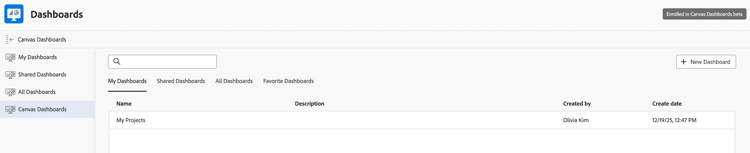
Navigeer naar de sectie Dashboards in Adobe Workfront om toegang te krijgen tot de Canvasdashboards. Van daar, kunt u bestaande dashboards bekijken of nieuwe tot stand brengen als u de noodzakelijke toestemmingen hebt.
-
Klik het Main Menu pictogram

-
In het linkerpaneel, klik de Dashboards van het Canvas.
-
Klik op de naam van een bestaand dashboard om dit te openen.
Interactie met rapporten
U kunt werken met afzonderlijke rapporten op het dashboard.
Tabelrapporten tijdelijk aanpassen
U kunt tabelrapporten tijdelijk aanpassen op dashboards. Deze veranderingen zijn slechts op uw huidige zitting van toepassing en beïnvloeden niet de originele rapportconfiguratie.
-
In het linkerpaneel, klik de Dashboards van het Canvas.
-
Klik op de naam van een bestaand dashboard om dit te openen.
-
Zoek het tabelrapport dat u wilt aanpassen.
-
Kies een van de volgende opties om het rapport aan te passen:
table 0-row-2 1-row-2 2-row-2 3-row-2 4-row-2 Optie Beschrijving voeg Kolom toe Klik toevoegen Kolom om extra kolommen aan het rapport toe te voegen. vorm kolommen Kies of u specifieke kolommen in het rapport wilt weergeven of verbergen. de hoogte van de Rij Pas de rijhoogte voor het rapport aan. Breuk scroll Schakel onverwacht schuiven in of uit voor eenvoudigere navigatie door het rapport. note important IMPORTANT Deze veranderingen zijn slechts op uw huidige zitting van toepassing en beïnvloeden niet de originele rapportconfiguratie. Als u deze wijzigingen permanent wilt doorvoeren, moet u het rapport bewerken.
Rapporten weergeven met gegroepeerde gegevens
De scheppers van het rapport kunnen rapporten vormen om gegroepeerde gegevens te tonen. Wanneer een rapport een groepering heeft, kunt u de gegroepeerde gegevens uit- of samenvouwen om meer of minder details te zien.
Standaard worden de groepen zelf alfabetisch of chronologisch gesorteerd, afhankelijk van het veldtype. Gegevens binnen elke groep worden onafhankelijk van de sorteervolgorde van de groep gesorteerd.
U kunt op een kolomkop klikken om de gegevens in elke groep te sorteren. Wanneer u sorteert op een veld dat afwijkt van het groepsveld, verandert de volgorde van de groepen niet.
Nochtans, wanneer u door het zelfde gebied sorteert dat het rapport door wordt gegroepeerd, kan de groepsorde veranderen. Een op tekst gebaseerde groepering die doorgaans A-Z uitvoert, kan bijvoorbeeld overschakelen op Z-A.