Locaties configureren
de informatie op deze pagina verwijst naar functionaliteit nog niet algemeen beschikbaar. Het is beschikbaar slechts in het milieu van de Sandbox van de Voorproef.
U kunt de standaardplaatsen vormen beschikbaar om als attributen aan baanrollen in tariefkaarten toe te wijzen. Dit zorgt ervoor dat de rentekaarten de markttarieven in elke plaats nauwkeurig weerspiegelen.
De kaarten van het tarief staan uw organisatie toe om het facturerings tarieven voor projecten gemakkelijk te beheren. Voor meer informatie, zie tariefkaarten beheren.
Toegangsvereisten
| table 0-row-2 1-row-2 2-row-2 layout-auto html-authored no-header | |
|---|---|
| Adobe Workfront package | Workflow Ultimate |
| Adobe Workfront licentie | Standard |
| Configuraties op toegangsniveau | System Administrator |
Voor informatie, zie vereisten van de Toegang in de documentatie van Workfront .
Een locatie toevoegen
-
Klik het Main Menu pictogram


-
In het linkerpaneel, klik Plaatsen.
-
Klik toevoegen meer Plaatsen bij de bodem van de lijst.
-
Voer de naam en beschrijving van de locatie in.
-
Klik buiten het invoergebied om de locatie op te slaan.
-
Om een plaats te schrappen, het in de lijst te selecteren en te klikken schrap pictogram

Een sublocatie toevoegen
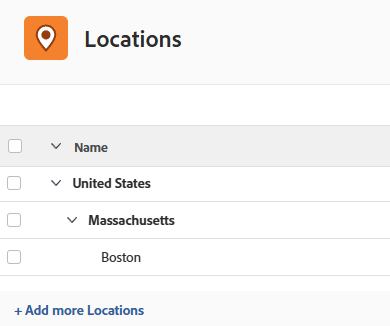
U kunt een sublocatie toevoegen aan een bestaande locatie. Als u bijvoorbeeld al een locatie in het Verenigd Koninkrijk hebt, kan Londen een sublocatie zijn.
Drie niveaus van sublocaties zijn toegestaan. Land, land of provincie en stad zijn veelvoorkomende toepassingen van sublocaties.
Elke sublocatie kan op dezelfde manier als een hoofdlocatie als een kenmerk op een tariefkaart worden toegevoegd om de frequentie voor een specifieke taakrol op die locatie te definiëren.
-
Klik het Main Menu pictogram
-
In het linkerpaneel, klik Plaatsen.
-
Selecteer een bestaande plaats in de lijst en de klik voegt sublocatie toe.
-
Voer de naam en beschrijving van de locatie in.
-
Klik buiten het invoergebied om de locatie op te slaan.
De sublocatie springt in onder de locatie op het hoogste niveau.