Customize the More menu using a layout template
You can use a layout template to determine the options that appear when a user clicks the More menu (the three-dot menu) while viewing the following objects in Adobe Workfront: projects, tasks, issues, portfolios, and programs.
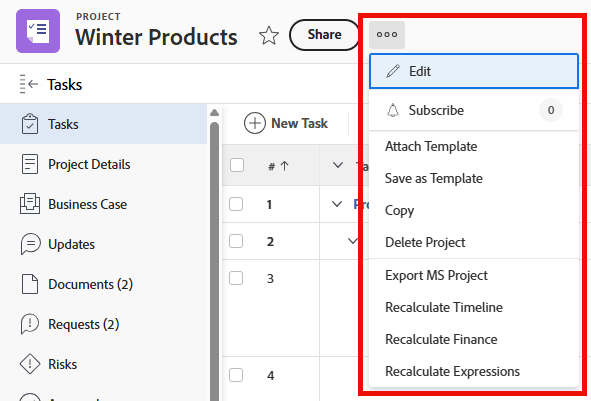
For information about creating layout templates, see Create and manage layout templates.
For information about layout templates for groups, see Create and modify a group’s layout templates.
After configuring a layout template, you must assign it to users for changes you made to be visible to others. For information about assigning a layout template to users, see Assign users to a layout template.
Access requirements
| table 0-row-2 1-row-2 2-row-2 layout-auto html-authored no-header | |
|---|---|
| Adobe Workfront package | Any |
| Adobe Workfront license |
Standard Plan |
| Access level configurations |
To perform these steps at the system level, you need the System Administrator access level. To perform them for a group, you must be a manager of that group. |
For information, see Access requirements in Workfront documentation.
Customize the More menu for an area in Workfront
-
Begin working on a layout template, as described in Create and manage layout templates.
-
In the Customize what users see drop-down menu, click the name of an object type or a Workfront area whose More menu you want to customize.
-
Click Select menu options.
-
In the Select menu options box, do any of the following to determine what users will see in the More menu for the Workfront area or object type you have selected:
-
Click the Show


-
Drag items

-
-
Click Done.