Escalatiebeheer
het Beheer van de Escalatie is een zelfbediening eigenschap in de Steun van de Liga van de Ervaring van Adobe. Het laat klanten toe om directe actie op steungevallen te nemen, verstrekt real time hoofdletterzichtbaarheid door AI-geproduceerde overzichten, en biedt gestructureerde escalatieopties om snellere oplossing van kritieke kwesties te steunen.
Samenvatting van kwestie
De functie Case Summary biedt een door AI gegenereerd overzicht van een ondersteuningsgeval. Het vat commentaren, acties, en interactie tot op heden samen zodat kunt u de recentste status herzien zonder de volledige dossiergeschiedenis te lezen.
Voer de volgende stappen uit om Case Summary te openen:
- Navigeer naar My Cases in Adobe Experience League Support.
- Zoek de kwestie die je wilt bekijken in de lijst met kwesties.
- In de Case Summary kolom, klik Samenvatting van het Geval voor het geval.
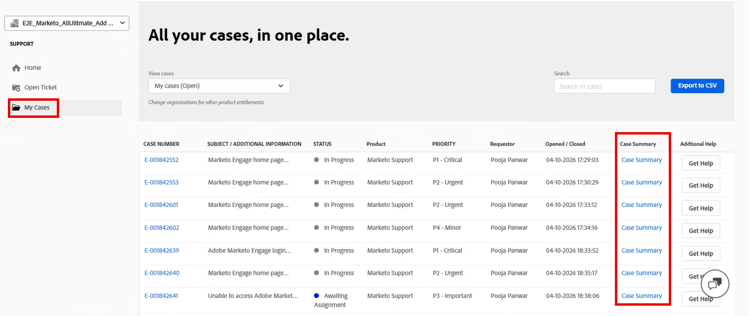
Het deelvenster Hoofdletteroverzicht wordt geopend en het door AI gegenereerde overzicht wordt weergegeven met de volgende informatie:
- Adobe-product waarvoor de zaak is ingediend
- Het aantal dagen dat de zaak is geopend
- Huidige status - een beknopte verklaring van de huidige vooruitgang van het geval
- Volgende stappen - een overzicht van de acties die door het team van de Steun of van de Techniek en de volgende stappen worden genomen.
- Samenvatting - details over de kwestie, met inbegrip van de probleembeschrijving en bedrijfseffect
- Zeer belangrijke updates - een chronologische lijst van significante acties en updates voor het geval tot op heden.
Help opvragen
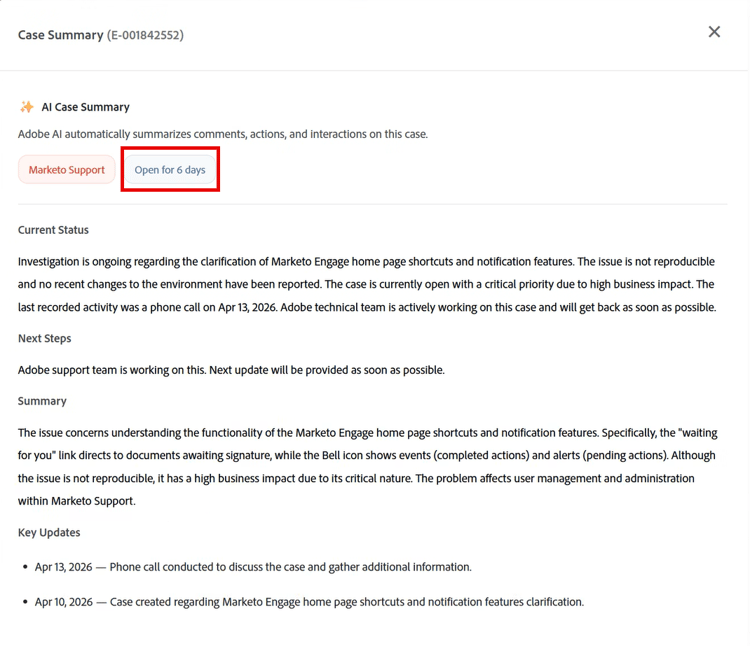
Met de functie Get Help kunnen klanten supportescalaties rechtstreeks vanuit de lijst met gevallen oproepen en beheren, zonder contact op te nemen met de afdeling Ondersteuning via e-mail of telefoon. Op basis van de prioriteit van de gevallen worden relevante escalatieopties voor zelfbediening weergegeven.
Volg onderstaande stappen om Get Help te openen:
-
Navigeer naar My Cases in Adobe Experience League Support.
-
Zoek de kwestie u van de gevallijst wenst te stijgen.
-
Klik in de kolom Additional Help op Get Help voor het hoofdlettergebruik.
note NOTE De optie Get help is alleen beschikbaar voor open gevallen en wordt niet weergegeven voor gesloten gevallen. -
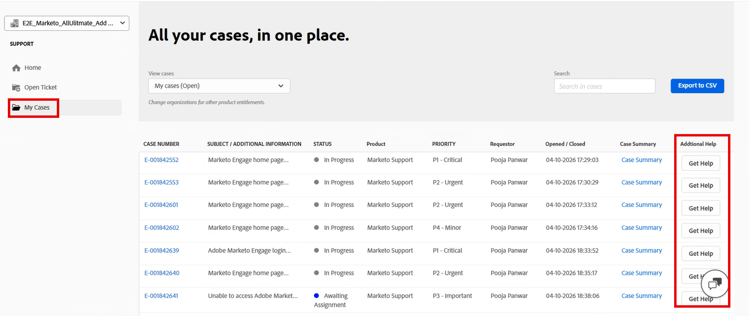
Controleer het escalatiepaneel. Hier worden het geselecteerde product, de prioriteit van het geval, de ID van het geval en de beschikbare escalatieopties weergegeven. Beschikbare opties zijn:
- Request immediate call
- Request a scheduled call
- Change in Issue Urgency
- I have an issue not listed
Directe oproep aanvragen
De Request immediate call optie is beschikbaar voor P1-Kritieke gevallen. Gebruik deze optie om een directe callback op uw telefoon van een Ingenieur van de Technische Steun te verzoeken.
Volg de hieronder beschreven stappen om een directe callback te verzoeken:
-
Selecteer Request immediate call in het deelvenster Get Help en klik op Continue .
-
Het callback aanvraagformulier wordt weergegeven, vooraf ingevuld met het geselecteerde product, de prioriteit en de case-id. Vul de vereiste velden in het formulier in.
- Ga het telefoonaantal in om callback te ontvangen.
- Voer een korte beschrijving in van de kwestie of de reden voor het aanvragen van een callback (maximaal 1000 tekens).
-
Klik op Request Callback om de aanvraag te verzenden of klik op Back om terug te keren naar het vorige scherm.
Nadat u het verzoek hebt verzonden, wordt het bevestigingsscherm weergegeven:
- Adobe ID
- Telefoonnummer
- Product
- Kwestie-id
- Titel van kwestie
- Prioriteit
Een technicus van de Technische Steun contacteert u zodra zij beschikbaar zijn. Klik op Close om de bevestiging te sluiten.
Vraag een geplande vraag aan
De Request a scheduled call optie is beschikbaar voor P2-Dringend en P3-Belangrijke gevallen. Gebruik deze optie om een scherm-delende Webvergadering met een Ingenieur van de Technische Steun op een datum en een tijd te plannen die voor u geschikt is.
Volg de stappen hieronder om een geplande vraag te verzoeken:
-
Selecteer Request a scheduled call in het deelvenster Get Help en klik op Continue .
-
Er wordt een planningsformulier weergegeven dat vooraf is ingevuld met het geselecteerde product, de prioriteit en de hoofd-id. Vul de vereiste velden in het formulier in.
- What do you want to discuss?: geef een korte beschrijving om de supportengineer te helpen zich voor te bereiden (maximaal 1000 tekens).
- Select date: selecteer een datum in de kalender.
- Select timeslot: selecteer een beschikbare tijd voor de gekozen datum.
-
Schakel het selectievakje voor bevestiging in om te bevestigen dat persoonlijke of gevoelige inhoud wordt gesloten voordat het scherm wordt gedeeld.
-
Klik op Schedule Call om de reservering te bevestigen of klik op Back om terug te keren naar het vorige scherm.
Nadat u de vergadering plant, toont het bevestigingsscherm:
- Adobe ID
- Vergaderingskoppeling
- Vergaderingdatum
- Vergaderingstijd
- Tijdzone
- Prioriteit
- Kwestie-id
- Product
- Support-technicus
- Titel van kwestie
Een technicus van de Technische Steun is beschikbaar om door het schermaandeel op de geplande tijd te helpen. De uitnodiging voor de vergadering bevat een Microsoft Teams-koppeling voor deelname. Selecteer Close om de bevestiging te sluiten.
Verandering in Probleemurgentie
De Change in Issue Urgency optie is beschikbaar voor P3-Belangrijke en P4-Kleine gevallen. Gebruik deze optie om de gevallenprioriteit tot P2-Dringend te veranderen.
Voer de onderstaande stappen uit om de urgentie van een probleem te wijzigen:
-
Selecteer Change in Issue Urgency in het deelvenster Get Help .
-
Er wordt een inline-tekstveld weergegeven. Beschrijf in het veld duidelijk wat er veranderd is of waarom er nu onmiddellijk aandacht aan de kwestie moet worden besteed.
-
Klik op Update Issue Urgency om de aanvraag te verzenden of klik op Cancel om de aanvraag af te sluiten zonder wijzigingen aan te brengen.
Nadat u het verzoek hebt verzonden, wordt het bevestigingsscherm weergegeven:
- Geselecteerd product
- Prioriteit
- Kwestie-id
-
Klik op Return to Form om terug te keren naar de kwestie.
Ik heb een probleem dat niet is vermeld
De optie I have an issue not listed is beschikbaar voor alle hoofdletters en kleine letters en staat escalatie toe wanneer andere beschikbare opties geen oplossing bieden voor het probleem. Deze optie zorgt ervoor dat de zaak rechtstreeks aandacht krijgt van een Support-technicus.
Voer de onderstaande stappen uit om te escaleren als uw problemen niet worden vermeld:
-
Selecteer I have an issue not listed in het deelvenster Get Help . Er worden twee inline-velden weergegeven.
-
Vul de inline velden in:
- Why do you want to escalate this case?
- We can assist you better with detailed information.
-
Selecteer in het vervolgkeuzemenu een escalatiereden:
- Time to Resolution
- Resolution did not meet expectations
- Agent Communication Skills
- Agent Technical Knowledge
-
Geef in het veld met vrije tekst extra context voor de escalatie.
-
Klik op Escalate Case om de escalatie te verzenden of klik op Cancel om af te sluiten zonder de escalatie te verzenden.
Nadat u de escalatie hebt verzonden, wordt het bevestigingsscherm weergegeven:
- Geselecteerd product
- Prioriteit
- Kwestie-id
-
Klik op Return to Form om terug te keren naar de kwestie.