Gebruikersgroepen beheren in de Global Admin Console
Maak, beheer en deel gebruikersgroepen in de Global Admin Console om gebruikersbeheer te stroomlijnen door gebruikers met dezelfde machtigingen te groeperen, tijd te besparen en consistentie te garanderen.
In Global Admin Console , selecteer een organisatie, en navigeer aan User Groups. Groepen delen in meerdere organisaties met behulp van één gebruikersbeheerbron om gebruikers en groepen te synchroniseren. Ga hier aan binnen ondertekenen aan Global Admin Console .
Gebruikersgroepen maken
U kunt of gebruikersgroepen individueel tot stand brengen, in bulk, of hen van gevestigde ADVERTENTIE van Azure aan een gefedereerde folder in Adobe Admin Console direct synchroniseren. In de Global Admin Console kunt u gebruikersgroepen definiëren waaraan relevante productprofielen zijn toegewezen, waaraan de gebruikersgroepbeheerders later gebruikers kunnen toevoegen met behulp van de Admin Console.
-
Teken binnen aan Global Admin Console , selecteer een organisatie uit te geven, en dan aan het User Groups lusje te navigeren.
-
Selecteer Add User Group.
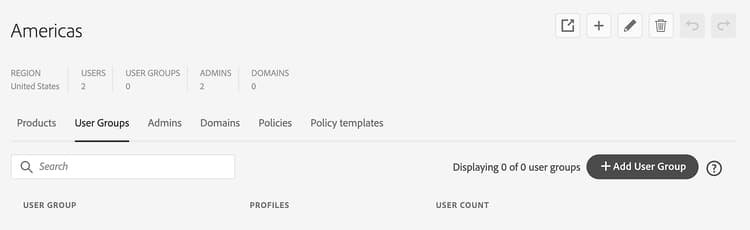
voeg gebruikersgroepen aan een organisatie toe om gebruikersbeheer te stroomlijnen.
-
Voer het volgende in het dialoogvenster Add User Group in:
- Name: geef een naam op voor de gebruikersgroep.
- Product Profiles: Als u producttoegang wilt verlenen aan de huidige of toekomstige leden in de gebruikersgroep, klikt u op de vervolgkeuzepijl om een productprofiel in de lijst te selecteren of voert u de naam Productprofiel in en selecteert u dit in de vervolgkeuzelijst die wordt weergegeven. Als u een productprofiel wilt toevoegen dat niet reeds is gecreeerd, moet u dat eerst doen gebruikend de tabel van Profielen van het 0} Product {.
- Admins: Klik op de vervolgkeuzepijl om een beheerder in de lijst te selecteren of voer het e-mailadres van de beheerder in en selecteer dit adres in de vervolgkeuzelijst die wordt weergegeven. Als u nieuwe admin wilt toevoegen die niet reeds is gecreeerd, moet u eerst creëren dat admin gebruikend Admins tabel.
De door u opgegeven productprofielen worden toegewezen aan de gebruikersgroep en de door u opgegeven beheerders worden de gebruikersgroep-beheerders voor de groep. De gebruikers groepbeheerders kunnen de Adobe Admin Console voor de relevante organisatie gebruiken om de groep te beheren.
-
Selecteer Save.
-
Selecteer Review pending changes om de updates te bekijken. Dan, selecteer Submit changes om uit te voeren hen.
note NOTE Globale admins kan productprofielen en gebruikersgroepbeheerders aan de gebruikersgroepen toewijzen gebruikend Global Admin Console. Gebruikend Adobe Admin Console, kunnen de systeembeheerders en de beheerders van de gebruikersgroep gebruikers toevoegen en admins en productprofielen aan de gebruikersgroep toewijzen.
Gebruikersgroepen delen
Met groepsprojectie kunt u gebruikersgroepen en de bijbehorende gebruikers synchroniseren van één beheerbron naar meerdere beheerconsoles. Globale beheerders kunnen gebruikersgroepen delen met hiërarchische afstammelingen van de bronorganisatie, die naar beneden werken, niet naar boven of van links naar rechts.
-
Teken binnen aan Global Admin Console , selecteer een organisatie, en navigeer aan het User Groups lusje.
-
Schakel de selectievakjes in voor de gebruikersgroepen die u wilt delen.
Groepen kunnen in de volgende gevallen worden uitgeschakeld voor delen:
- De gebruikersgroep wordt gedeeld door een andere organisatie. Als u de groep wilt delen of bewerken, selecteert u de organisatie die eigenaar is van de groep in de hiërarchie van de organisatie.
- De organisatie gebruikt niet opslag van Adobe voor zaken , die globaal in fasen wordt uitgerold.
- Het organisatiebeleid is uitgeschakeld. Ga naar de tab Policies om het Manage shared user groups -beleid in te schakelen.
- De organisatie heeft geen kindorganisaties om gebruikersgroepen met te delen.
-
Selecteer Share user group.
-
herzie de gebruikersgroepen om met andere organisaties te delen. Als u ook systeembeheerder bent in de geselecteerde organisatie, selecteert u de optie Open in Admin Console

note NOTE U voorkomt conflicten door ervoor te zorgen dat de organisaties waarmee u gebruikersgroepen wilt delen, nog geen groepen met dezelfde naam hebben. -
Selecteer Next.
-
Selecteer de organisaties waarmee u gebruikersgroepen wilt delen en selecteer Next .
-
Selecteer Share User Groups als er geen conflicten zijn.
Als er conflicten zijn (waarbij gebruikersgroepen met dezelfde naam voorkomen in de doelorganisatie), kiest u een van de volgende opties en selecteert u vervolgens Share User Groups :
- Ignore (default): sla de groepen in de doelorganen met dezelfde naam over.
- Add only: voeg de gebruikersgroepen samen door nieuwe gebruikers toe te voegen aan de bestaande gebruikersgroepen zonder gebruikers te verwijderen.
- Mirror group: pas de groepen van de doelorganisatie aan de gedeelde groep aan door gebruikers toe te voegen of te verwijderen.
-
Selecteer Review pending changes om de updates te bekijken. Dan, selecteer Submit changes om uit te voeren hen.
Groepprojectiegebeurtenissen worden geregistreerd ter referentie. Leer aan mening en download controlelogboeken .
Wanneer u een gebruikersgroep deelt, worden de groep en zijn gebruikers toegevoegd aan de doelorganisatie. Nochtans, controleert de brongebruikersgroep de gedeelde gebruikersgroepen en hun gebruikers. De taken van Admin en van het productprofiel zijn niet gesynchroniseerd tussen organisaties.
De veranderingen in de geprojecteerde naam van de gebruikersgroep of de bijbehorende gebruikers in de brongebruikersgroep worden automatisch bijgewerkt in de doelorganisatie. Hoewel de gedeelde gebruikersgroep niet rechtstreeks kan worden beheerd, kan een beheerder binnen de doelorganisatie productprofielen aan een gedeelde groep toewijzen, waardoor de gebruikers van de groep toegang tot de licentie krijgen.
Toegang tot gedeelde groepen intrekken
-
Teken binnen aan Global Admin Console , selecteer een organisatie, en navigeer aan het User Groups lusje.
-
Selecteer Manage shared access voor de relevante gebruikersgroep.
-
Selecteer de organisaties u toegang van wilt intrekken.
-
Selecteer Revoke access.
-
Tijdens het intrekken van de toegang kunt u de gebruikersgroep en gebruikers verwijderen of een kopie in de doelorganisaties laten staan:
- Bij het schrappen, wordt de gebruikersgroep verwijderd uit de doelorganisaties. Gebruikers die geen lid zijn van andere gedeelde groepen, worden verwijderd uit de doelorganisaties en verliezen de toegang tot alle producten, services en middelen.
- Wanneer het verlaten van een exemplaar, blijven de gebruikersgroep en de gebruikers in de doelorganisaties die alle taken houden intact. De gebruikersgroep wordt echter niet meer gesynchroniseerd en kan worden beheerd door de beheerders van de doelorganisaties.
-
Selecteer Revoke access.
-
Selecteer Review pending changes om de updates te bekijken. Dan, selecteer Submit changes om uit te voeren hen.
Gebruikersgroepen bewerken
-
Teken binnen aan Global Admin Console , selecteer een organisatie, en navigeer aan het User Groups lusje.
-
Selecteer de More Options

note NOTE U kunt geen gebruikersgroepen uitgeven die de geselecteerde organisatie niet bezit. 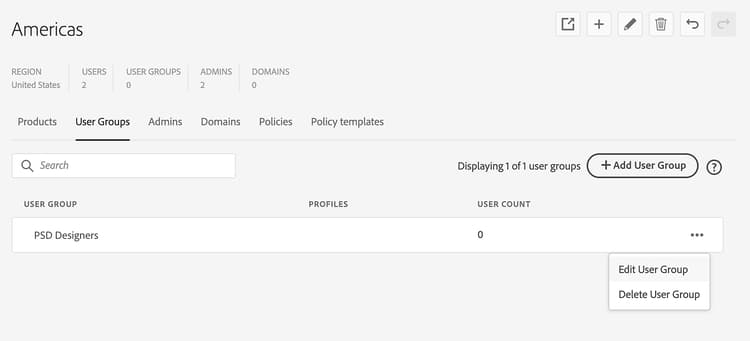
geef de gebruikersgroepen uit om de naam van de gebruikersgroep, productprofielen, of admins bij te werken.
-
Werk de naam van de gebruikersgroep, de productprofielen of beheerders bij. Selecteer vervolgens Save .
note NOTE In de wizard Edit User Group kunt u alleen beheerrollen toewijzen aan gebruikers die al een beheerdersrol in deze organisatie hebben toegewezen. Leer hoe te nieuwe beheerders toevoegen. -
Selecteer Review pending changes om de updates te bekijken. Dan, selecteer Submit changes om uit te voeren hen.
note NOTE Als u de naam van een gedeelde gebruikersgroep wijzigt, worden de wijzigingen automatisch bijgewerkt in de doelorganisatie.
Gebruikersgroepen verwijderen
-
Teken binnen aan Global Admin Console , selecteer een organisatie, en navigeer aan het User Groups lusje.
-
Selecteer de More Options
note NOTE U kunt geen gebruikersgroepen schrappen die de geselecteerde organisatie niet bezit. -
Selecteer Ok in het dialoogvenster dat wordt weergegeven.
note caution CAUTION Het verwijderen van een gebruikersgroep kan gevolgen hebben voor uw gebruikers. Zorg ervoor dat er geen toegang of informatie is die verloren zal gaan wanneer de gebruikersgroep wordt geschrapt. -
Nadat u de organisaties hebt bewerkt, selecteert u Review pending changes om deze te bekijken. Dan, selecteer Submit changes om uit te voeren hen.