Adobe Admin Console-overzicht
Is van toepassing op bedrijven en teams.
De Adobe Admin Console is een centrale locatie voor het beheer van Adobe-rechten in uw hele organisatie. U kunt dit programma gebruiken om uw licenties, gebruikers en betalingen te beheren. Ga hier aan binnen ondertekenen aan Admin Console . Meer leren, zie de volgende video .
Op elk tabblad van de Admin Console kunt u verschillende taken uitvoeren. Selecteer de gekoppelde tabnaam (het eerste woord van elk item) om naar die sectie te gaan.
- Overzicht : Bekijk een overzicht van de aangeschafte licenties en snelle acties om uw organisatie in te stellen.
- Producten : Licenties toewijzen aan gebruikers en groepen. Als Enterprise-klant kunt u productprofielen beheren.
- Gebruikers : Maak, werk bij en verwijder gebruikersaccounts, die eindgebruikers recht geven op Adobe-producten en -services.
- Pakketten : Download vooraf geconfigureerde pakketten of maak ze voor bureaubladapps die u wilt implementeren.
- Rekening : De contracten en overeenkomsten van uw organisatie met Adobe beheren.
- Opslag : Beheer afzonderlijke gebruikersmappen en gedeelde mappen en bekijk de hoeveelheid opslagruimte die gebruikers in beslag nemen.
- Inzichten : U kunt licentietoewijzingsrapporten weergeven, maken en downloaden en de wijzigingen bijhouden die in de Admin Console zijn aangebracht.
- Montages : Definieer domeinen, beperk de toegang tot functies voor delen, voeg notities toe voor eindgebruikers en stel wachtwoordbeveiligingsniveaus in.
Als u niet binnen aan Admin Console kunt ondertekenen, zie de rekeningslogin van Adobe kwesties oplossen.
Overview overview
Op het tabblad Overview wordt efficiënt een schat aan informatie over productlicenties weergegeven. Het toont de status van vergunningen in uw plan-het aantal vergunningen die van de totaal beschikbare degenen worden toegewezen. Er zijn ook enkele snelle koppelingen beschikbaar om gebruikers en beheerders toe te voegen.
Selecteer uw organisatie
Een beheerder kan tot veelvoudige organisaties behoren. Als een onderneming meerdere dochterondernemingen heeft die als afzonderlijke organisaties bestaan, of elke dochteronderneming een afzonderlijke licentieovereenkomst heeft, kan dezelfde beheerder aan iedereen worden toegewezen.
Als u een beheerder voor veelvoudige organisaties bent, kunt u tussen organisaties schakelen gebruikend de organisatieselecteur. De geselecteerde organisatie geeft een groen vinkje weer naast de naam van de organisatie.
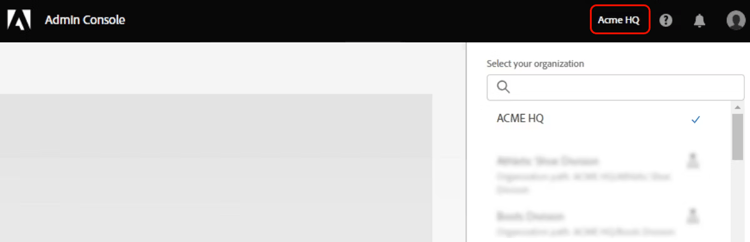
Als de organisatie deel uitmaakt van een Global Admin Console, wordt naast de naam van de organisatie een hiërarchiepictogram weergegeven. U ziet ook de weg van de organisatie en kunt de plaatsing van de organisatie binnen de hiërarchie bepalen. In de schermafbeelding is de beheerder bijvoorbeeld lid van een organisatie op hoofdniveau en hebben onderliggende organisaties een Global Admin Console-pad, zoals Bovenliggende organisatie > Onderliggende organisatie, waar de onderliggende organisatie onder de bovenliggende organisatie is genest. In dit verband is elke organisatie op het pad een Adobe Admin Console; een onderliggende organisatie is een onderliggende Admin Console in uw hiërarchie.
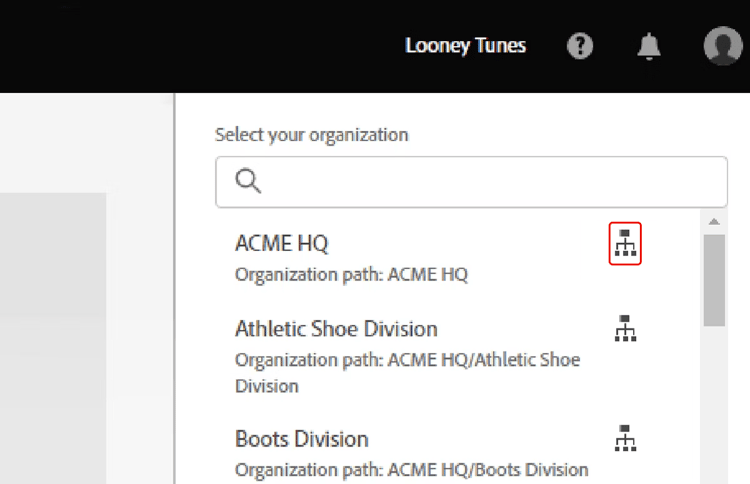
Als u een complexe organisatorische structuur hebt die vele Consoles Admin heeft of als u uw belangrijkste Admin Console in veelvoudige consoles wilt opsplitsen, kunt u Global Admin Console goedkeuren. Global Admin Console groepeert die Consoles van Adobe Admin in een hiërarchische structuur, als een organisatieschema, zodat kunnen de globale beheerders kindconsoles beheren en producten toewijzen aan hen terwijl de systeembeheerders het beheer van dag tot dag in elke console voortzetten. Bijvoorbeeld multinationale ondernemingen, onderwijsconsortia, grote schooldistricten en grote overheidsagentschappen.
Products products
Wie kan dit tabblad weergeven: Systeembeheerders, productbeheerders en productprofielbeheerders.
Onderneming
De Products pagina in Admin Console verstrekt opties om uw producten en productprofielen te beheren. Met productprofielen kunt u alle of een subset Adobe-toepassingen en -services die beschikbaar zijn in het abonnement inschakelen en instellingen aanpassen die aan een bepaald product of abonnement zijn gekoppeld. U kunt dan beheerders, genoemd Beheerders van het Product, aan de productprofielen toewijzen. Deze beheerders voegen eindgebruikers toe aan de productprofielen die zij beheren.
Zie voor meer informatie:
Teams
De Products pagina in Admin Console laat u productvergunningen aan gebruikers toewijzen. Als u een productlicentie wilt toewijzen aan een gebruiker of groep, selecteert u het gewenste product op de pagina Products en klikt u op Add User .
Voer de naam of het e-mailadres van de gebruiker in. U kunt zoeken naar bestaande gebruikers of een gebruiker toevoegen door een geldig e-mailadres op te geven en de informatie op het scherm in te vullen. Klik op Save . Er wordt een e-mail verzonden naar de gebruiker of groep waarin de toegang tot de toepassing wordt bevestigd.
Zie voor meer informatie:
Users users
De Users pagina in Admin Console laat u gebruikersrekeningen tot stand brengen, zoeken, bijwerken en verwijderen. Deze gebruikersaccounts geven de eindgebruikers in uw organisatie recht op Adobe-producten en -services. U kunt werkstromen voor bulkbewerking ook gebruiken om gebruikers toe te voegen of gebruikersgegevens en licentietoewijzingen te wijzigen.
Zie voor meer informatie:
Account account
Wie kan dit tabblad weergeven: Systeembeheerders en contractbeheerders.
Systeem- en contractbeheerders kunnen de Adobe-contracten van hun organisatie beheren via het tabblad Account in de Admin Console.
Afhankelijk van uw abonnement (Enterprise, VIP, VIP Marketplace of Teams) kunt u:
- Bekijk de belangrijkste contractdetails, zoals contract-id, status, datum van gedenkdag/einde, en apps en licenties.
- Wijzig de weergavenaam van uw contracten voor een betere identificatie.
- Contractbeheerders toevoegen of verwijderen.
- Betalingsgegevens, facturen en verlengingen beheren.
- De contactgegevens van uw Adobe-accountmanager bekijken.
Meer informatie: Beherend uw rekening .
Insights insights
Wie kan dit tabblad weergeven: Systeembeheerders.
Audit Log
Met Audit Log kunt u ervoor zorgen dat u de code blijft naleven, zodat u verzekerd bent tegen ongeschikte systeemtoegang en dat u verdachte gedragingen binnen uw organisatie controleert.
Als Beheerder van het Systeem, hebt u volledig zicht op de veranderingen die in Admin Console worden aangebracht. U kunt het controlelogboek zoeken dat op het type van acties wordt gebaseerd, toen zij voorkwamen, en wie hen maakte.
Vervolgens kunt u deze rapporten weergeven en downloaden voor verdere analyse. Meer informatie: controlelogboek van het Gebruik om gebruikerstoewijzingen en gebeurtenissen te volgen.
Assignment Reports
Met behulp van de rapporten van de Vergunning, kunt u de gegevens van de vergunningstoewijzing van uw organisatie volgen en de plaatsing van de gebruiksvergunning plannen. Licentietoewijzingsgegevens ondersteunen alleen benoemde gebruikerslicenties voor Creative Cloud- en Document Cloud-producten die zijn aangeschaft in het kader van de Enterprise Term License Agreement.
Meer informatie: de toewijzingsrapporten van de Vergunning voor de producten van de Onderneming .
Storage storage
Wie kan dit tabblad weergeven: De Beheerders van het systeem en de Beheerders van de Opslag (slechts voor klanten migreerden aan het samengevoegde opslagmodel ).
Storage page in Admin Console geeft u zicht van opslag over uw toepassingen van Creative Cloud. De opslagquota’s zijn flexibel voor eindgebruikers tot de hoeveelheid opslagruimte die door de organisatie wordt aangeschaft.
U kunt ook zien hoeveel quota door individuele gebruikers worden gebruikt en hoeveel quota door alle gebruikers worden verbruikt.
Meer informatie: beheert de opslag van Adobe .
Packages packages
Wie kan dit tabblad weergeven: Systeembeheerders en implementatiebeheerders.
De Packages pagina in Admin Console verstrekt de volgende functionaliteit. Gebruik deze toepassingen wanneer u bureaubladtoepassingen wilt implementeren voor eindgebruikers in uw organisatie.
- De download pre-gevormde pakketten door Malplaatjes van Adobe te gebruiken .
- Creeer aangepaste Benoemde het Verlenen van vergunningen van de Gebruiker of Gedeeld Apparaat Verlenen van vergunningen (voor onderwijsinstellingen) pakketten met de configuratie en de toepassingen u uw eind wilt hebben - gebruikers.
- Schakel e-mailmeldingen in, zodat u een melding krijgt wanneer nieuwe productversies beschikbaar worden.
- Eerdere pakketten weergeven die u of andere beheerders in uw organisatie hebben gemaakt. Bekijk ook de details van een specifiek pakket en volg de beschikbare updates voor de apps in het pakket op.
- Download de hulpmiddelen van IT zoals Verre Manager van de Update en het Hulpmiddel van de Opstelling van de Server van de Update van Adobe .
- Download het bevel-lijn van Adobe Extension Manager hulpmiddel om uitbreidingen en stop-ins van het formaat van de het dossiercontainer van ZXP te installeren.
Voor meer informatie, zie Verpakken apps via Admin Console .
Settings settings
Wie kan dit tabblad weergeven: Systeembeheerders en opslagbeheerders.
De beheerders van de opslag kunnen tot slechts de activa montages toegang hebben en inhoudslogboeken . Systeembeheerders kunnen instellingen bekijken of wijzigen, afhankelijk van hun abonnement.
Privacy- en beveiligingscontacten
In het geval van een veiligheidsincident met onze softwareoplossingen, worden de meldingen verzonden naar de aangewezen nalevingsambtenaren. Helpen snelle bericht verzekeren, als beheerder van het Systeem, moet u specificeren wie uw veiligheid, gegevensbescherming, en nalevingsagenten zijn. Voor details, zie de contacten van de Privacy en van de veiligheid .
Console settings
Gebruikend montages van de Console kunt u douanenota’s voor uw eind toevoegen gebruikers om met hen over te communiceren hoe te om hulp te krijgen als zij kwesties ontmoeten of steun vereisen.
Kies een standaard e-mailtaal voor uw organisatie voor het ontvangen van e-mails over de accountstatus, zoals abonnementswijzigingen of verlopen van creditcard. Als u een teamlidmaatschap hebt dat rechtstreeks bij Adobe wordt aangeschaft, kunt u de naam van uw team wijzigen in de map Console settings .
Content logs
Als beheerder kunt u gedetailleerde rapporten downloaden over de manier waarop eindgebruikers met bedrijfsmiddelen werken, zoals mappen, bestanden en bibliotheken. Deze rapporten worden genoemd inhoudslogboeken .
Domeinhandhaving
Systeembeheerders kunnen domeinen die eigendom zijn van de organisatie beperken om te voorkomen dat gebruikers persoonlijke Adobe ID-accounts maken en gebruiken. Hierdoor wordt het gebruik van persoonlijke gegevens beperkt, wordt de beveiliging verbeterd en kunnen bedrijfsmiddelen alleen tussen gebruikers van de organisatie worden gedeeld.
Meer informatie: de Handhaving van het Domein voor beperkte authentificatie .
Identiteit
de types van Identiteit staan organisaties toe om verschillende niveaus van controle over de rekeningen en de gegevens van gebruikers te hebben. Het is van invloed op de manier waarop uw organisatie middelen opslaat en deelt.
Asset settings
montages van Activa geven een organisatiecontrole over hoe zijn werknemers zijn activa buiten de organisatie delen. De instellingen van activa worden gebruikt samen met andere organisatorische beleidshandhavingssystemen (niet verstrekt door Adobe) om ervoor te zorgen dat de activa slechts met aangewezen externe individuen en organisaties worden gedeeld.
Verificatieinstellingen
de montages van de Authentificatie steunen verscheidene niveaus en beleid van de wachtwoordbescherming om veiligheid en veiligheid te verzekeren. U kunt een beveiligingsniveau voor wachtwoorden opgeven dat op alle gebruikers in uw organisatie van toepassing is.
Versleutelingsinstellingen
de montages van de Encryptie produceren specifieke encryptiesleutels voor extra lagen van controle en veiligheid.
Projectbeleid
Als Beheerder van het Systeem, kunt u controleren wie toestemming heeft om projecten in uw organisatie tot stand te brengen en te leiden. Standaard kunnen alle gebruikers die aan de Admin Console zijn toegevoegd, projecten maken en beheren.
Meer informatie: beleid van het Project .
Ondersteuning
Om de Zorg van de Klant van Adobe te contacteren, navigeer aan de pagina van de Steun in Admin Console die u toestaat om het volgende te doen:
- Beheer uw ondersteuningsgevallen (alleen Enterprise)
- Kwesties maken (alleen Enterprise)
- Verbinding maken met Adobe-vertegenwoordigers voor klantenservice
- Sessies met experts plannen
- Door populaire Help-onderwerpen en forums bladeren
Meer over de opties van de Steun leren, zie Steun en Deskundige zittingen .