Administratieve rollen
Met de Adobe Admin Console kunnen organisaties een flexibele beheershiërarchie definiëren die fijngeoriënteerd beheer van de toegang tot en het gebruik van Adobe-producten mogelijk maakt. Één of meerdere beheerders van het Systeem, die tijdens het ondernemings op instapniveau proces worden voorzien, zitten bij de bovenkant van de hiërarchie. Deze beheerders van het Systeem kunnen verantwoordelijkheden aan andere beheerders delegeren, terwijl het behouden van algemene controle.
De administratieve Rollen verstrekken de volgende belangrijkste voordelen aan ondernemingen:
- Gecontroleerde decentralisatie van administratieve verantwoordelijkheden
- Snelle weergave van producttoewijzingen—per gebruiker en per product
- Functionaliteit om quota toe te wijzen aan productbeheerders
Administratieve hiërarchie
Is van toepassing op: Adobe Enterprise-klanten.
De beheerhiërarchie kan worden gebruikt om aan de unieke vereisten van uw onderneming te voldoen. Een onderneming kan bijvoorbeeld verschillende beheerders aanwijzen om rechten op Adobe Creative Cloud- en Adobe Marketing Cloud-aanbiedingen te beheren. Een onderneming kan ook verschillende beheerders hebben om rechten te beheren van gebruikers die tot verschillende bedrijfseenheden behoren.
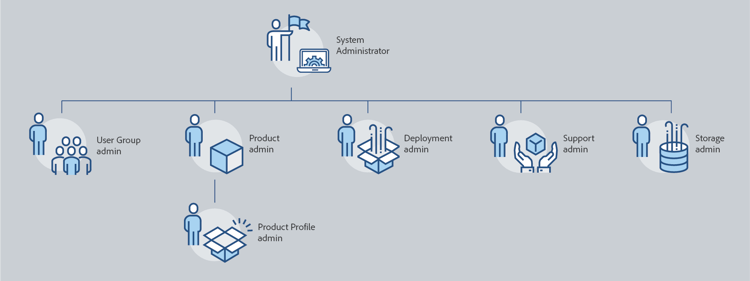
Admin rolenhiërarchie
ook, heeft toestemmingen om de volgende administratieve functionaliteit aan andere gebruikers te delegeren: Admin van het Product, Admin van het Profiel van het Product, beheer van de Groep van de Gebruiker, Plaatsing admin, en admin van de Steun.
beheert de aan die beheerder toegewezen producten en alle bijbehorende administratieve functies, waaronder:
- Productprofielen maken
- Gebruikers en gebruikersgroepen toevoegen aan de organisatie, maar deze niet verwijderen
- Gebruikers en gebruikersgroepen toevoegen aan of verwijderen uit productprofielen
- Beheer van productprofielen toevoegen aan of verwijderen uit productprofielen
- Andere productbeheerders toevoegen aan of verwijderen uit het product
- Groepbeheerders toevoegen aan of verwijderen uit groepen
Hiermee beheert u de beschrijvingen van het productprofiel die aan die beheerder zijn toegewezen en alle bijbehorende beheerfuncties, waaronder:
- Gebruikers en gebruikersgroepen toevoegen aan de organisatie, maar deze niet verwijderen
- Gebruikers en gebruikersgroepen toevoegen aan of verwijderen uit productprofielen
- Productmachtigingen aan gebruikers en gebruikersgroepen toewijzen of intrekken vanuit productprofielen
- Productrollen van gebruikers en gebruikersgroepen beheren voor productprofielen
Hiermee beheert u de beschrijvingen van de gebruikersgroepen die aan die beheerder zijn toegewezen en alle bijbehorende beheerfuncties, waaronder:
- Gebruikers toevoegen aan of verwijderen uit groepen
- Gebruikersgroepbeheerders toevoegen aan of verwijderen uit groepen
Voor een gedetailleerde lijst van toestemmingen en voorrechten voor elke adminrol, zie Toestemmingen .
Een beheerdersrol voor ondernemingen toevoegen add-enterprise-role
Is van toepassing op: Adobe Enterprise-klanten.
Als admin, kunt u een admin rol aan andere gebruikers toewijzen, die hen de zelfde voorrechten geven zoals u hebt, of voorrechten voor een rol onder uw admin rol in de hiërarchie zoals hierboven beschreven . Als productbeheerder kunt u bijvoorbeeld bevoegdheden voor productbeheer of productprofielbeheer aan een gebruiker geven, maar geen rechten voor implementatiebeheer. Voor de toestemmingen op Admin Console, zie de matrijs van Toestemmingen .
Een beheerder toevoegen of uitnodigen:
-
In Adobe Admin Console, kies Users > Administrators.
U kunt ook naar het desbetreffende product, productprofiel of gebruikersgroep gaan en naar het tabblad Admins gaan.
-
Klik op Add Admin.
-
Voer een naam of e-mailadres in. U kunt zoeken naar bestaande gebruikers of een nieuwe gebruiker toevoegen door een geldig e-mailadres op te geven en de gegevens op het scherm in te vullen.
-
Klik op Next. Er wordt een lijst met beheerrollen weergegeven.
note note NOTE - De opties op dit scherm zijn afhankelijk van uw account- en beheerdersrol. U kunt of de zelfde voorrechten geven zoals u hebt, of voorrechten voor een rol onder u in de hiërarchie.
- Als Systeembeheerder van een team kunt u slechts één beheerdersrol toewijzen: Systeembeheerder.
-
Selecteer een of meer beheerrollen.
-
Selecteer voor beheertypen zoals Productbeheerder, Productprofielbeheerder en Gebruikersgroepbeheerder de specifieke producten, profielen en groepen.
note note NOTE Voor een beheerder van het Profiel van het Product, kunt u profielen voor meer dan één product omvatten. 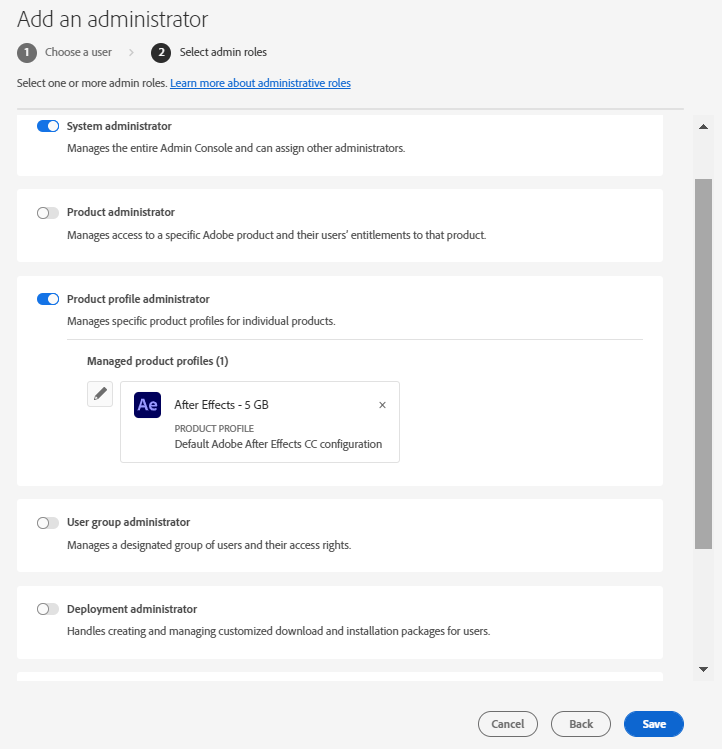
-
Herzie de admin rollen toewijzen aan de gebruiker en klik sparen.
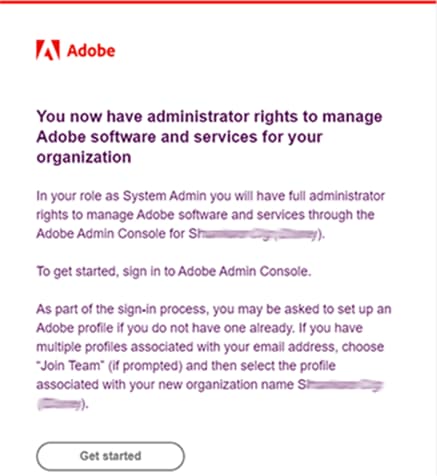
De gebruiker ontvangt een e-mailuitnodiging met betrekking tot de nieuwe beheerrechten van message@adobe.com .
Gebruikers moeten in de e-mail op Get started klikken om lid te worden van de organisatie. Als nieuwe beheerders de koppeling Get started niet gebruiken in de e-mailuitnodiging, kunnen ze zich niet aanmelden bij de Admin Console.
Als onderdeel van het aanmeldingsproces kunnen gebruikers worden gevraagd een Adobe-profiel in te stellen als ze dat nog niet hebben. Als gebruikers meerdere profielen hebben die zijn gekoppeld aan hun e-mailadres, moeten gebruikers de optie "Deelnemen aan team" kiezen (indien gevraagd) en vervolgens het profiel selecteren dat is gekoppeld aan de nieuwe organisatie.
Teambeheerder toevoegen add-admin-teams
Is van toepassing op: klanten van Adobe-teams.
Als beheerder, kunt u de rol van de Beheerder van het Systeem aan andere gebruikers toewijzen, die hen de zelfde voorrechten geven zoals u hebt.
Een systeembeheerder toevoegen of uitnodigen:
-
Kies Adobe Admin Console > Users in het Administrators .
Er wordt een lijst met bestaande beheerders weergegeven.
-
Klik op Add Admin.
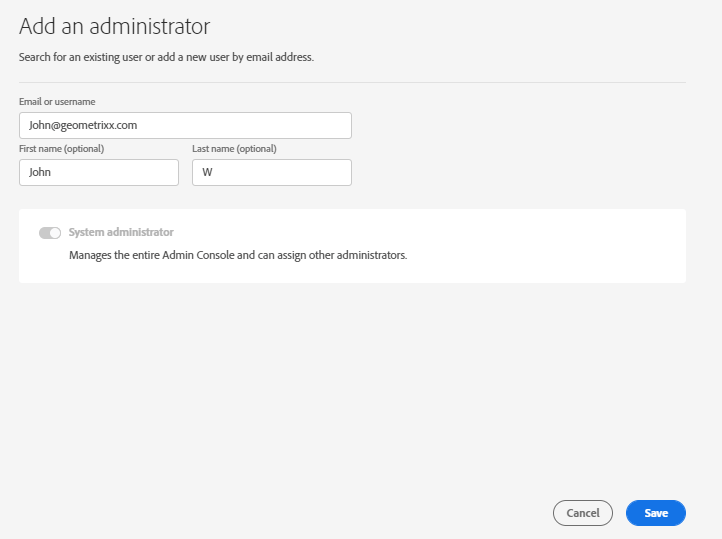
Het scherm Add an Administrator wordt weergegeven.
-
Voer een naam of e-mailadres in. U kunt zoeken naar bestaande gebruikers of een nieuwe gebruiker toevoegen door een geldig e-mailadres op te geven en de gegevens op het scherm in te vullen.
Systeembeheerder is standaard geselecteerd.
-
Klik op Save.
Aangezien alle gebruikers in een teamorganisatie gebruikers van bedrijfs-id zijn, ontvangen zij een e-mailuitnodiging met betrekking tot de nieuwe administratieve rechten van message@adobe.com.
Gebruikers moeten in de e-mail op Aan de slag klikken om lid te worden van de organisatie.
Als onderdeel van het aanmeldingsproces kunnen gebruikers worden gevraagd een Adobe-profiel in te stellen als ze dat nog niet hebben. Als gebruikers meerdere profielen hebben die zijn gekoppeld aan hun e-mailadres, moeten gebruikers de optie "Deelnemen aan team" kiezen (indien gevraagd) en vervolgens het profiel selecteren dat is gekoppeld aan de nieuwe organisatie.
Beheerdersrol voor ondernemingen bewerken
Is van toepassing op: Adobe Enterprise-klanten.
Als beheerder, kunt u de admin rol aan andere admin uitgeven die onder u in de Administratieve hiërarchie zijn. U kunt bijvoorbeeld de beheerdersrechten van andere beheerders verwijderen.
Beheerdersrollen bewerken:
-
Kies Adobe Admin Console > Users in het Administrators . De lijst met bestaande beheerders wordt weergegeven.
U kunt ook naar het desbetreffende product, productprofiel of gebruikersgroep gaan en naar het tabblad Admins gaan.
-
Klik op de naam van de beheerder die u wilt bewerken.
-
In User Details, klik


-
Bewerk de beheerrechten en sla uw wijzigingen op.
Teambeheerder-rol bewerken
Is van toepassing op: klanten van Adobe-teams.
Als beheerder van het Systeem van teams, kunt u de adminvoorrechten van het Systeem van andere admins verwijderen.
U kunt als volgt de rechten voor systeembeheer intrekken:
-
Kies Adobe Admin Console > Users in het Administrators .
De lijst met bestaande beheerders wordt weergegeven.
-
In User Details, klik
-
Bewerk de beheerrechten en sla uw wijzigingen op.
Admin verwijderen
Is van toepassing op: Adobe teams Enterprise-klanten.
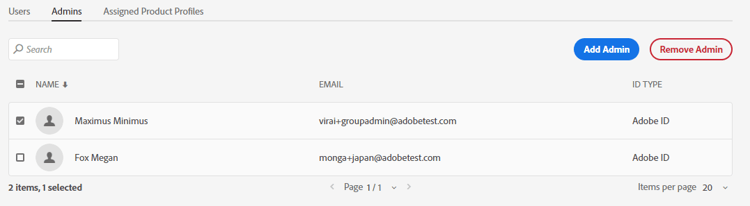
Als u beheerdersmachtigingen wilt intrekken, selecteert u een gebruiker en klikt u op Remove Admin .
Matrix met machtigingen voor Enterprise-beheerders
Is van toepassing op: Adobe Enterprise-klanten.
In de volgende tabel worden alle machtigingen voor de verschillende typen beheerders weergegeven, gecategoriseerd op basis van de volgende functiegebieden: