1.8.1 Aan de slag met Workfront, Frame.io en ESM
1.8.1.1 Workfront Workflow Terminology
Hier volgen de belangrijkste Workfront-objecten en -concepten:
Ga naar https://experience.adobe.com/ . Klik om Workfront te openen.
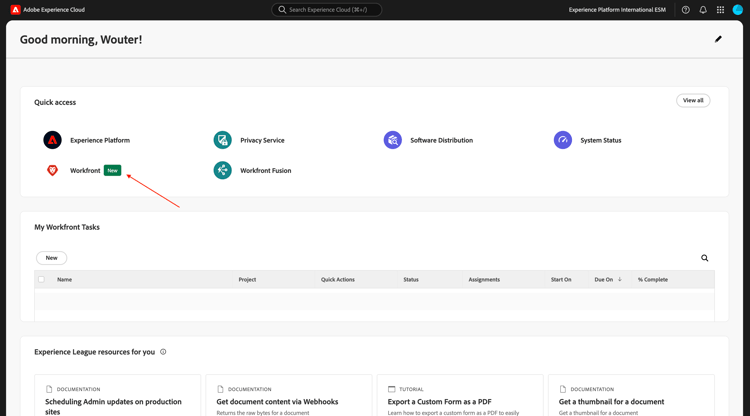
Dan zie je dit.
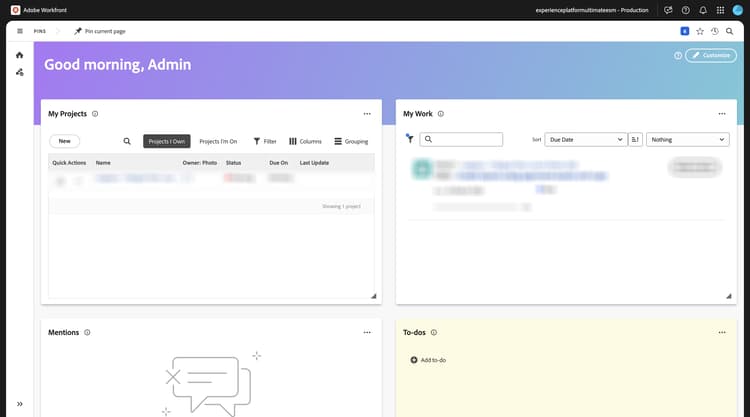
1.8.1.2 Workfront-vervaging inschakelen
In de volgende stap maakt u een nieuw project met een sjabloon. Adobe Workfront biedt u een aantal beschikbare blauwdrukken die u alleen moet activeren.
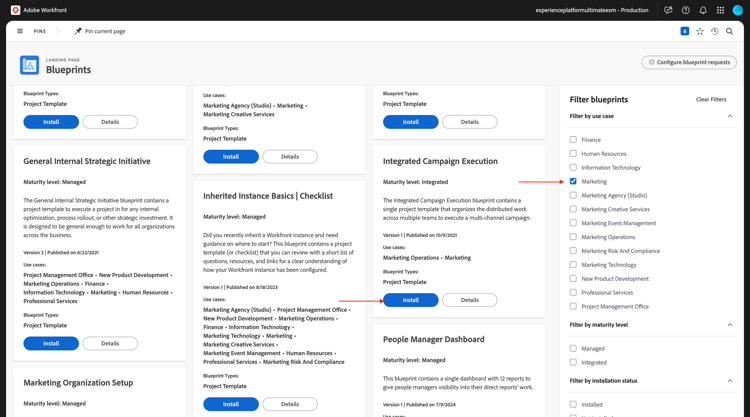
Voor het gebruiksgeval van CitiSignal, is de blauwdruk Geïntegreerde Uitvoering van de Campagne één u moet gebruiken.
Om die blauwdruk te installeren, open het menu en selecteer Vervagen.
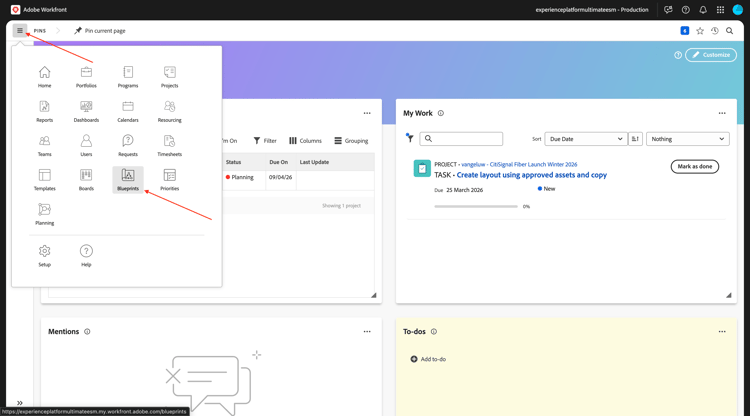
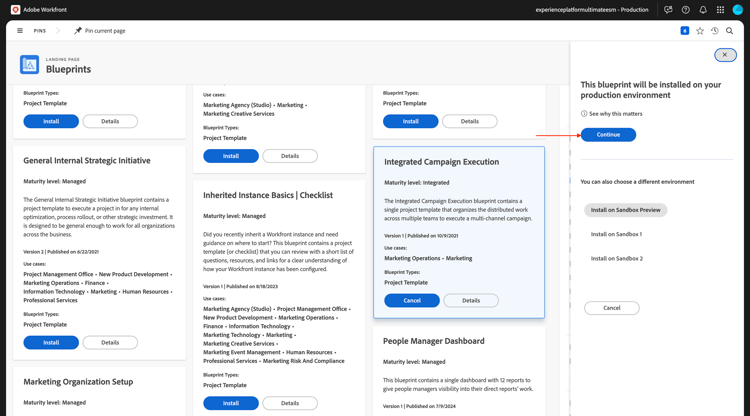
Selecteer de filter Marketing en scrol neer om de blauwdruk Geïntegreerde Uitvoering van de Campagne te vinden. Klik installeren.
Klik verdergaan.
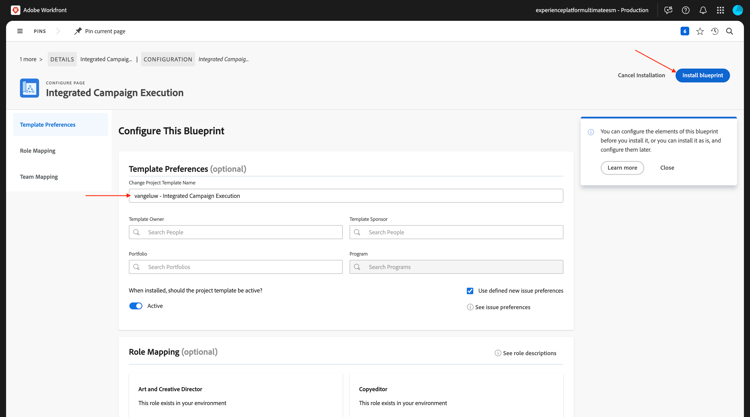
Verander de Naam van het Malplaatje van het Project in --aepUserLdap-- - Integrated Campaign Execution.
Klik installeer Vervaging.
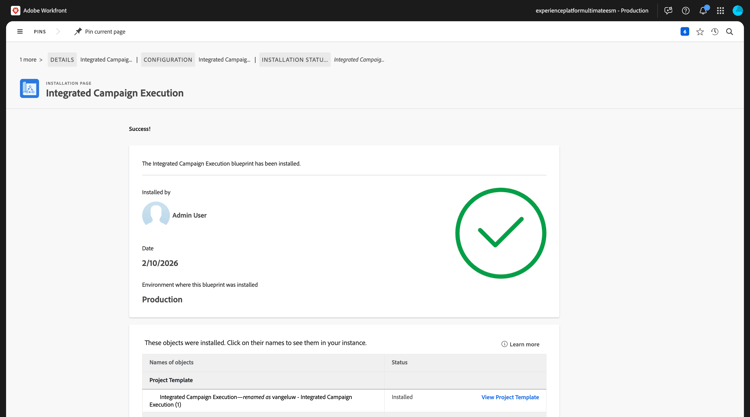
Na een paar minuten wordt de blauwdruk geïnstalleerd.
1.8.1.3 Een nieuw project maken
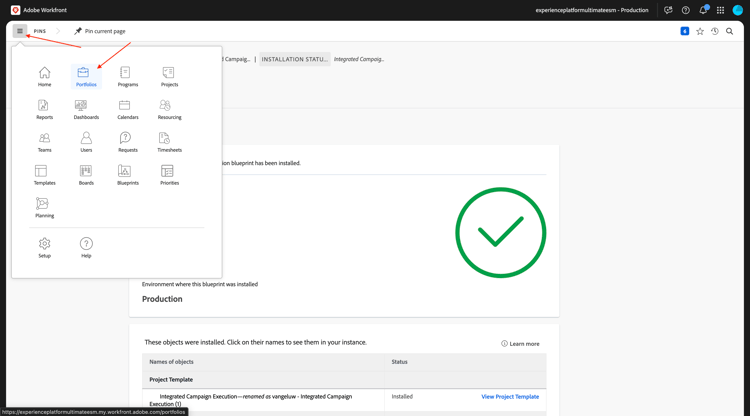
Open het menu en ga naar Porftolios.
Klik + Nieuwe Portfolio.
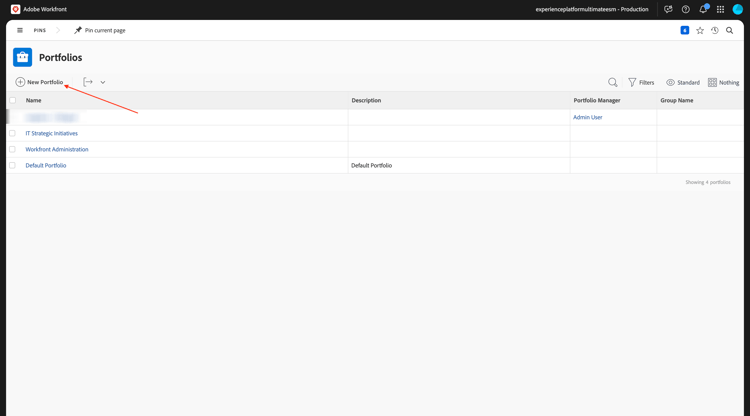
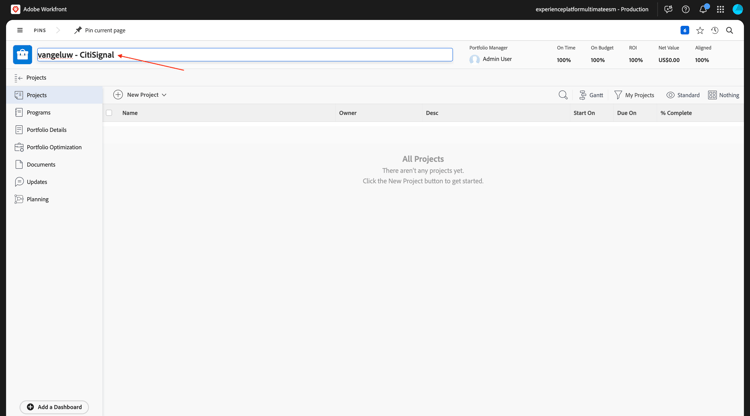
Voer de naam van het portfolio in --aepUserLdap-- - CitiSignal .
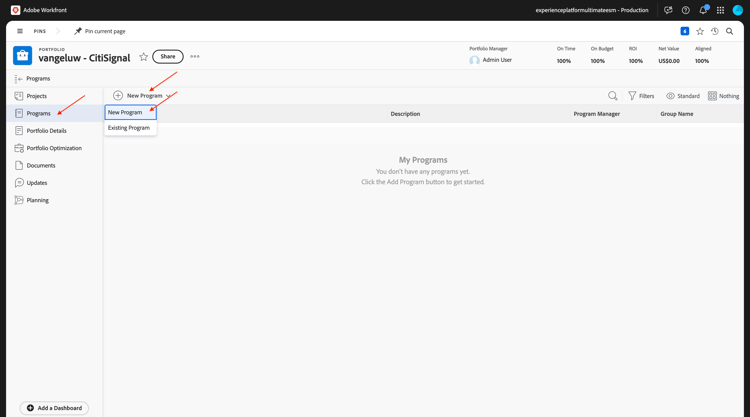
Ga naar Programma's en klik + Nieuw Programma. Selecteer Nieuw Programma.
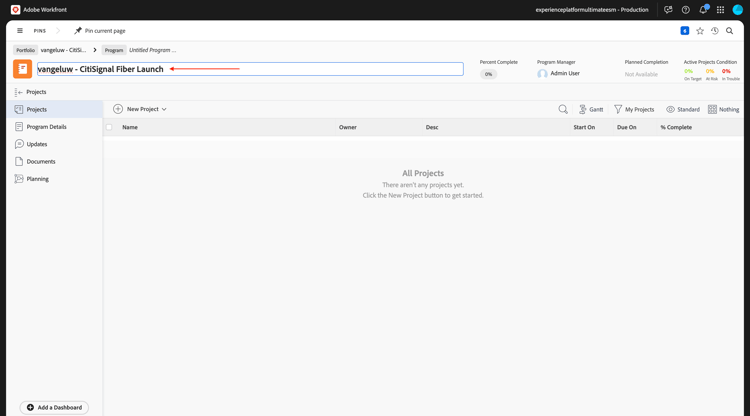
Voer de programmanaam in: --aepUserLdap-- - CitiSignal Fiber Launch.
In uw programma, ga naar Projecten. Klik + Nieuw Project en selecteer dan Nieuw Project van Malplaatje.
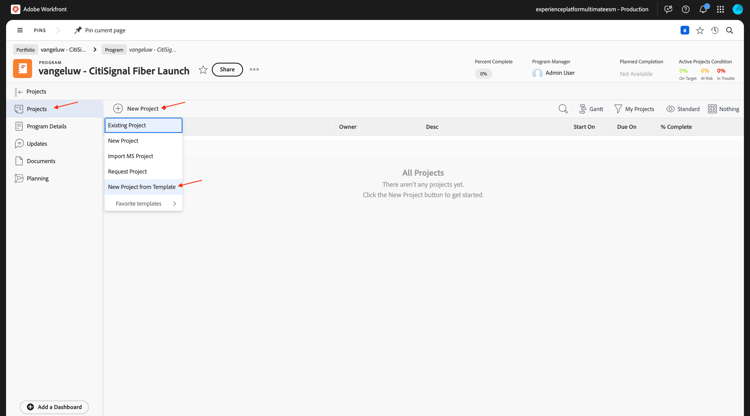
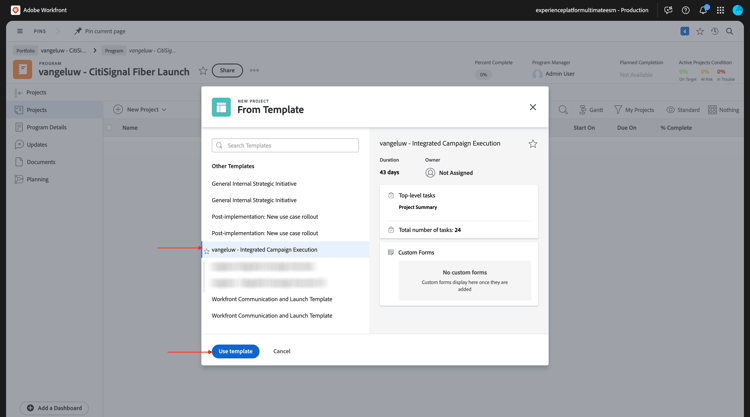
Selecteer het malplaatje --aepUserLdap-- - Integrated Campaign Execution en klik malplaatje van het Gebruik.
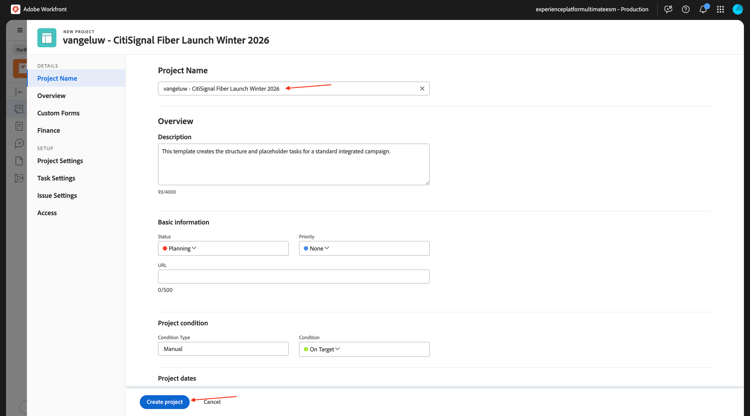
Dan moet je dit zien. Verander de naam in --aepUserLdap-- - CitiSignal Fiber Launch Winter 2026 en klik creeer project.
Uw project is nu gemaakt. Ga naar Details van het Project.
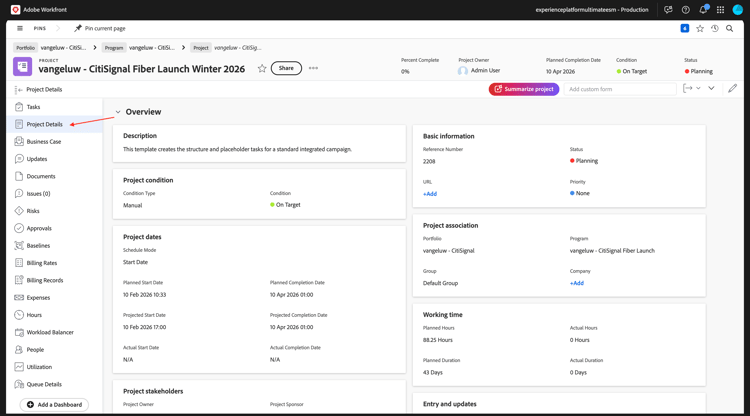
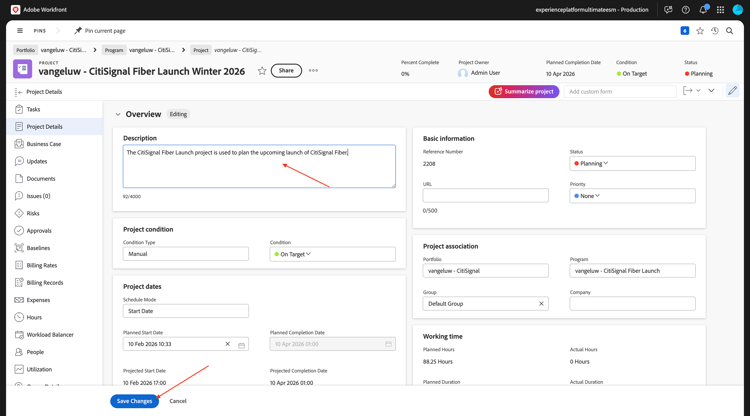
Ga naar Details van het Project. Klik om de huidige tekst onder Beschrijving te selecteren.
De beschrijving instellen op The CitiSignal Fiber Launch project is used to plan the upcoming launch of CitiSignal Fiber.
Klik sparen Veranderingen.
Uw project is nu klaar om te worden gebruikt.
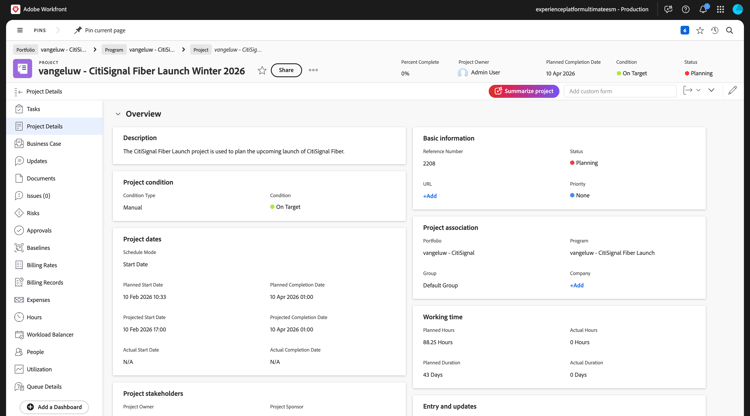
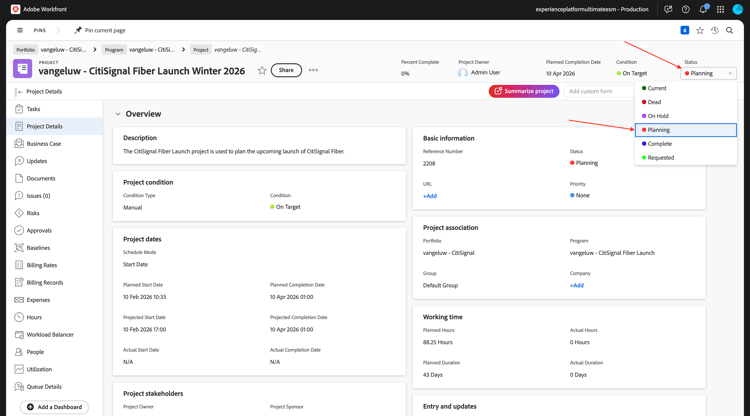
De taken en gebiedsdelen in het project zijn gecreeerd gebaseerd op het malplaatje dat u koos en u is geplaatst als. eigenaar van het project. Het statuut van het project is geplaatst aan Planning. U kunt de status van het project wijzigen door een andere waarde in de lijst te selecteren.
1.8.1.4 Projectweergave in Frame.io
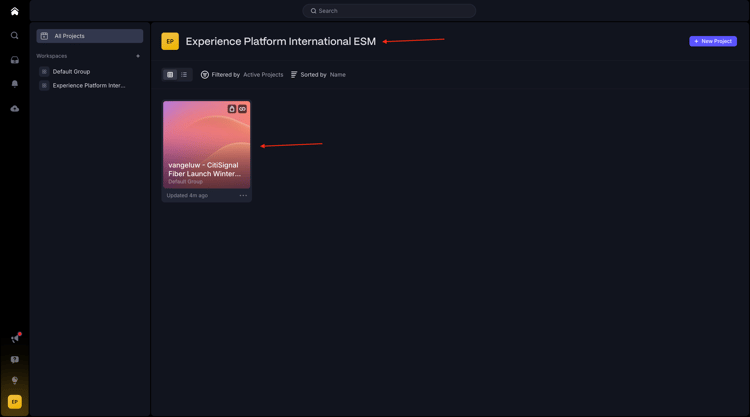
Ga naar https://next.frame.io/ . Login, en selecteer de instantie aan gebruik, in dit voorbeeld Experience Platform Internationaal ESM. U zult merken dat een omslag reeds in Frame.io voor het project bestaat dat u enkel creeerde. De map krijgt de naam van het project dat u eerder hebt ingevoerd.
Dit is een functie van Enterprise Storage Management, een op cloud gebaseerde opslagoplossing die fungeert als centrale opslagplaats voor bedrijfsmiddelen in Adobe, waaronder Workfront en Frame.io.
De belangrijkste voordelen van Adobe Enterprise Storage zijn:
- Geïntegreerde opslaglaag voor creatieve middelen en bedrijfsbeheermiddelen
- Gecentraliseerde machtigingen via het Adobe Identity Management-systeem (IMS) voor veilig toegangsbeheer
- De zichtbaarheid van end-to-end middelen in Workfront en Frame.io
- Schaalbare opslag en quotabeheer voor bedrijfsbehoeften
1.8.1.5 Een nieuwe taak maken
Ga terug naar Workfront. Ga naar Taken, houd over de taak beginnen om de Malplaatjes van het Ontwerp tot stand te brengen en de 3 punten te klikken….
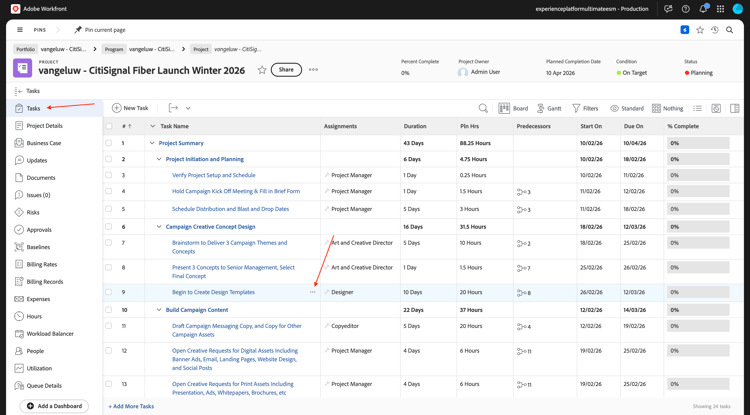
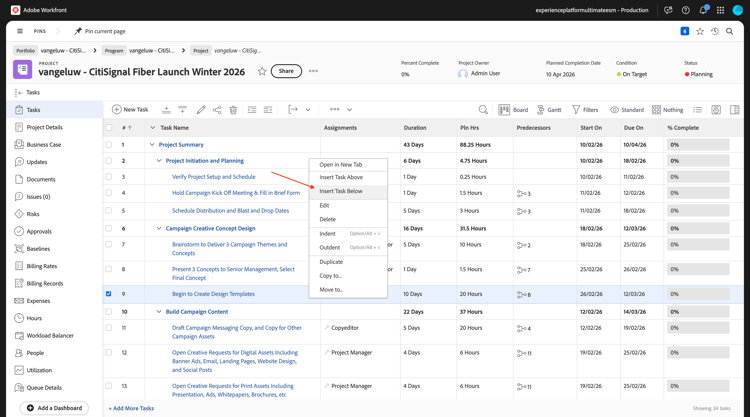
Selecteer de optie Taak van het Tussenvoegsel onder.
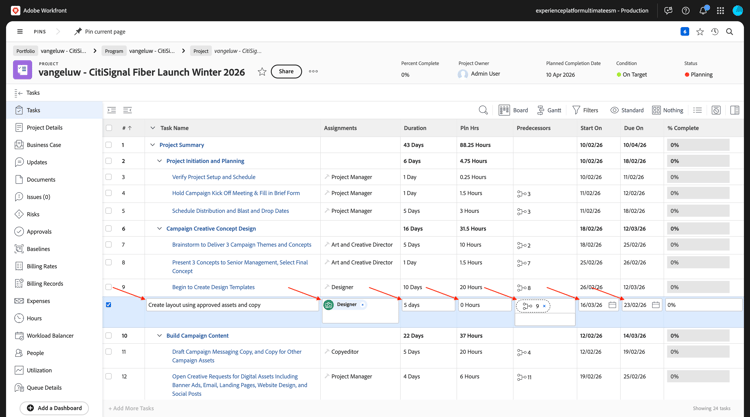
Voer deze naam in voor uw taak: Create layout using approved assets and copy .
Plaats de gebied Taken aan de rol Designer.
Plaats de gebied Duur aan 5 dagen.
Plaats het gebiedsvoorganger aan 9.
Ga een datum voor de gebieden Begin op en Geldig op in (de begindatum van deze taak zou na de einddatum van de vorige taak moeten worden gepland).
Klik ergens anders op het scherm om de nieuwe taak op te slaan.
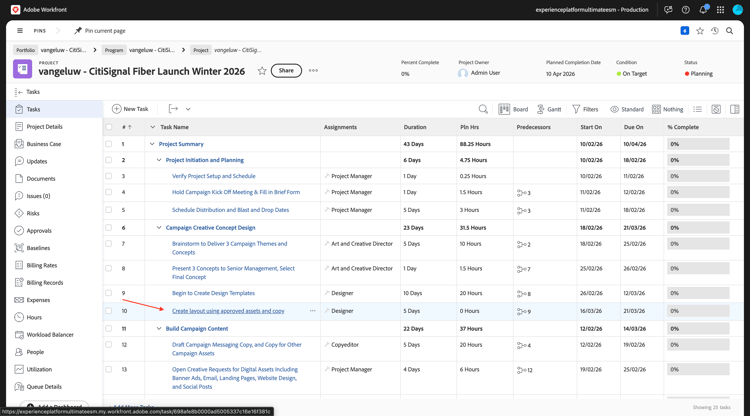
Dan moet je dit zien. Klik op de taak om deze te openen.
Ga naar taakdetails en plaats het gebied Beschrijving aan: This task is used to track the progress of the creation of the assets for the CitiSignal Fiber Launch Campaign.
Klik sparen Veranderingen.
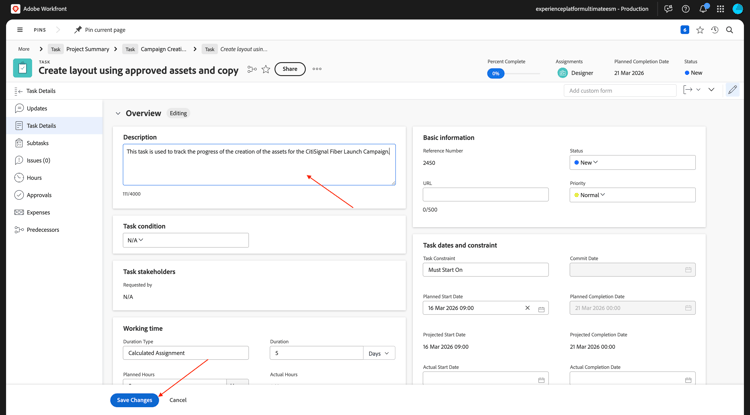
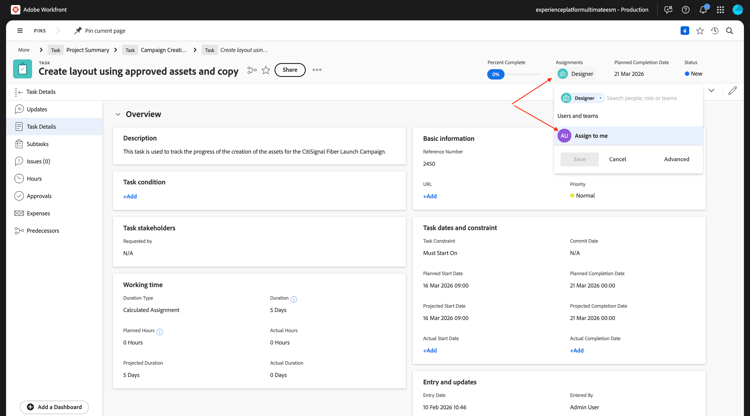
Dan moet je dit zien. Klik het gebied van Taken en selecteer toewijzen aan me.
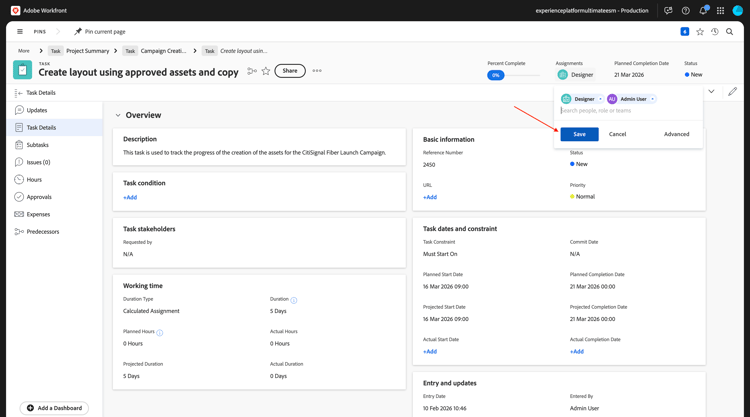
Klik sparen.
Klik Werk op het.
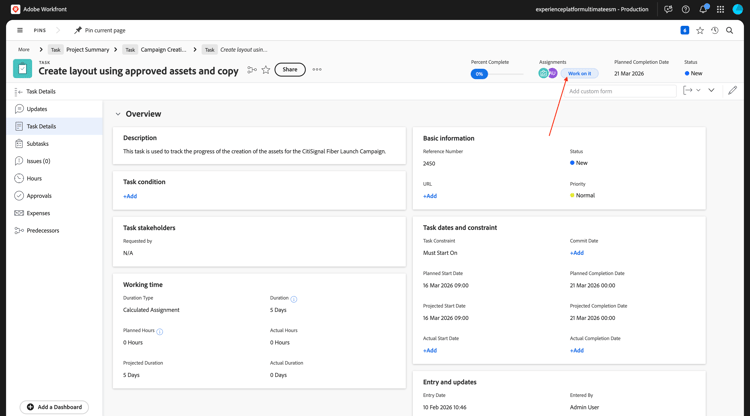
Dan moet je dit zien.
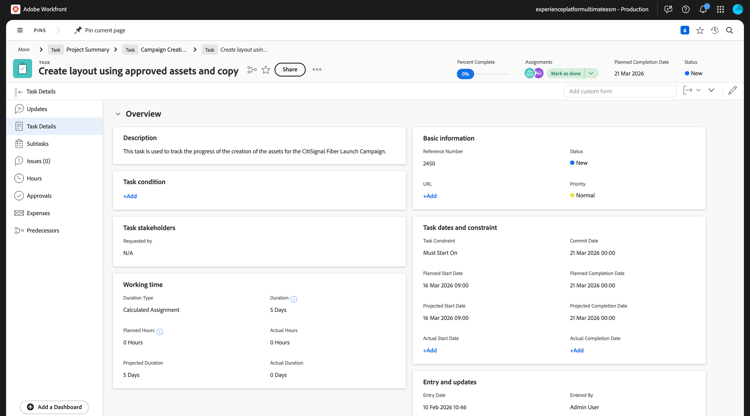
In het kader van deze taak moet een nieuw middel worden gecreëerd. In de volgende stap geeft u eerst referentieafbeeldingen op in Workfront, zodat de ontwerper weet wat er wordt verwacht. Vervolgens verandert u de rol van Designer en maakt u die asset zelf met Adobe Express.
1.8.1.6 Referentieafbeeldingen uploaden
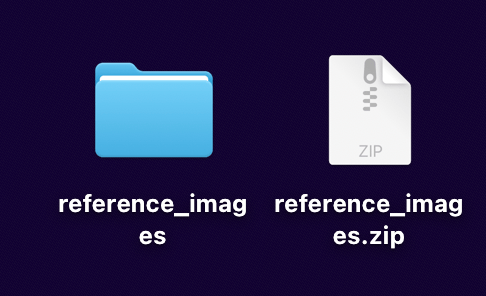
Download de verwijzingsbeelden hier aan uw Desktop en unzip hen.
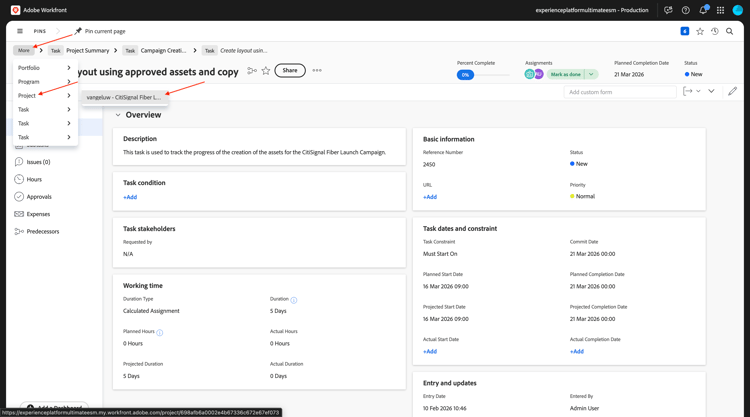
In Workfront, navigeer aan het niveau van het Project.
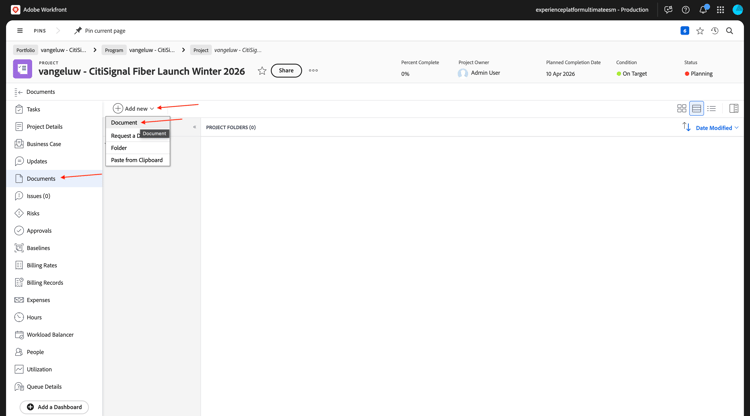
Ga naar Documenten, klik + voeg nieuw toe en selecteer dan Document.
Navigeer naar de map die u hebt gedownload en die de referentieafbeeldingen bevat. Selecteer alle beelden en klik Open.
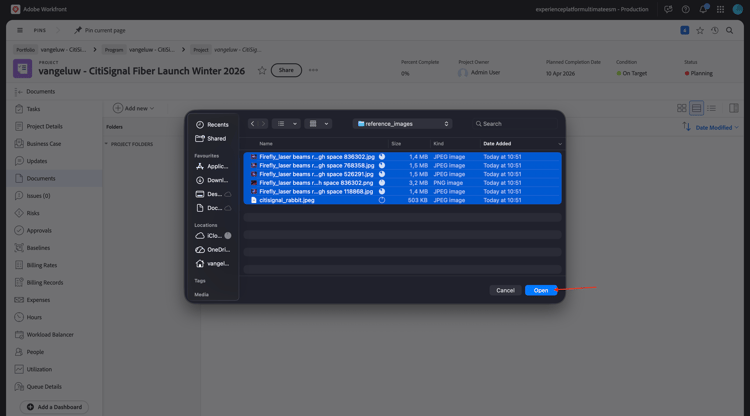
Na een paar minuten worden alle afbeeldingen geüpload en aan het project gekoppeld.
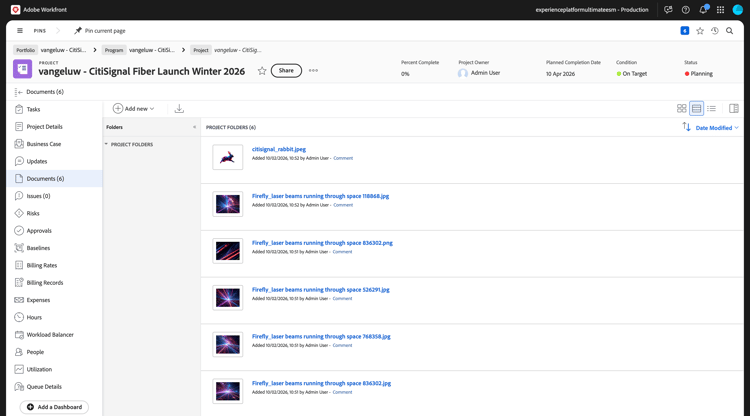
Met de referentieafbeeldingen op zijn plaats kan de ontwerper nu het nieuwe middel voor deze campagne maken.
Volgende stappen
Volgende Stap: creeer een nieuw middel, herzie en keur het goed
Ga terug naar Verenigde Overzicht & Goedkeuring met Workfront, Frame.io en het Beheer van de Opslag van de Onderneming
Ga terug naar Alle Modules