1.8.2 Een nieuw middel maken, dit beoordelen en goedkeuren
1.8.2.1 Referentieafbeeldingen verifiëren in Frame.io
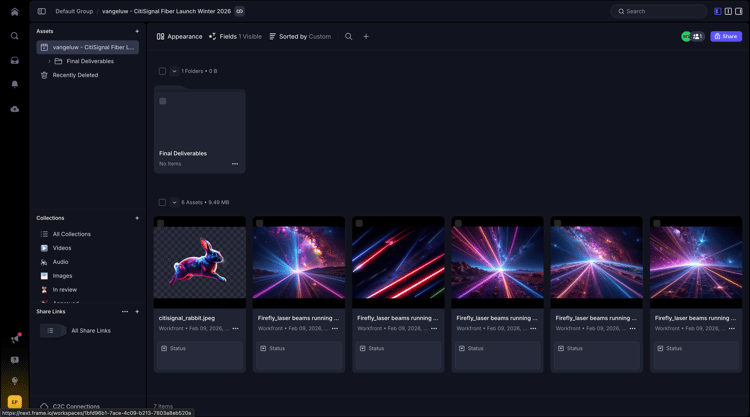
Ga naar https://next.frame.io/ . Klik om de map van uw project te openen.
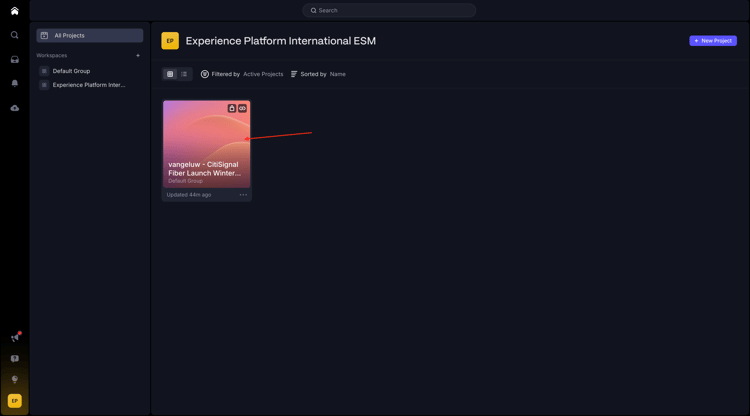
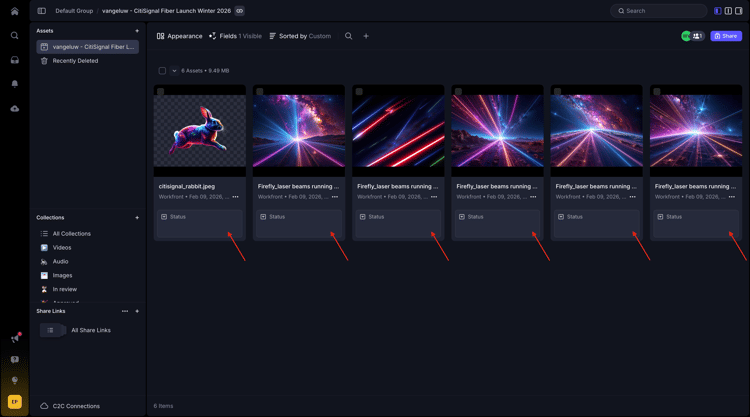
Alle referentieafbeeldingen die in Workfront zijn opgegeven, worden nu weergegeven. De ontwerper heeft nu automatisch toegang tot alle bestanden die in Workfront zijn geüpload, in een veilige omgeving.
Klik + en selecteer dan Nieuwe Omslag.
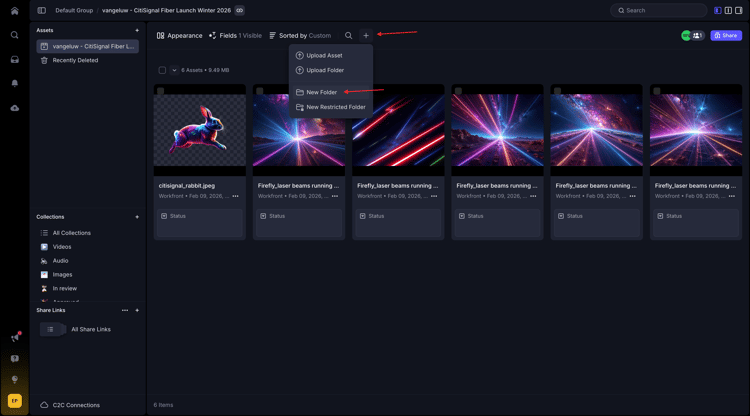
Ga de naam in: Final Deliverables en de slag gaat binnen. Deze map wordt gebruikt voor het uploaden van het uiteindelijke document dat wordt gemaakt door de ontwerperL
1.8.2.2 Nieuw element maken met Adobe Firefly Services en Adobe Express
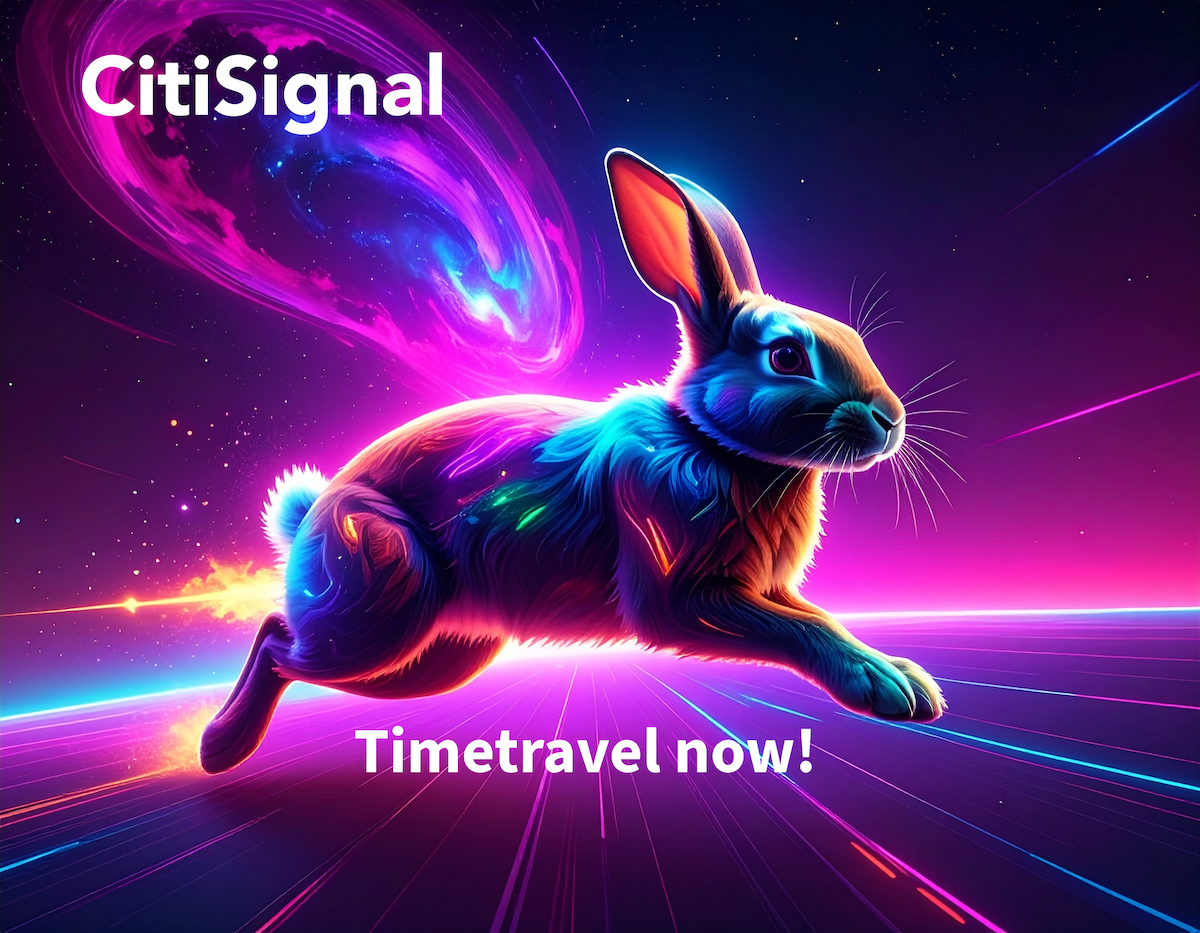
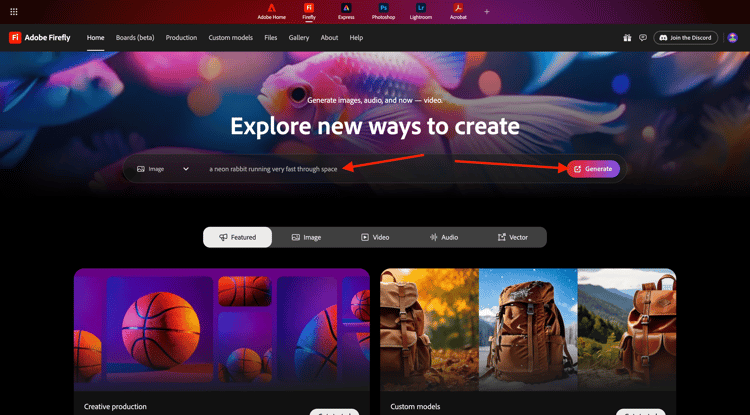
Ga naar https://firefly.adobe.com/ . Ga de herinnering a neon rabbit running very fast through space in en klik produceert.
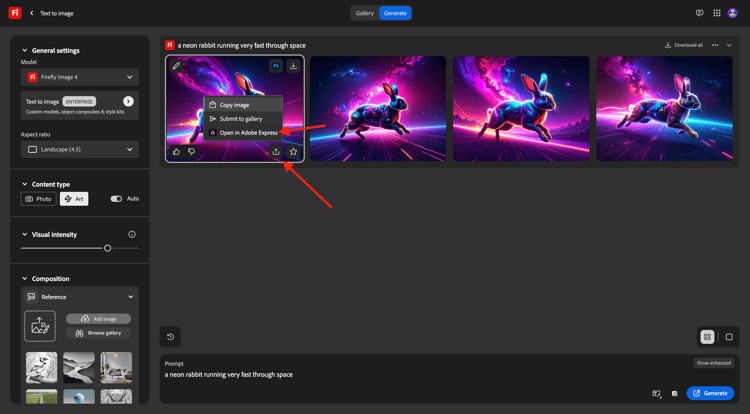
Er worden dan verschillende afbeeldingen gegenereerd. Kies het beeld u van de meesten houdt, klik het pictogram van het Aandeel op het beeld en selecteer dan Open in Adobe Express.
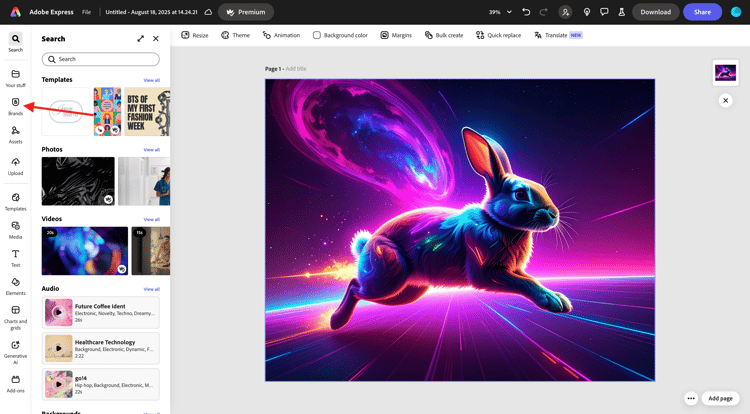
Vervolgens ziet u dat de afbeelding die u zojuist hebt gegenereerd, beschikbaar is in Adobe Express voor bewerking. U moet nu het CitiSignal-logo aan de afbeelding toevoegen. Om dat te doen, ga naar Banden.
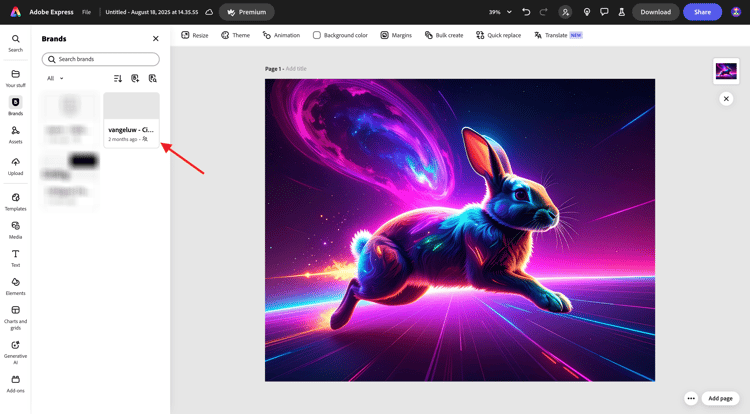
Vervolgens ziet u een CitiSignal-merksjabloon. die in GenStudio for Performance Marketing is gemaakt, wordt weergegeven in Adobe Express. Klik om een merksjabloon te selecteren die CitiSignal in de naam heeft.
Ga naar Logo's en klik het witte embleem van het Citisignaal om het op het beeld te laten vallen.
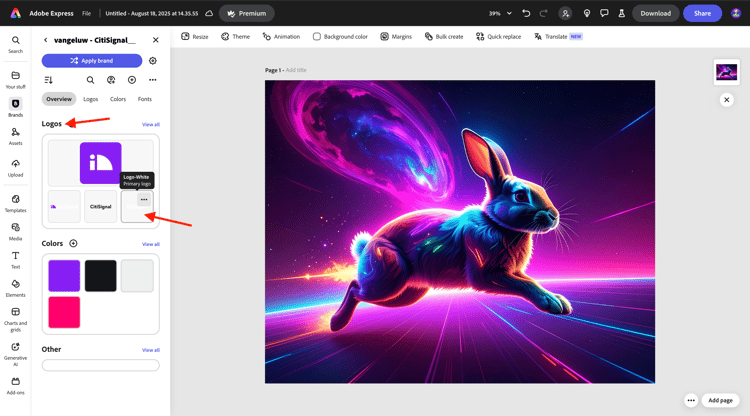
Plaats het CitiSignal-logo boven aan de afbeelding, niet te ver van het midden.
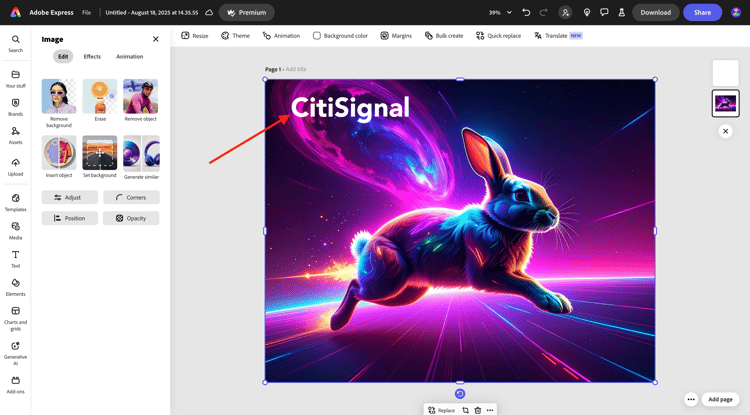
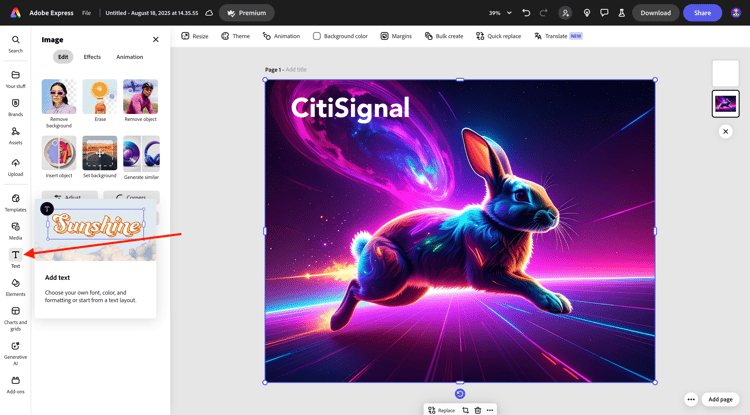
Ga naar Tekst.
Klik toevoegen uw tekst.
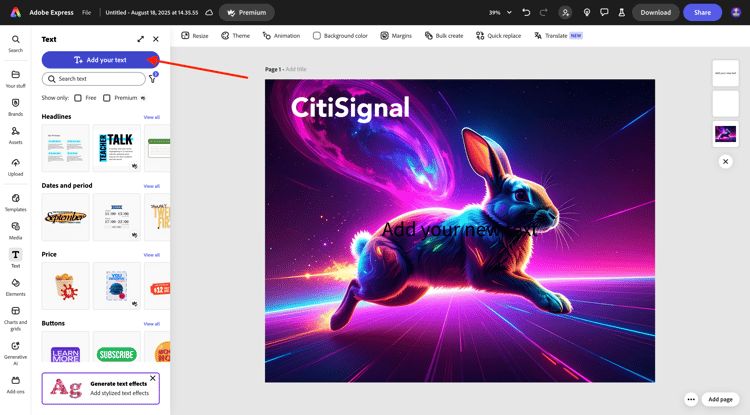
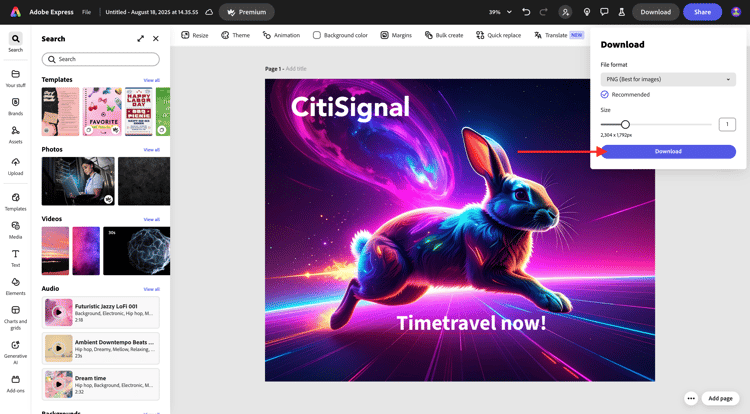
Ga de tekst Timetravel now! in, verander de doopvontkleur en de doopvontgrootte, plaats de tekst aan Vet zodat u een beeld gelijkend op dit hebt.
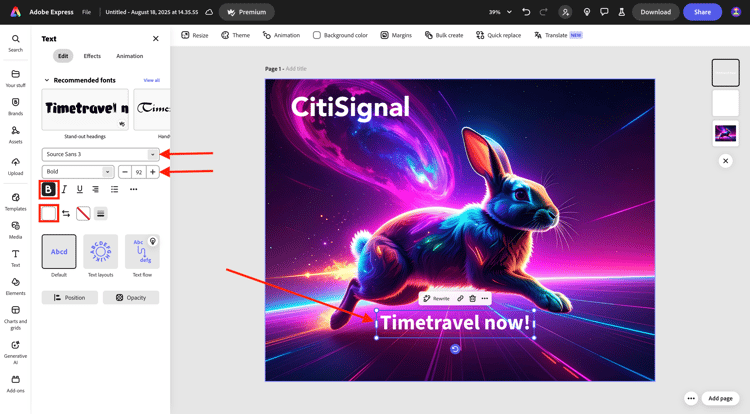
Daarna, klik Aandeel.
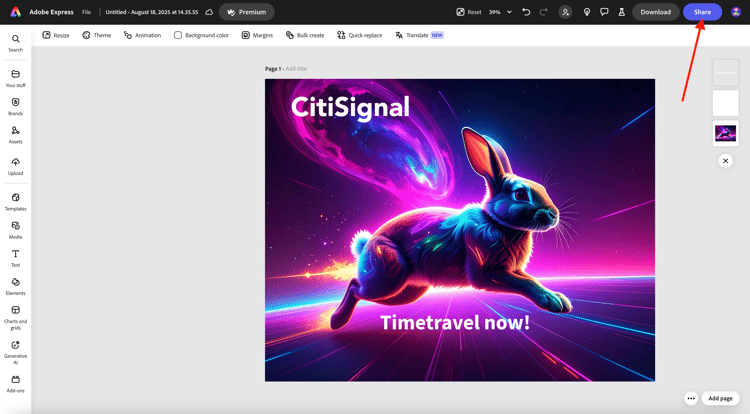
Klik op … Alles tonen .
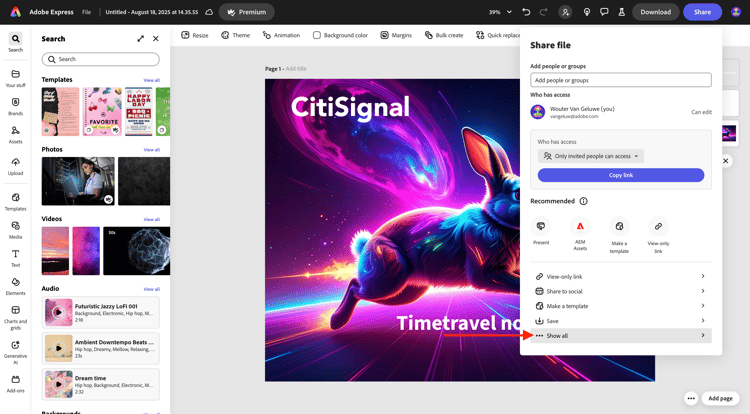
De rol neer en selecteert Download.
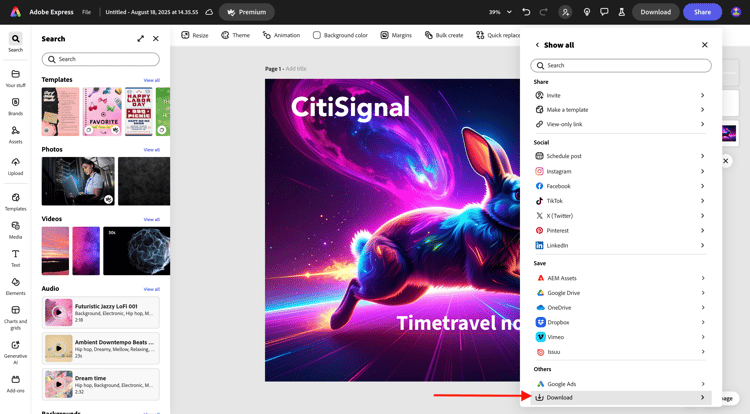
Klik Download.
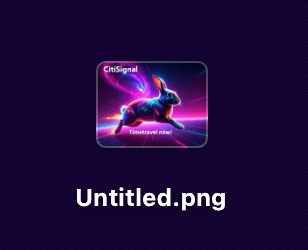
Vervolgens hebt u uw middelen op uw lokale computer.
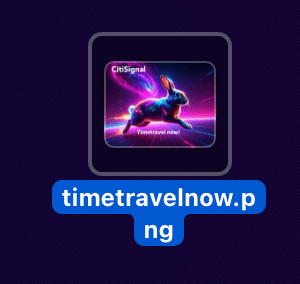
Wijzig de naam van het bestand in timetravelnow.png .
1.8.2.3 Het element in Frame.io bekijken
Ga terug naar https://next.frame.io/ en open de omslag van uw project.
Klik uploaden.
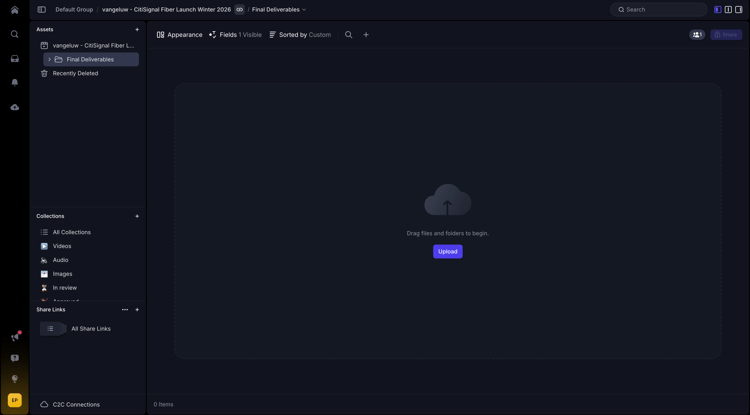
Selecteer het dossier timetravelnow.png en klik Open.
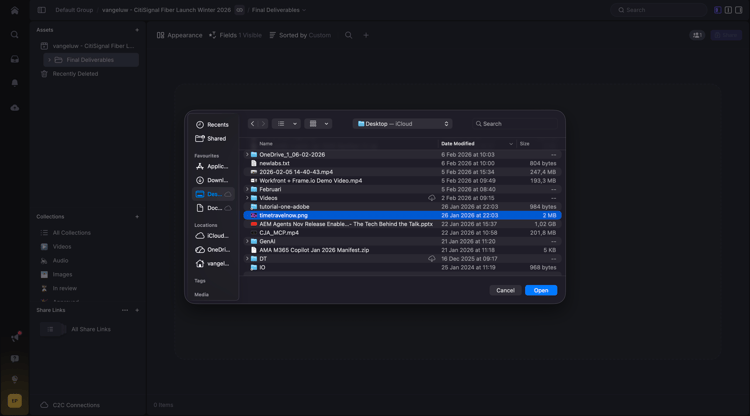
Dan moet je dit zien.
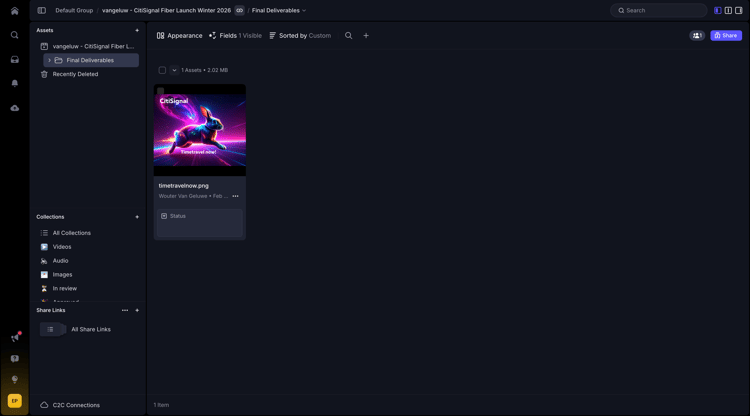
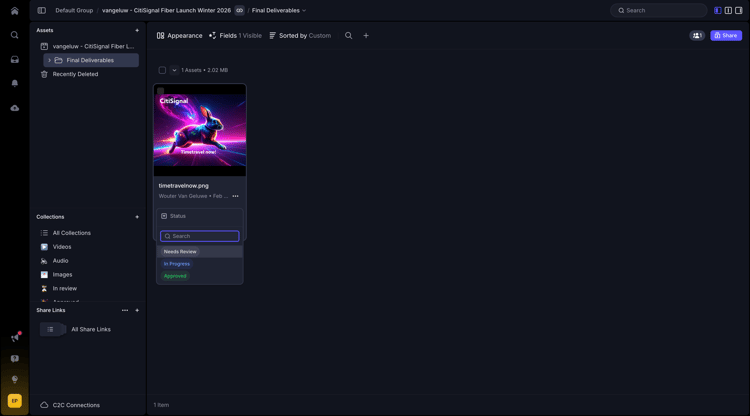
Verander de status in het Overzicht van Vereist en klik dan het beeld tweemaal om het te openen.
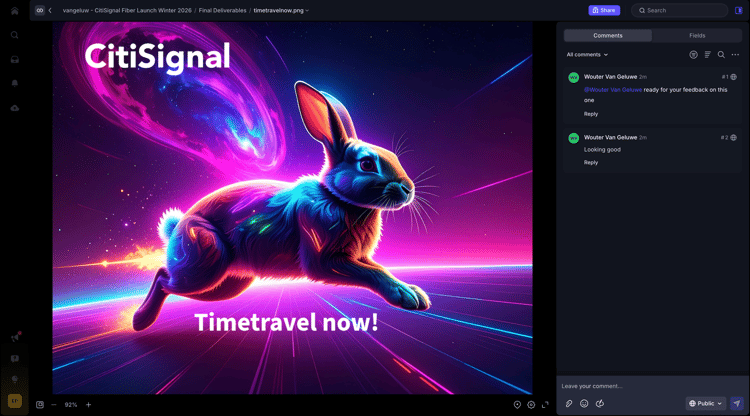
Label een van de revisoren in uw omgeving en voeg een bericht toe zoals: ready for your feedback on this one .
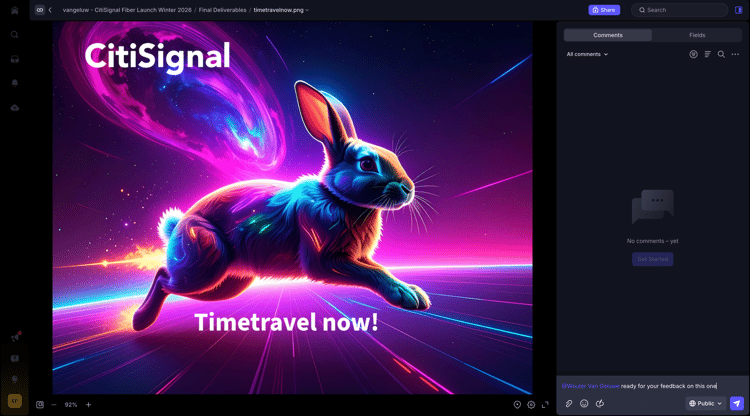
De controleur kan dan opmerkingen maken om wijzigingen aan te brengen of om te bevestigen dat het er goed uitziet.
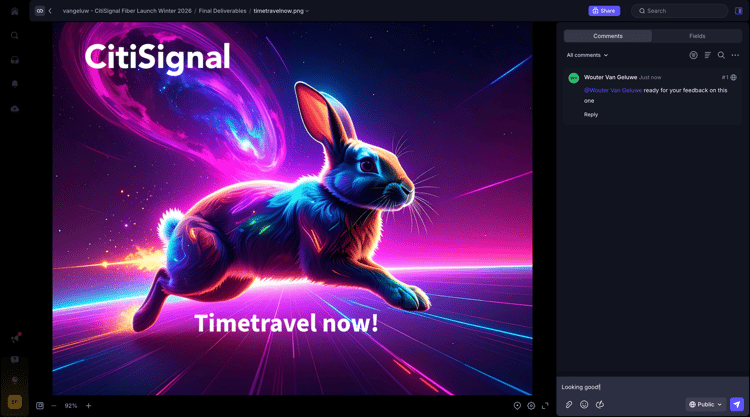
1.8.2.4 Raadpleeg het middel in Workfront
Terwijl het ontwerpteam zich herhaalt over de middelen die ze maken, kan de projectmanager in Workfront de gebeurtenissen volgen. Ga terug naar Workfront. Vernieuw de pagina.
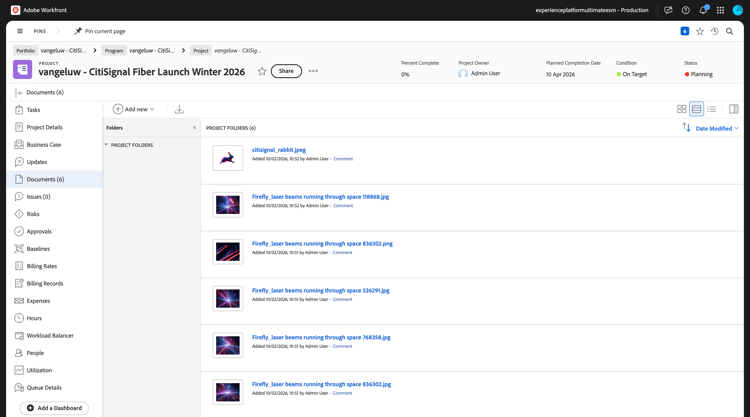
De map die is gemaakt in Frame.io wordt nu weergegeven in Workfront. Klik erop om het te openen.
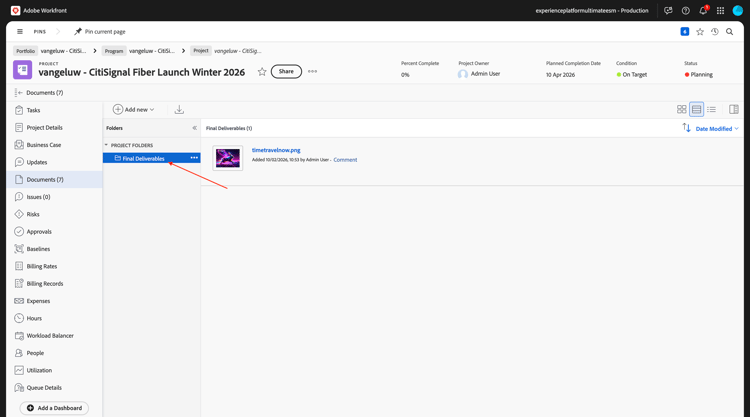
Dan moet je dit zien. Beweeg over het dossier timetravelnow.png en klik Details van het Document.
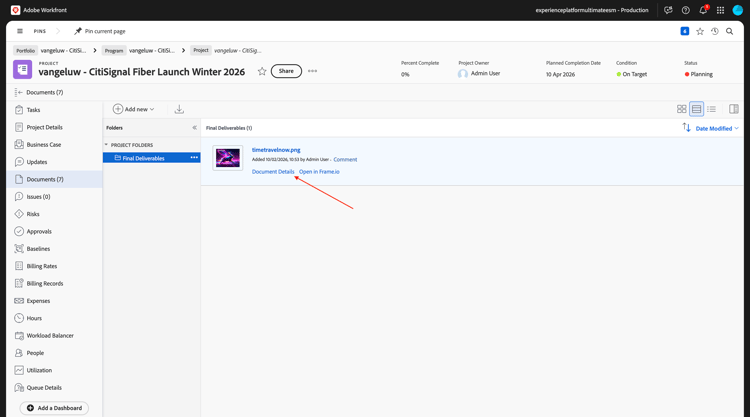
Als projectmanager, kunt u de huidige versie van dat beeld nu zien zodat u weet wat gebeurt en dat dit actief wordt gewerkt aan. Klik Open in Frame.io.
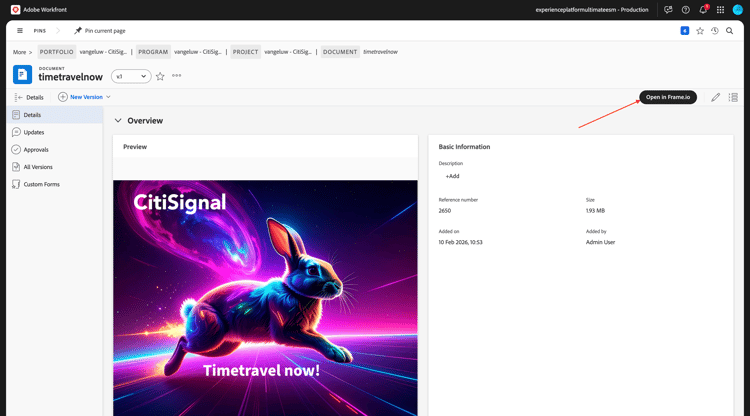
Er wordt dan een nieuw venster geopend met het element Frame.io.
1.8.2.5 Het element goedkeuren
In Workfront, ga Goedkeuringen en klik toevoegen.
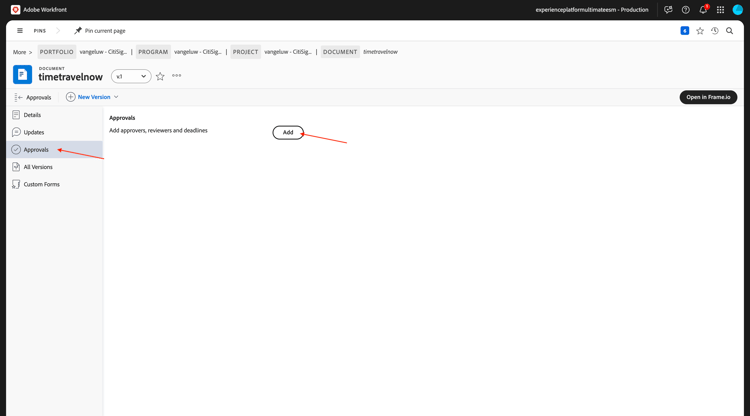
Voeg me als fiatteur toe en klik dan voorleggen Verzoek.
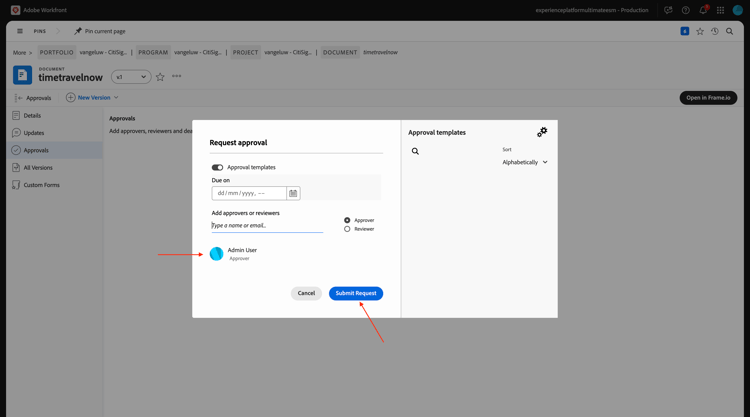
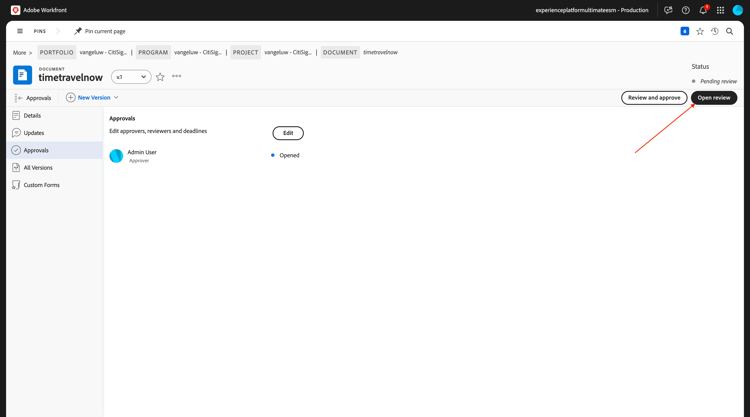
Dan moet je dit zien. Klik Open overzicht, die u aan Frame.io zal nemen.
In Frame.io kunt u alle opmerkingen bekijken en het element bekijken. Klik om het Uw besluit gebied te openen.
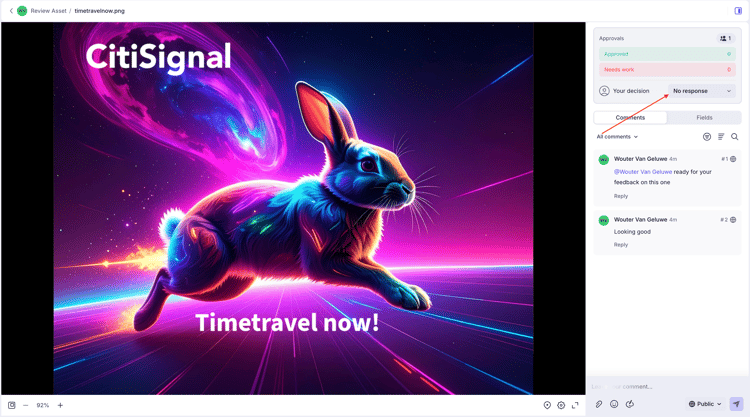
Selecteer Goedgekeurd.
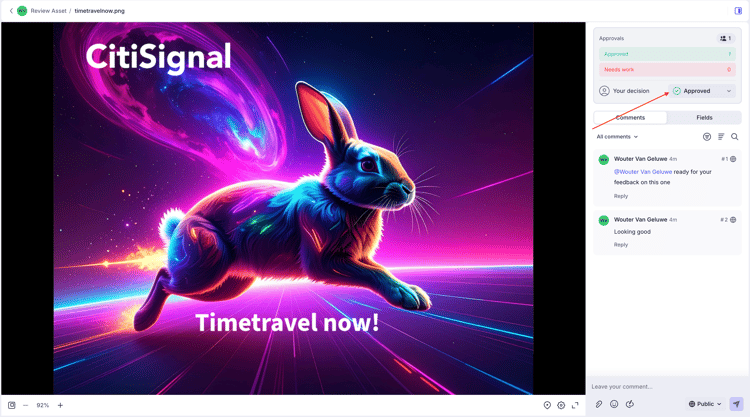
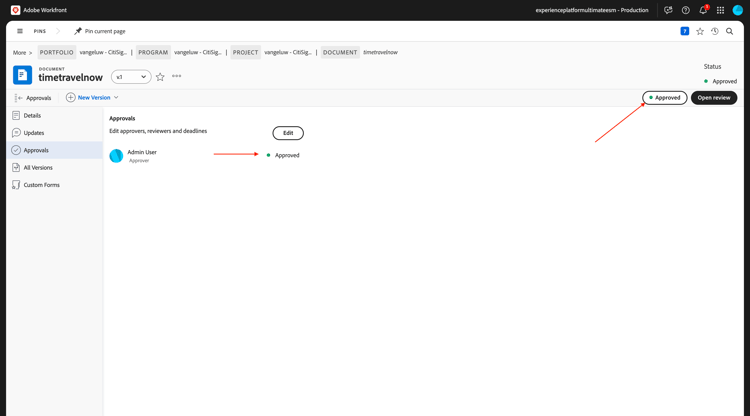
Ga terug naar Workfront en vernieuw de pagina. U ziet nu dat de status hier ook is gewijzigd. Het middel wordt goedgekeurd en kan voor levering en activering daarna worden gebruikt.
Volgende stappen
Ga terug naar Verenigde Overzicht & Goedkeuring met Workfront, Frame.io en het Beheer van de Opslag van de Onderneming
Ga terug naar Alle Modules