Stap 1 van 3: Sync User for Marketo configureren (2016 On-Prem /Dynamics 365 On-Premises) step-of-configure-sync-user-for-marketo-on-premises-2016
Voordat u Microsoft Dynamics 2016 On-Prem/Dynamics 365 kunt synchroniseren met Marketo, moet u eerst de Marketo-oplossing installeren in Dynamics.
-
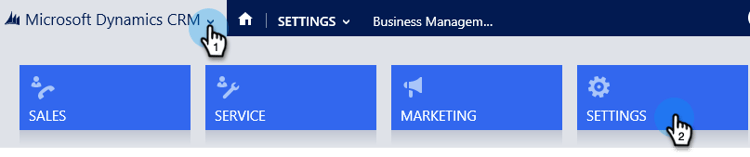
Meld u aan bij Dynamics. Klik op het vervolgkeuzemenu Microsoft DynamicsCRM en selecteer Settings .
-
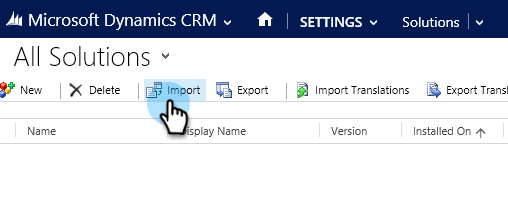
Selecteer onder Settings de optie Solutions .

-
Klik op Import.
-
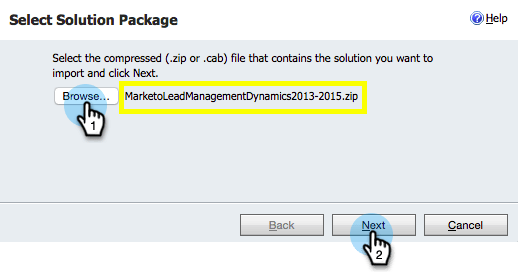
Klik Browse en selecteer de oplossing u 🔗 downloadde. Klik op Next.
-
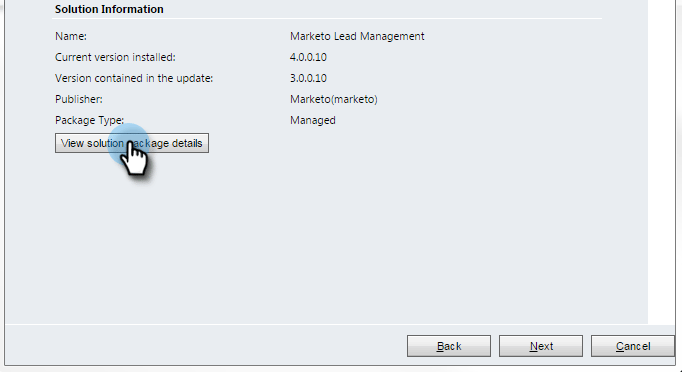
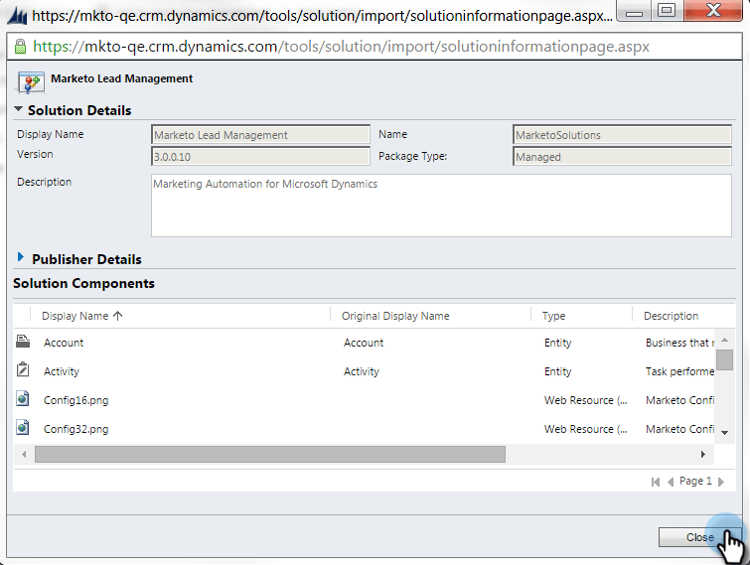
Bekijk de Informatie van de Oplossing en klik View solution package details.
-
Klik op Close als u alle details hebt gecontroleerd.
-
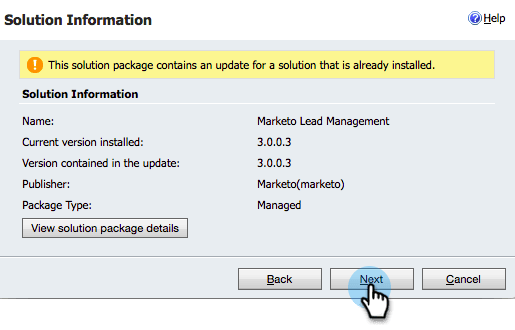
Klik op de pagina Oplossingsgegevens op Next .
-
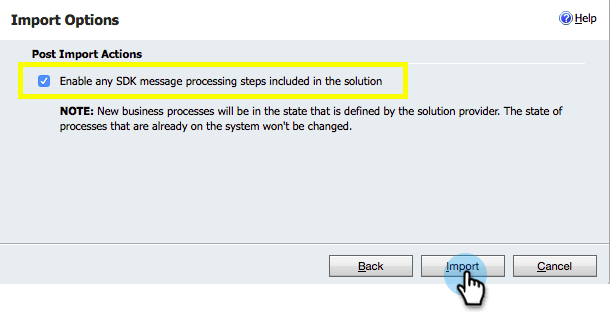
Controleer of het selectievakje SDK is ingeschakeld. Klik op Import.
-
Wacht tot het importeren is voltooid.
note tip TIP U moet pop-ups in uw browser inschakelen om het installatieproces te voltooien. 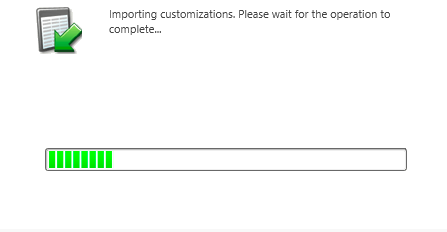
-
Download een logbestand (als u dat wilt) en klik op Close .
note note NOTE Je ziet mogelijk een bericht met de melding "Marketo Lead Management completed with warning" (Beheer van leads is voltooid met een waarschuwing). Dat wordt volledig verwacht. 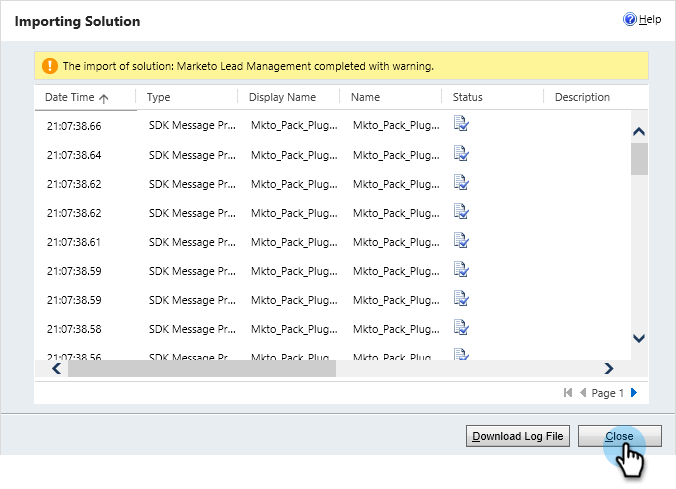
-
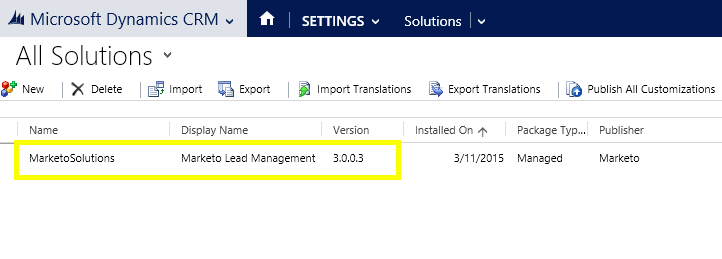
Marketo Lead Management wordt nu op de pagina All Solutions weergegeven.
-
Selecteer de Marketo-oplossing en klik op Publish All Customizations .
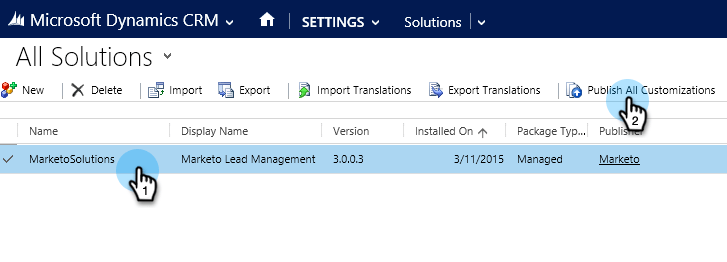
Hoogste vijf! De installatie is voltooid.
note caution CAUTION Als u een van de Marketo SDK Messaging Processes uitschakelt, wordt de installatie verbroken! related-articles Related Articles installeer Marketo voor Dynamics 2015 op-Prem en 2016 365 op-Prem Stap 2 van 3