Stap 3 van 3: Connect Marketo en Dynamics (2013 op locatie) step-of-connect-marketo-and-dynamics-on-premises
Goed! We hebben de oplossing geïnstalleerd en de synchronisatiegebruiker geconfigureerd. Vervolgens moeten we Marketo en Dynamics verbinden.
Voer Dynamics Gebruikersgegevens synchroniseren in enter-dynamics-sync-user-information
-
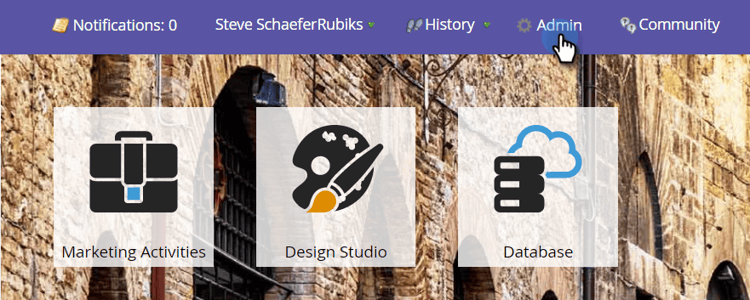
Meld u aan bij Marketo en klik op Admin .
-
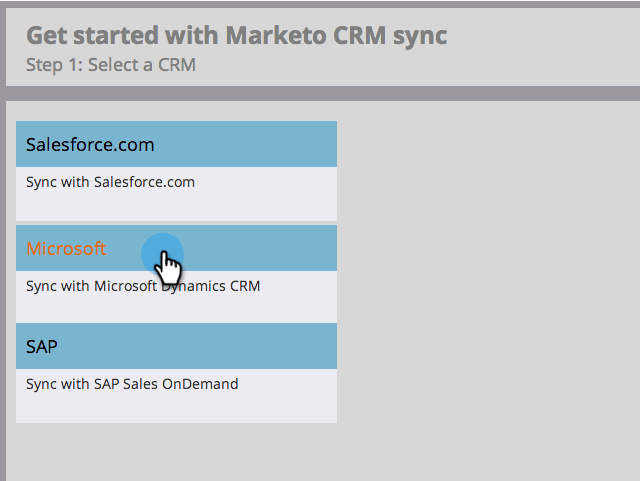
Klik op CRM .

-
Selecteer Microsoft.
-
Klik op Edit in Step 1: Enter Credentials .

note caution CAUTION Controleer of uw gegevens juist zijn omdat de volgende schemawijzigingen na verzending niet kunnen worden hersteld. Als onjuiste gegevens worden opgeslagen, moet u een nieuw Marketo-abonnement aanvragen. -
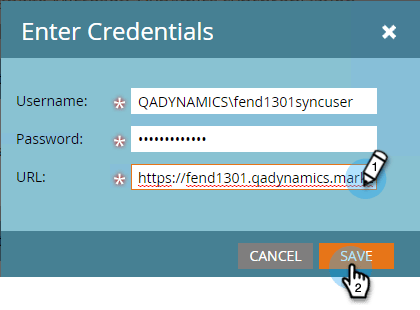
Ga Username in, Password en Microsoft Dynamics URL dan klik Save.
note note NOTE - De gebruikersnaam in Marketo moet overeenkomen met de gebruikersnaam voor de synchronisatiegebruiker in CRM. De indeling kan
user@domain.comof DOMAIN\user zijn. - Als u niet URL kent, leert hoe te om het hier te vinden.
- De gebruikersnaam in Marketo moet overeenkomen met de gebruikersnaam voor de synchronisatiegebruiker in CRM. De indeling kan
Te synchroniseren velden selecteren select-fields-to-sync
Nu moeten we de velden selecteren waarover we willen synchroniseren.
-
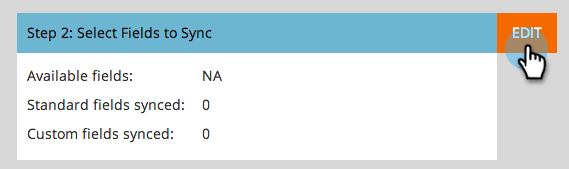
Klik op Edit in Step 2: Select Fields to Sync .
-
Selecteer de velden die u wilt synchroniseren met Marketo, zodat deze vooraf worden geselecteerd. Klik op Save.
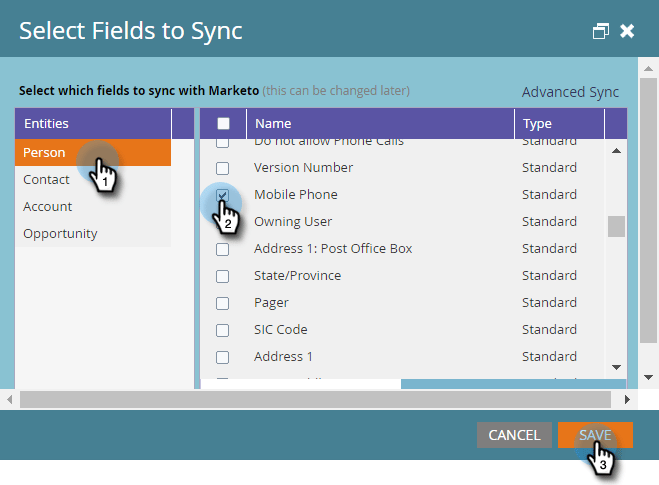
note note NOTE Marketo slaat een verwijzing naar de te synchroniseren velden op. Als u een gebied in Dynamics schrapt, adviseerden wij het doen dit met gehandicapte synchronisatie . Vernieuw vervolgens het schema in Marketo door het Select Fields to Sync te bewerken en op te slaan.
Velden synchroniseren voor een aangepast filter sync-fields-for-a-custom-filter
Als u een aangepast filter hebt gemaakt, moet u naar binnen gaan en de nieuwe velden selecteren die u wilt synchroniseren met Marketo.
-
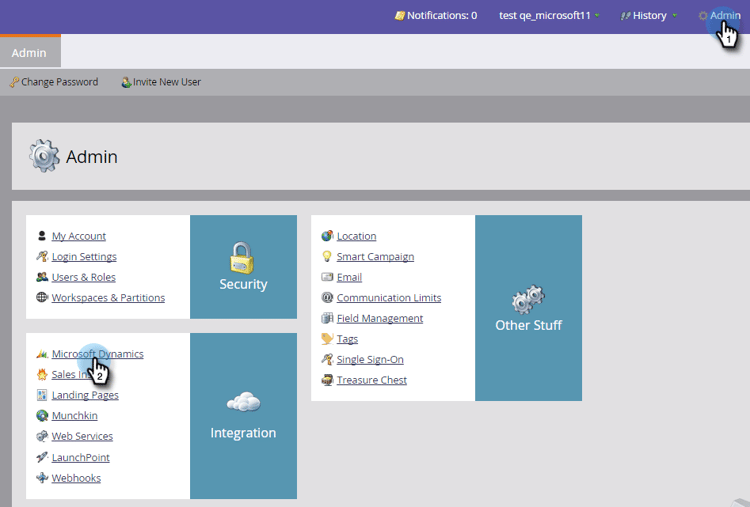
Ga naar Admin en selecteer Microsoft Dynamics .
-
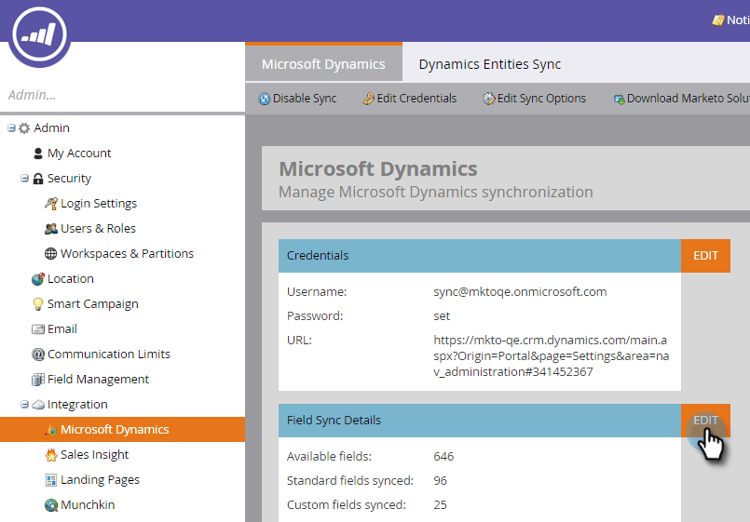
Klik op Edit op Field Sync Details .
-
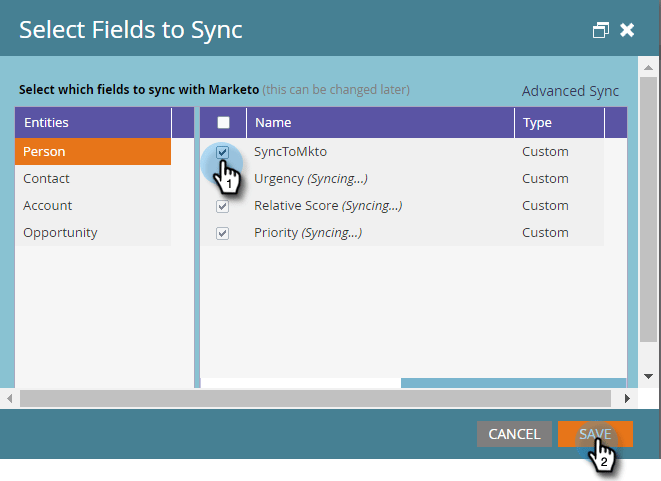
Blader omlaag naar het veld en controleer het. De daadwerkelijke naam moet new_synctomkto zijn maar de Naam van de Vertoning kan om het even wat zijn. Klik op Save.
Synchronisatie inschakelen enable-sync
-
Klik op Edit in Step 3: Enable Sync .

note caution CAUTION Marketo wordt niet automatisch gededupliceerd via een Microsoft Dynamics -synchronisatie of wanneer u handmatig personen of leads invoert. -
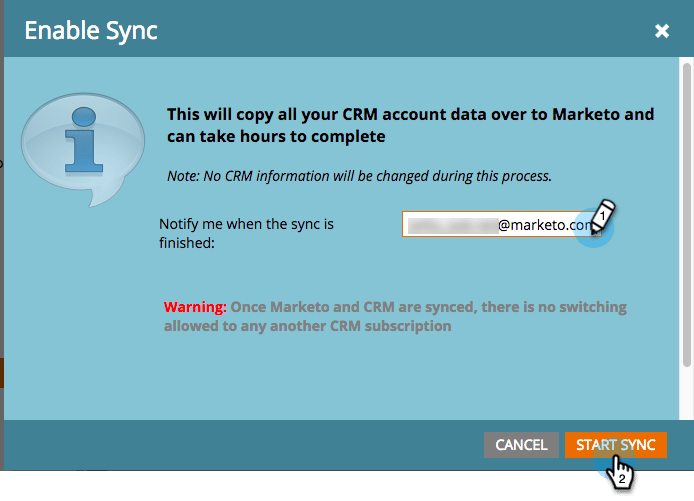
Lees alles in de pop-up, ga uw e-mail in, en klik Start Sync.
-
Afhankelijk van het aantal records kan de eerste synchronisatie een paar uur tot een paar dagen duren. U ontvangt een e-mailbericht wanneer het is voltooid.

Uitstekend werk! U hebt net de kracht van de bidirectionele synchronisatie tussen Marketo en Microsoft Dynamics ontketend. Als u Marketo Sales Insight hebt aangeschaft, is het nog leuker om te doen: