Stap 2 van 3: Marketo Sync User instellen in Dynamics (2011 op locatie) step-of-set-up-marketo-sync-user-in-dynamics-on-premises
Als je de vorige stappen hebt uitgevoerd, ga je door.
Gebruikersrol synchroniseren toewijzen assign-sync-user-role
Wijs de Marketo Sync User rol alleen toe aan de Marketo sync-gebruiker. U hoeft het niet aan andere gebruikers toe te wijzen.
-
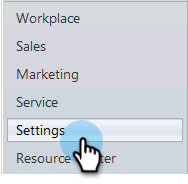
Selecteer Settings in het menu linksonder.
-
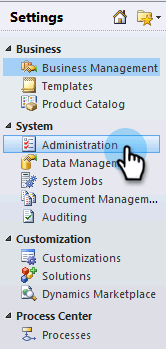
Selecteer Administration in de structuur.
-
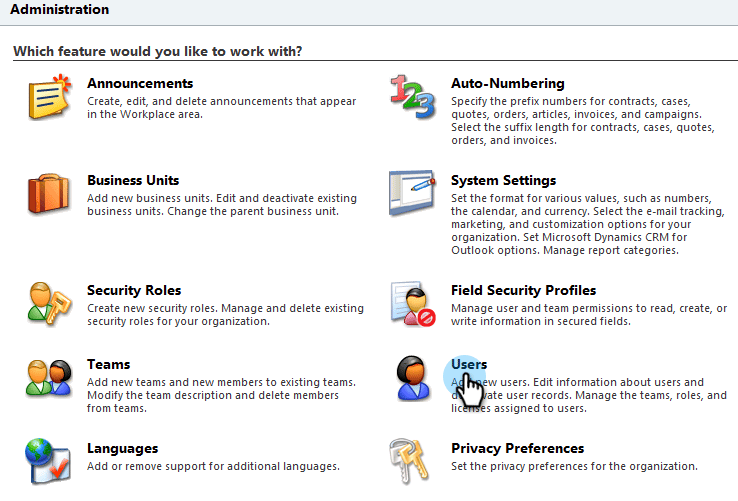
Selecteer Users.
-
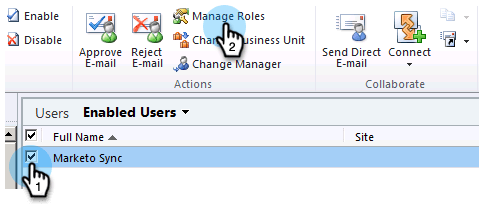
Hier wordt een lijst met gebruikers weergegeven. Selecteer uw specifieke synchronisatiegebruiker van Marketo of contacteer uw Actieve Diensten van de Federatie van de Folder (AFDS) beheerder om een nieuwe gebruiker tot stand te brengen die aan Marketo gewijd is. Klik op Manage Roles.
-
Controleer Marketo Sync User en klik op OK .
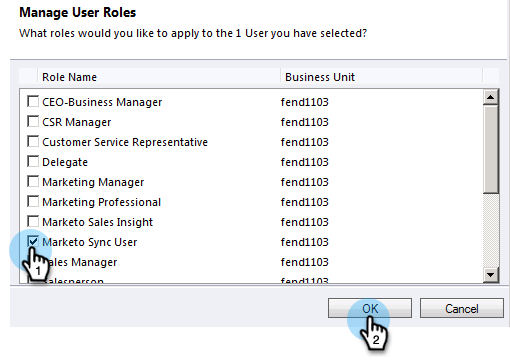
note tip TIP Als u niet de rol ziet, ga terug naar stap 1 van 3 en voer de oplossing in. note note NOTE Om het even welke updates die in uw CRM door de Gebruiker van de Synchronisatie worden gemaakt zullen niet terug naar Marketo worden gesynchroniseerd.
Marketo-oplossing configureren configure-marketo-solution
Bijna klaar! We hebben slechts een paar laatste stukken configuratie voordat we naar het volgende artikel gaan.
-
Selecteer Settings . Selecteer vervolgens Marketo Config in de structuur.
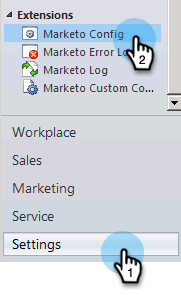
note note NOTE Als Marketo Config ontbreekt, vernieuw de pagina. Als de kwestie voortduurt, publiceer opnieuw de oplossing van Marketo of logout en terug binnen. -
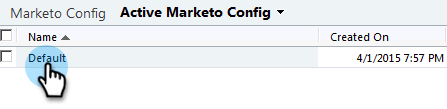
Klik op Default.
-
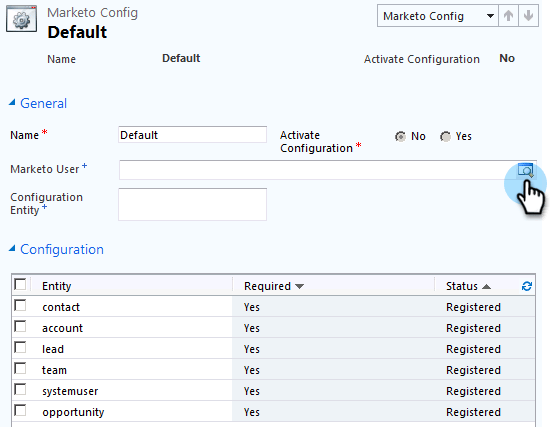
Klik op

-
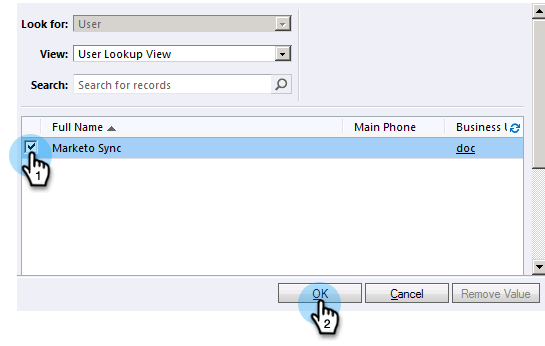
Selecteer de synchronisatiegebruiker in het pop-upmenu. Klik vervolgens op OK .
-
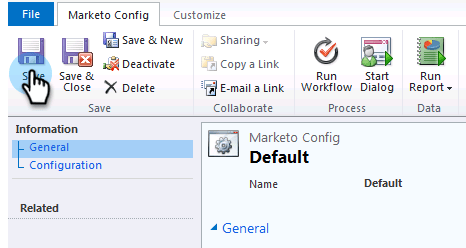
Klik op Save om de wijzigingen op te slaan.
-
Klik op Publish All Customizations.

Voordat u verdergaat met stap 3 before-proceeding-to-step
* Als u het aantal records dat u synchroniseert wilt beperken, [stel een aangepast synchronisatiefilter in] (https://experienceleague.adobe.com/docs/marketo/marketo/product-docs/crm-sync/microsoft-dynamics-sync/create-a-custom-dynamics-sync-filter.html?lang=nl).
* stel het [Valideer  Microsoft Dynamics  Synchronisatie] (https://experienceleague.adobe.com/docs/marketo/marketo/product-docs/crm-sync/microsoft-dynamics-sync/sync-setup/validate-microsoft-dynamics-sync.html?lang=nl) proces in werking. Hierbij wordt gecontroleerd of de eerste instellingen correct zijn uitgevoerd.
* Logboek in de Gebruiker van de Synchronisatie van Marketo in  Microsoft Dynamics  CRM.
Geweldig werk!