Salesforce-pakketinstallatie marketo-measure-salesforce-package-installation
Voordat u het basispakket Marketo Measure Salesforce installeert, moet u bepalen of u het eerst in een Salesforce -sandbox installeert voordat u naar de Salesforce-productieinstantie gaat.
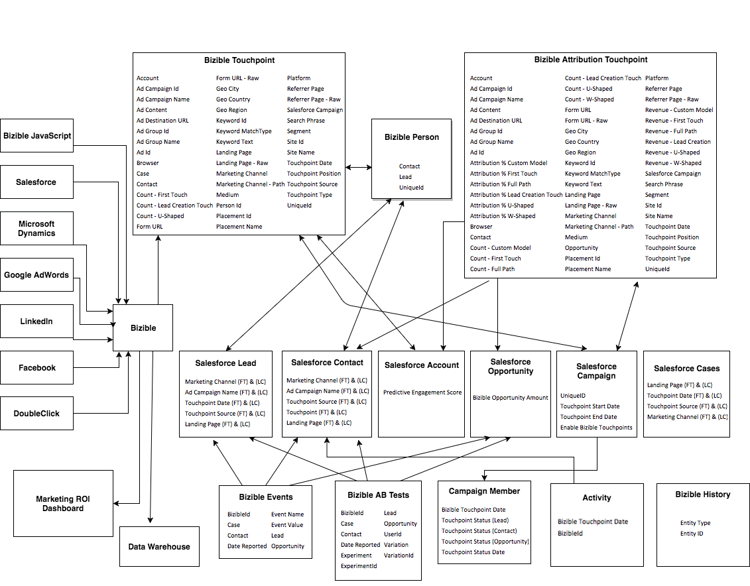
Het Marketo Measure basispakket bevat:
- 7 aangepaste Marketo Measure objecten
- Aangepaste Marketo Measure velden
- 25 Stock Rapporten
Marketo Measure kan standaard Salesforce Objecten, velden en records lezen, maar Marketo Measure werkt of duwt er nooit gegevens naar bij. Alle gegevens die door de Marketo Measure JavaScript zijn verzameld, worden weergegeven in de Marketo Measure Aangepaste objecten en velden.
Voer de onderstaande stappen uit om het basispakket Marketo Measure Salesforce te installeren.
-
Gebruikend incognito browser, ga naar Salesforce AppExchange en login.
-
Installeer in het Marketo Measure -pakket in een sandbox of productie.
-
Meld u aan bij Salesforce als beheerder.
-
Selecteer Installvoor Alle Gebruikers.
-
Nadat de installatie is voltooid, kunt u deze weergeven.
Nadat u de installatie hebt voltooid, kunt u uw Salesforce paginalay-outs met de Marketo Measure gebieden indien gewenst bijwerken.
Een Marketo Measure profiel en gebruiker maken creating-a-marketo-measure-profile-and-user
Marketo Measure verzendt en ontvangt gegevens via een verbonden Salesforce -gebruiker in de Marketo Measure -app.
Als u aanraakpuntgegevens naar uw Salesforce -instantie wilt verzenden, moet de verbonden gebruiker toegang hebben tot Marketo Measure aangepaste objecten (bijvoorbeeld Buyer Touchpoint en Buyer Attribution Touchpoint) en tot standaard Salesforce -objecten zoals Leads en Contacten.
Maak een Marketo Measure -profiel om te zorgen dat er geen validatiefouten optreden wanneer u gegevens naar Salesforce verplaatst.
Stap 1: Een specifiek Marketo Measure -profiel maken
- Wijs de volgende machtigingen toe:
- "Marketo Measure Beheerdermachtigingen instellen"
- Met de beheerde rechtenset kan een SFDC-beheerder records maken, lezen, schrijven, verwijderen uit Marketo Measure -objecten.
- "Omgezette machtigingsset voor leads weergeven en bewerken"
- Hierdoor kan Marketo Measure leads decoreren nadat deze zijn omgezet in contactpersonen. Als deze rechtenset niet is ingeschakeld, kunnen er belangrijke hiaten in het bijhouden van gegevens zijn.
Stap 2: Maak een toegewijde Marketo Measure -gebruiker zodat u de impact van Marketo Measure op de Salesforce -instantie kunt volgen
-
Wijs het nieuwe Marketo Measure profiel toe aan die gebruiker.
-
Schakel "Gebruiker op de markt brengen" in als machtiging op gebruikersniveau.
- Met het selectievakje Marketing User kan de gebruiker campagnes maken en de wizard Campagne importeren gebruiken. Als deze optie niet is geselecteerd, kan de gebruiker alleen campagnes en geavanceerde campagneopstelling weergeven, de Campagnegeschiedenis voor één enkele lead of contactpersoon bewerken en campagnerapporten uitvoeren. Marketo Measure moet het campagneobject kunnen lezen en schrijven.
Stap 3: Sluit dit profiel uit van alle triggers, workflows en processen
Stap 4: Meld u aan bij uw Marketo Measure -account en autoriseer de Salesforce -verbinding met de nieuwe gebruiker opnieuw
-
Ga naar apps.bizible.com en meld u aan met de gebruikersgegevens voor de nieuwe gebruikersproductie Salesforce .
-
Selecteer Settings in de vervolgkeuzelijst My Account .
-
Selecteer Connections in de Integrations -groep.
-
Klik het Zeer belangrijke Pictogram rechts van de huidige verbonden Salesforce verbinding en selecteer opnieuw machtigen met Productie. Meld u opnieuw aan met de nieuwe gebruikersgegevens (indien gevraagd).