Log doorsturen: CloudFront log-forwarding-cloudfront
Deze pagina verklaart hoe te om CDN- logboeken van CloudFront aan het S3 emmertje van Adobe voor de inzameling van hoekige verkeersgegevens door:sturen. U gebruikt de LLM Optimizer CDN-configuratiepagina voor toegang tot LLM Optimizer. Nadat het instapproces is voltooid, volgt u de stappen op deze pagina om het doorsturen van logbestanden te configureren in de dashboardconsole van CloudFront.
Stap 1: Aan boord in LLM Optimizer step-1
Op de pagina van LLM Optimizer https://llmo.now/:
-
Ga naar het dashboard van de Configuratie van de Klant.
-
Klik de CDN Configuratie tabel.
-
Klik krijgen Begonnen.
-
Naast activeer AI de Inzichten van het Verkeer, klik vormen.

-
Ga uw identiteitskaart van de Rekening van AWS in.
-
Selecteer CloudFront (BYOCDN).

-
Klik Onboard.
Stap 2: Standaardlogboekregistratie inschakelen (CloudFront-console) step-2
Om standaardregistreren toe te laten, van de console van het Beheer van AWS :
-
Heb toegang tot de console CloudFront en werk een bestaande distributie bij.
-
Open het Registreren lusje.
-
Kies toevoegen, dan de dienst om logboeken te ontvangen, in dit geval Amazon S3.
-
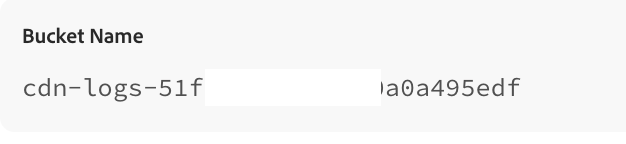
Voor Bestemming, selecteer of creeer het middel. Ga de emmernaam in, kunt u de waarde van de de configuratiepagina van LLM Optimizer kopiëren CDN.
-
Vorm Extra montages:
-
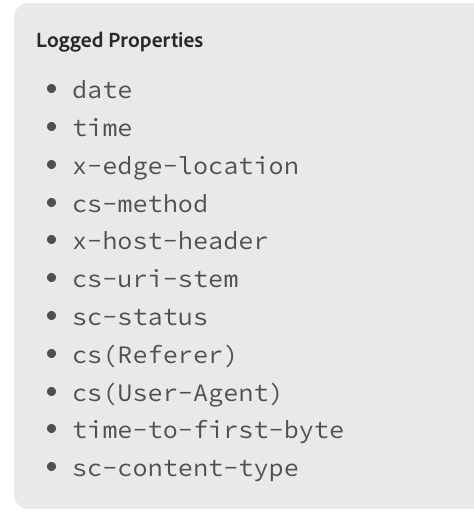
selectie van het Gebied — kies de gebieden van het logboekdossier. Zie de vereiste gebieden op de LLM Optimizer CDN configuratiepagina.
-
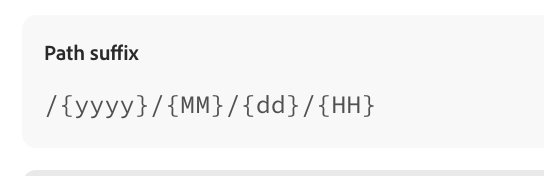
het Verdelen — kopieer het wegachtervoegsel van de de configuratiepagina van LLM Optimizer.
-
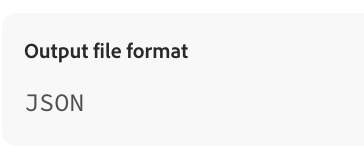
formaat van de Output — het formaat zou JSON moeten zijn.
-
-
Voer de stappen uit om de distributie bij te werken of te maken.
-
Op de Logboeken pagina, bevestig dat Toegelaten naast de distributie verschijnt.
Standaardlogboekregistratie inschakelen voor levering tussen accounts cross-account
De bronrekening (met de distributie CloudFront) verzendt toegangslogboeken naar de bestemmingsrekening (het S3 emmer dat in de de configuratiepagina van LLM Optimizer CDN wordt getoond). Beide accounts moeten de juiste machtigingen hebben.
Bijvoorbeeld: de bronaccount 111111111111 verzendt logbestanden naar een S3-emmertje in een doelaccount 222222222222 . U kunt de Interface van de Lijn van het Bevel van AWS gebruiken .
arn:aws:logs:us-east-1:222222222222:delivery-destination:cloudfront-delivery-destination) met de waarde van bestemmingsARN van de Levering van de de configuratiepagina van LLM Optimizer.

De bronaccount configureren source-account
Vervolgens moet u de bronaccount configureren:
-
creeer een leveringsbron - vervang de naam en distributie ARN:
code language-bash aws logs put-delivery-source --name s3-cf-delivery \ --resource-arn arn:aws:cloudfront::111111111111:distribution/E1TR1RHV123ABC \ --log-type ACCESS_LOGS -
creeer de levering - verbindingsbron aan bestemming; gebruik bestemmingsARN van de “vorm de stap van de bestemmingsrekening”:
code language-bash aws logs create-delivery --delivery-source-name s3-cf-delivery \ --delivery-destination-arn arn:aws:logs:us-east-1:222222222222:delivery-destination:cloudfront-delivery-destination -
verifieer:
- In de bron rekening: CloudFront console > uw distributie > het Registreren tabel. Onder Type zou u de S3 levering van het dwars-rekeningslogboek moeten zien.
- In de bestemmings rekening: S3-console > emmertje. Het voorvoegsel (bijvoorbeeld
MyLogPrefix) en de logbestanden in die map moeten worden weergegeven.