Log doorsturen: Akamai log-forwarding-akamai
Deze pagina verklaart hoe te om CDN- logboeken van Akamai aan het emmertje van S3 van Adobe voor de inzameling van agentic verkeersgegevens door:sturen. U gebruikt de LLM Optimizer CDN-configuratiepagina voor toegang tot LLM Optimizer. Nadat het instapproces is voltooid, volgt u de stappen op deze pagina om het doorsturen van logbestanden in het Configuratiescherm van Akamai te configureren.
Stap 1: Aan boord in LLM Optimizer step-1
Op de pagina van LLM Optimizer https://llmo.now/:
-
Ga naar het dashboard van de Configuratie van de Klant.
-
Klik de CDN Configuratie tabel.
-
Klik krijgen Begonnen.
-
Naast activeer AI de Inzichten van het Verkeer, klik vormen.

-
Selecteer Akamai (BYOCDN).

-
Klik Onboard.
Stap 2: Een stream maken in Akamai step-2
Op het Akamai controlepaneel https://control.akamai.com/ volgt de stappen van de officiële documentatie Akamai aan een stroom creëren.
Stap 3: Gegevensparameters kiezen step-3
Na het creëren van de stroom, op het Akamai controlepaneel, klik daarna om Reeksen van Gegevens tabel te blijven. Volg de stappen van de officiële documentatie Akamai om de gegevensparameters te kiezen. De volgende velden uit de LLM Optimizer-configuratie zijn vereist:
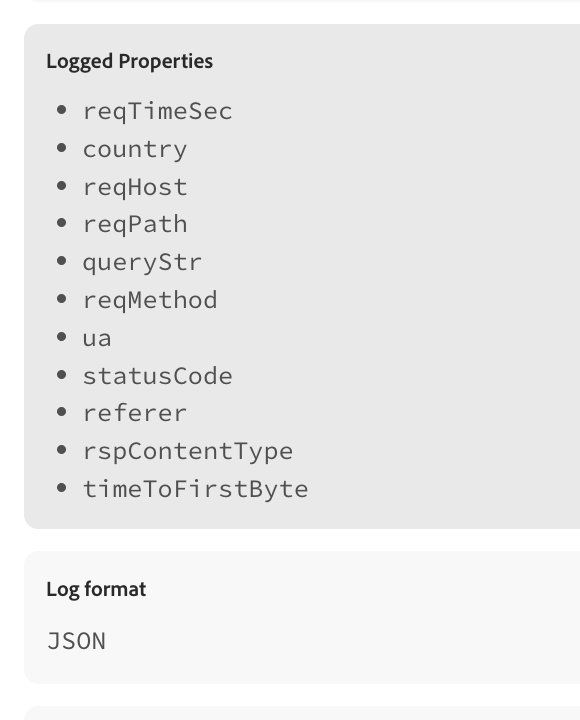
De toewijzing moet als volgt zijn:
- Loggegevens
reqTimeSec -> Aanvraagtijd - Geo-gegevens
land -> Land/regio - Gegevens voor berichtenuitwisseling
reqHost -> Aanvraaghost
reqPath -> Aanvraagpad
queryStr -> Query-tekenreeks (optioneel)
reqMethod -> Request, methode
ua -> Gebruikersagent
statusCode -> HTTP-statuscode
rspContentType -> Response Content-Type - Verzoek om headergegevens
referentie -> Referer - Gegevens van de netwerkprestaties
timeToFirstByte -> Tijd tot eerste byte
queryStr is optioneel. U kunt het weglaten als het vraagkoord PII informatie omvat.De velden voor de Akamai-gegevensset (inclusief id’s) zijn als volgt:
110, # reqTimeSec -> Aanvraagtijd
2012, # country -> Country/Region
1011, # reqHost -> Aanvraaghost
1013, # reqPath -> Aanvraagpad
2009, # queryStr -> Query-tekenreeks (optioneel)
1012, # reqMethod -> Aanvraagmethode
1017, # ua -> User-Agent
1008, # statusCode -> HTTP-statuscode
1032, # reference -> Referer
1016, # rspContentType -> Response Content-Type
2025 # timeToFirstByte -> Tijd naar eerste byte
Stap 4: Doel configureren step-4
Na het creëren van de gegevensstromen en het kiezen van de parameters moet u de bestemming vormen. Voer de volgende stappen uit om de bestemming te configureren:
-
In Bestemming, uitgezochte S3.
-
In Naam, ga een human-readable beschrijving voor de bestemming in.
-
In Emmertje, kopieer de Naam van het Emmertje van de de configuratiepagina van LLM Optimizer.
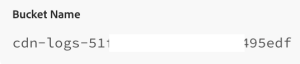
-
In weg van de Omslag, kopieer het Weg van de de configuratiepagina van LLM Optimizer.

-
In Gebied, kopieer het Gebied van de de configuratiepagina van LLM Optimizer.
-
In zeer belangrijke identiteitskaart van de Toegang en Geheime toegangssleutel, kopieer beide waarden van de de configuratiepagina van LLM Optimizer.
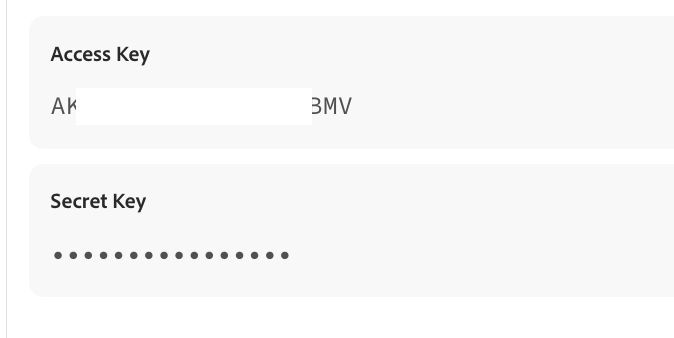
-
Klik bevestigen & sparen om de verbinding aan de bestemming te bevestigen, en sparen de details u verstrekte. Als onderdeel van dit validatieproces gebruikt het systeem de opgegeven toegangssleutel-id en geheime toegangssleutel om een verificatiebestand in uw S3-map te maken met een tijdstempel in de bestandsnaam in de
Akamai_access_verification_[TimeStamp].txt-indeling. Dit bestand wordt alleen weergegeven als het validatieproces is geslaagd en u toegang hebt tot het Amazon S3-emmertje en de map waarnaar u de logbestanden wilt verzenden. -
In het menu van de Opties van de Levering, geef het Filename gebied als volgt uit:
a. Verander de prefix. Kopieer de waarde van de de configuratiepagina van LLM Optimizer onder het dossierprefix van het Logboek:
code language-none {%Y}-{%m}-{%d}T{%H}:{%M}:{%S}.000b. Verander het achtervoegsel. Kopieer de waarde van de de configuratiepagina van LLM Optimizer onder het dossierachtervoegsel van het Logboek.
-
Verander de Pushfrequentie. Kopieer de waarde van de de configuratiepagina van LLM Optimizer onder Interval van het Logboek.
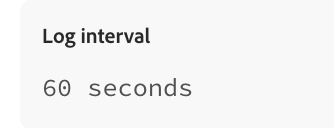
-
Klik daarna om het proces te voltooien.
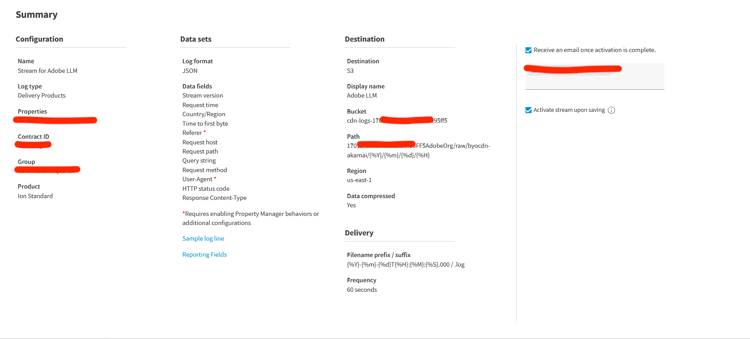
Vóór definitieve bevestiging, zou de configuratie aan dit voorbeeld gelijkaardig moeten kijken: