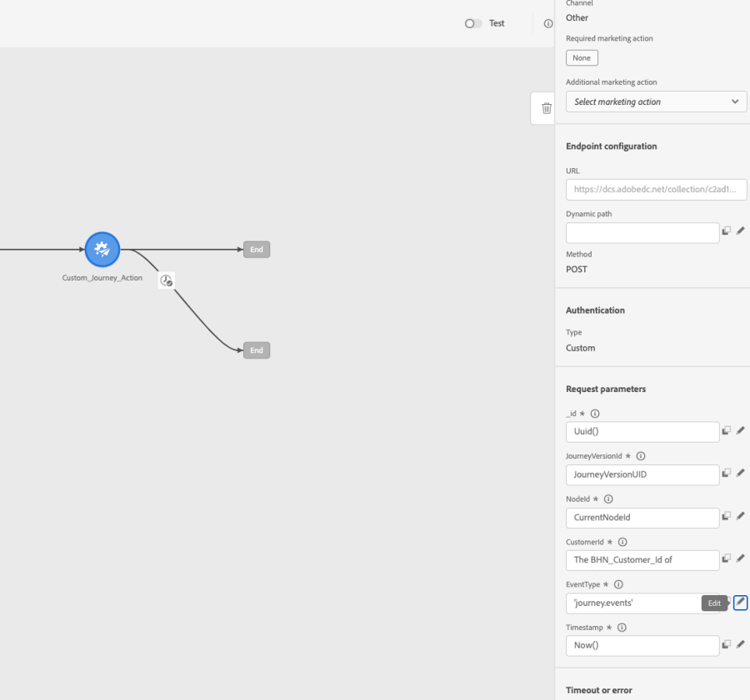
Aangepaste acties gebruiken om gebeurtenissen voor reizen in Experience Platform te schrijven custom-action-aep
In dit gebruiksgeval wordt uitgelegd hoe u aangepaste gebeurtenissen vanuit Journalen naar Adobe Experience Platform schrijft met behulp van Aangepaste handelingen en geverifieerde aanroepen.
Een ontwikkelaarsproject configureren custom-action-aep-IO
-
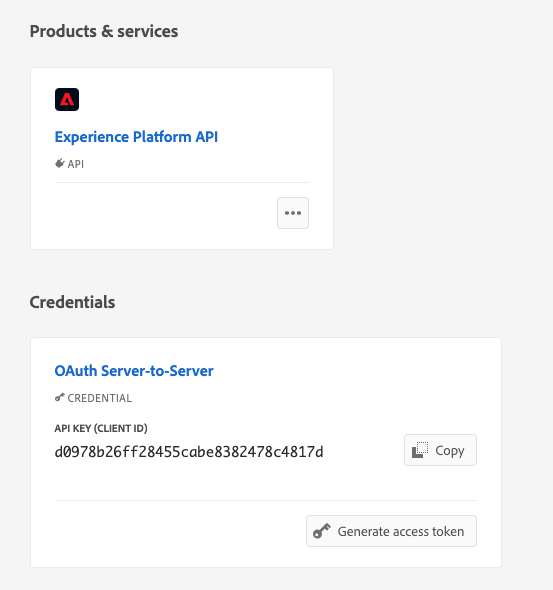
Van Adobe Developer Console, klik Project en open uw IO project.
-
In de sectie van Referenties, klik Server-aan-Server.
-
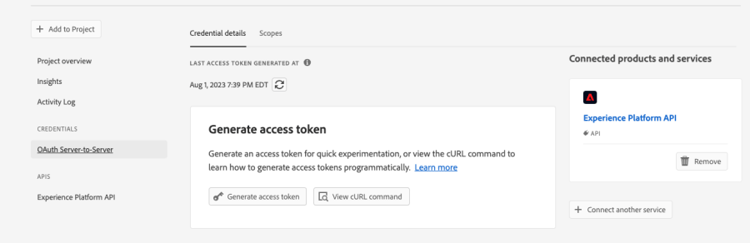
Klik {het bevel van cURL van de Mening 0} .
-
Kopieer het cURL bevel en sla client_id, client_geheime, Grant_type en werkingsgebied op.
curl -X POST 'https://ims-na1.adobelogin.com/ims/token/v3' -H 'Content-Type: application/x-www-form-urlencoded' -d 'grant_type=client_credentials&client_id=1234&client_secret=5678&scope=openid,AdobeID,read_organizations,additional_info.projectedProductContext,session'
De bron configureren met HTTP API Inlet
-
Maak een eindpunt in Adobe Experience Platform om de gegevens van reizen te schrijven.
-
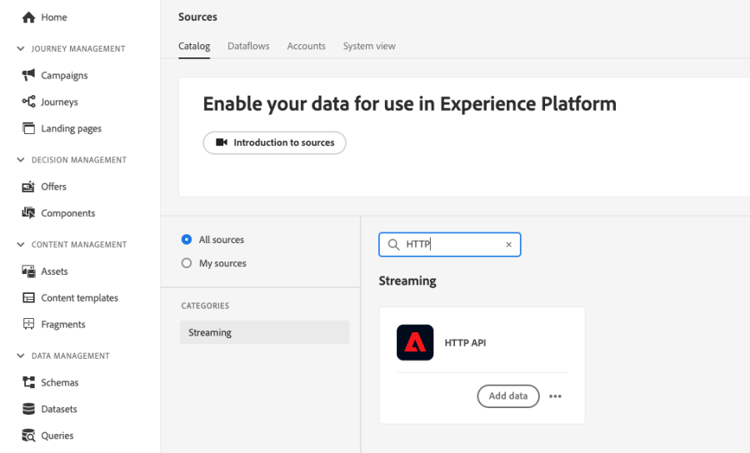
In Adobe Experience Platform, klik Bronnen, onder Verbindingen in het linkermenu. Onder HTTP API, klik gegevens toevoegen.
-
Selecteer Nieuwe rekening en laat authentificatie toe. Selecteer verbind met Source.
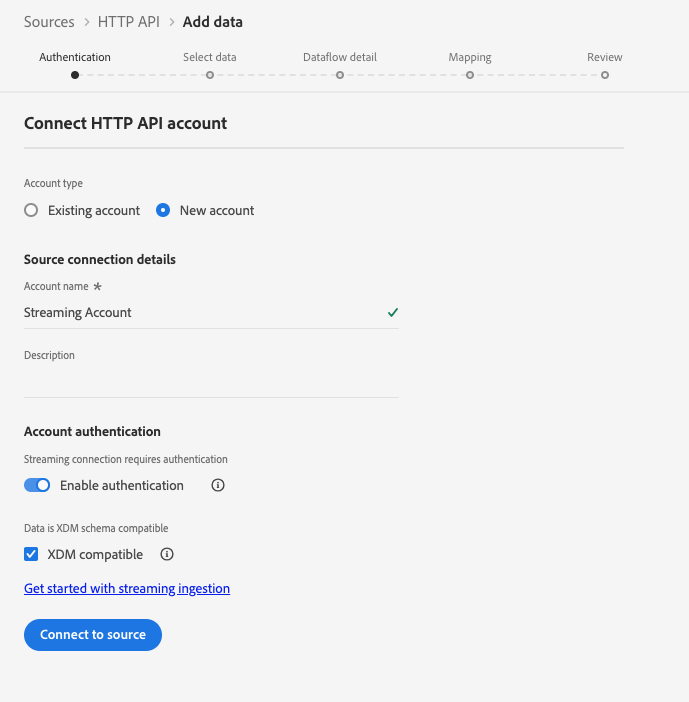
-
Selecteer daarna en de Dataset waar u de gegevens wilt schrijven. Klik daarna en Afwerking.
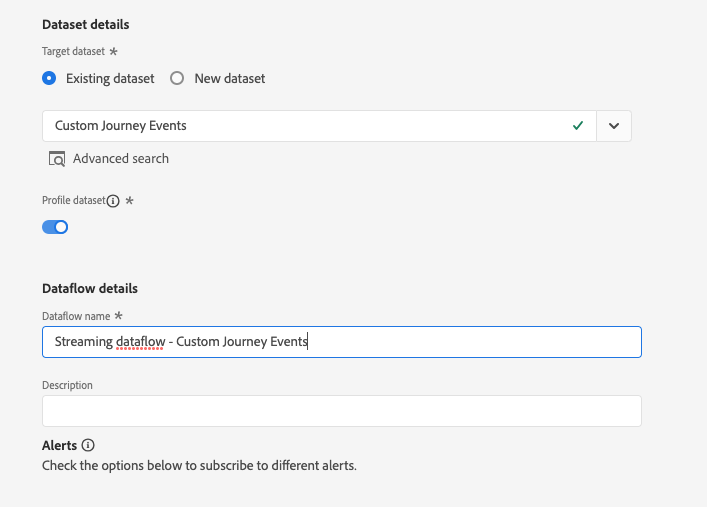
-
Open de nieuwe gegevensstroom. Kopieer de payload van het schema en sla deze op in uw notitiepad.
{
"header": {
"schemaRef": {
"id": "https://ns.adobe.com/<your_org>/schemas/<schema_id>",
"contentType": "application/vnd.adobe.xed-full+json;version=1.0"
},
"imsOrgId": "<org_id>",
"datasetId": "<dataset_id>",
"source": {
"name": "Custom Journey Events"
}
},
"body": {
"xdmMeta": {
"schemaRef": {
"id": "https://ns.adobe.com/<your_org>/schemas/<schema_id>",
"contentType": "application/vnd.adobe.xed-full+json;version=1.0"
}
},
"xdmEntity": {
"_id": "test1",
"<your_org>": {
"journeyVersionId": "",
"nodeId": "", "customer_Id":""
},
"eventMergeId": "",
"eventType": "",
"producedBy": "self",
"timestamp": "2018-11-12T20:20:39+00:00"
}
}
}
Aangepaste actie configureren custom-action-config
De actieconfiguratie van de douane is gedetailleerd op deze pagina .
Voer voor dit voorbeeld de volgende stappen uit:
-
Open Adobe Journey Optimizer, en klik Configuraties, onder Beleid in het linkermenu. Onder Acties, klik leiden en klik tot Actie.
-
Stel de URL in en selecteer de methode Post.
https://dcs.adobedc.net/collection/<collection_id>?syncValidation=false -
Controleer of de headers (Content-Type, Charset, sandbox-name) zijn geconfigureerd.
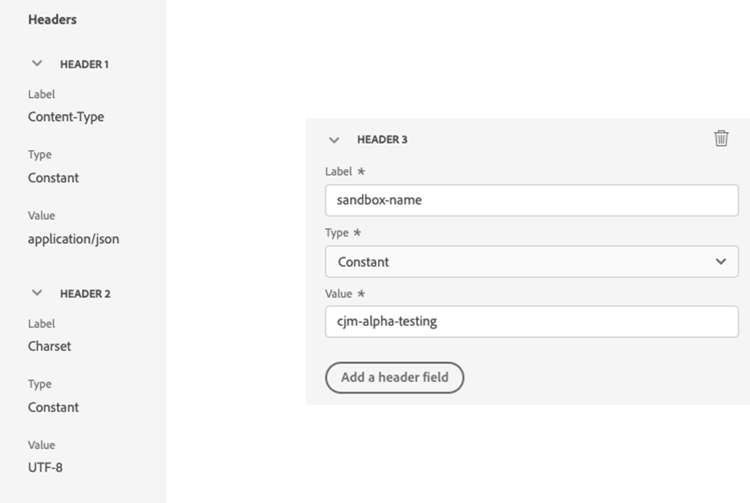
De verificatie instellen custom-action-aep-authentication
-
Selecteer het Type als Douane met de volgende nuttige lading.
-
Plak client_gehec, client_id, scope en Grant_type (van de IO projectlading die vroeger wordt gebruikt).
code language-none { "type": "customAuthorization", "authorizationType": "Bearer", "endpoint": "https://ims-na1.adobelogin.com/ims/token/v3", "method": "POST", "headers": {}, "body": { "bodyType": "form", "bodyParams": { "grant_type": "client_credentials", "client_secret": "********", "client_id": "<client_id>", "scope": "openid,AdobeID,read_organizations,additional_info.projectedProductContext,session" } }, "tokenInResponse": "json://access_token", "cacheDuration": { "duration": 28000, "timeUnit": "seconds" } } -
Gebruik klik om de authentificatie knoop te testen om de verbinding te testen.
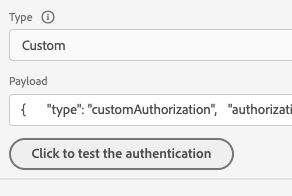
De lading instellen custom-action-aep-payload
-
In de gebieden van het Verzoek en Reactie, kleef de nuttige lading van de bronverbinding die vóór werd gebruikt.
code language-none { "xdmMeta": { "schemaRef": { "id": "https://ns.adobe.com/<your_org>/schemas/<schema_id>", "contentType": "application/vnd.adobe.xed-full+json;version=1.0" } }, "xdmEntity": { "_id": "/uri-reference", "<your_org>": { "journeyVersionId": "Sample value", "nodeId": "Sample value", "customer_Id":"" }, "eventMergeId": "Sample value", "eventType": "advertising.completes, "producedBy": "self", "timestamp": "2018-11-12T20:20:39+00:00" } } -
Verander de Configuratie van het Gebied van Constante aan Variabele voor gebieden die dynamisch zullen worden bevolkt.
-
Sla de aangepaste handeling op.
Reis
-
Tot slot gebruik deze douaneactie in een reis om de gebeurtenissen van de douanereis te schrijven.
-
Vul de Versie-id van de reis, Node-id, Node-naam en andere kenmerken volgens uw gebruikscase.