[Beperkte beschikbaarheid]{class="badge informative"}
Uw reis simuleren simulate-journey
U kunt de reis aan Simulation naast Ontwerp plaatsen, wijze van de Test, en Levend. In Simulatie, test u met gesimuleerde gebruikers: tijdelijke profielachtige entiteiten die u toevoegt, zonder blijvende testprofielen in Adobe Experience Platform te gebruiken.
Adobe Journey Optimizer biedt twee manieren om uw reis te testen en te valideren:
-
Simulatie: Gebruik de reisfunctie van Simulation en gesimuleerde gebruikers voor snelle looppas zonder vooraf gecreëerde profielen in Adobe Experience Platform.
-
wijze van de Test: Gebruik permanente profielen die in Adobe Experience Platform zijn gemarkeerd als testprofielen en die tijdens sessies opnieuw kunnen worden gebruikt. Kies deze aanpak wanneer u consistente, vooraf gedefinieerde gegevens nodig hebt. leer hoe te om testprofielen tot stand te brengen.
Merk op dat de Simulatie van de Reis in Beperkte beschikbaarheid is. Als u feedback wilt delen en ons wilt helpen de ervaring te verbeteren, opent u Feedback in de bovenste balk.

Gsimuleerde gebruikers maken en beheren test-users
Gesimuleerde gebruikers zijn tijdelijke profielachtige entiteiten die u in Simulation settings definieert. Deze sectie behandelt hoe te om hen, van UI of een JSON dossier tot stand te brengen, hen voor hergebruik op te slaan, hen aan te passen of te verwijderen uit de lijst, en hen te verzenden naar de reis.
Gelijkgesimuleerde gebruikers maken
De volgende stappen tonen u hoe te om gesimuleerde gebruikers van UI tot stand te brengen of door een JSON dossier in te voeren.
-
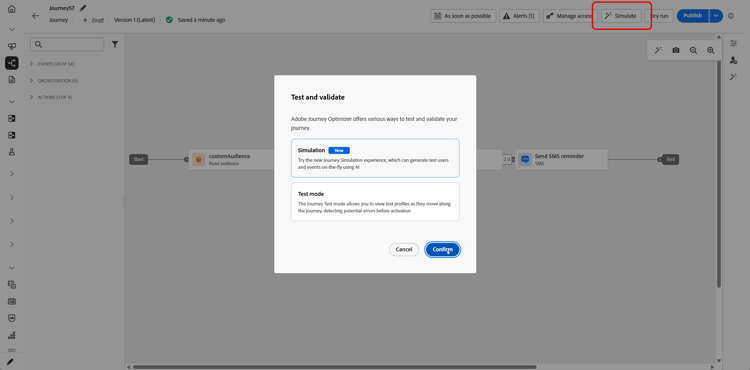
Open Simulate in uw Reis en kies Simulation .
-
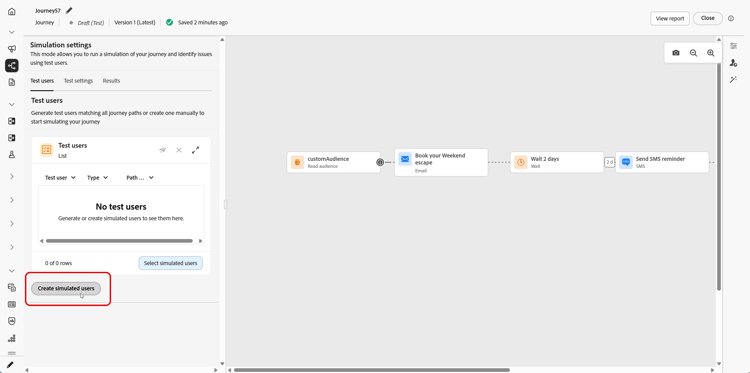
Klik op Create Simulated Users om nieuwe gebruikers te maken en geef op of u gebruikers wilt maken via de gebruikersinterface of u gebruikers wilt importeren vanuit JSON.
Als u gesimuleerde gebruikers opnieuw wilt gebruiken, klikt u op Select simulated users en kiest u eerder opgeslagen items.
-
Als u gesimuleerde gebruikers maakt vanuit JSON, werkt u de bijbehorende velden bij met uw gesimuleerde gebruikersgegevens.
-
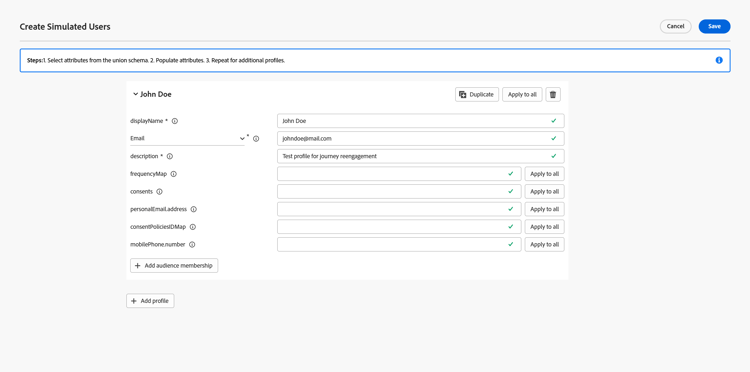
Als u gesimuleerde gebruikers maakt vanuit de gebruikersinterface, voert u een Display name en Description in om deze gesimuleerde gebruiker te identificeren. Selecteer vervolgens de kenmerken in het Unieschema die u voor deze gebruiker wilt vullen.
-
Klik op Toevoegen Audience membership om segmentlidmaatschap te simuleren.
-
Klik op Add profile om meerdere gesimuleerde gebruikers in één sessie te maken.
-
Voor elke gesimuleerde gebruiker die u in deze sessie hebt toegevoegd, kunt u de volgende handelingen gebruiken:
- Duplicate : Voegt een nieuwe gesimuleerde gebruiker toe die de voltooide configuratie van een bestaande ingang herhaalt, kunt u het duplicaat dan uitgeven zoals nodig.
- Apply to all : Verspreidt de attributenwaarden of de montages van één gesimuleerde gebruiker aan elke andere gesimuleerde gebruiker in de lijst.
- Delete : Hiermee verwijdert u de geselecteerde gesimuleerde gebruiker uit de lijst.
-
Klik op Save om een of meer gesimuleerde gebruikers op te slaan voor toekomstig gebruik.
-
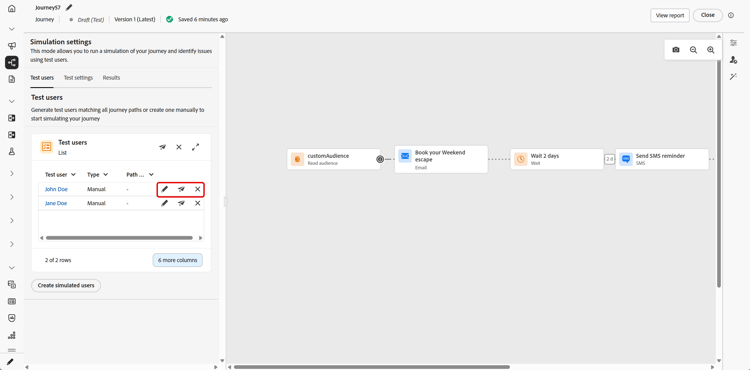
Nadat u het bestand hebt opgeslagen, worden de gesimuleerde gebruikers die u hebt gemaakt, weergegeven in de lijst Test users . Voor elke ingang, open het optiemenu en selecteer één van het volgende:
-

-

-

-
-
Als uw reis een Wait activiteit omvat, open het Test settings lusje om te verfijnen hoe lang die wachttijd tijdens de simulatie duurt.
-
Klik op Send all om elke gesimuleerde gebruiker in de lijst de reis te sturen. Een
Simulated users have been sent successfully.bevestigingsbericht verschijnt wanneer de gesimuleerde gebruikers met succes de reis ingaan.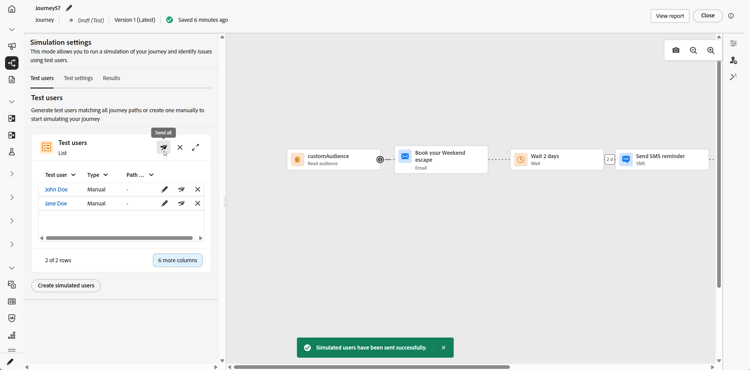
-
Open het tabblad Results om het uitvoeringslogboek te openen en te bekijken hoe elke stap is uitgevoerd. Voor meer informatie, zie Resultaten van de Mening .
Nadat u de rit in Simulation hebt gevalideerd, controleert u het logboek van Results . Als er fouten optreden, laat u Simulation achter, past u de vereiste wijzigingen toe op de rit en voert u Simulation opnieuw uit totdat de uitvoering er goed uitziet. U kunt dan de reis publiceren. Zie uw reis publiceren.
Gelijkgesimuleerde gebruikers selecteren
De gesimuleerde gebruikers die u manueel creeert worden opgeslagen en kunnen van deze lijst worden geselecteerd wanneer de Simulatie op andere reizen wordt toegelaten.
-
Stel de overgang in op Simulation . Open het Simulate ingangspunt en kies Simulation zodat gebruikt de reis de eigenschap van de Simulatie, bijvoorbeeld naast de wijze van de Test of Levend, afhankelijk van uw werkruimte.
-
In het deelvenster Simulation settings kunt u eerder gemaakte gesimuleerde gebruikers selecteren en op Select simulated users klikken.
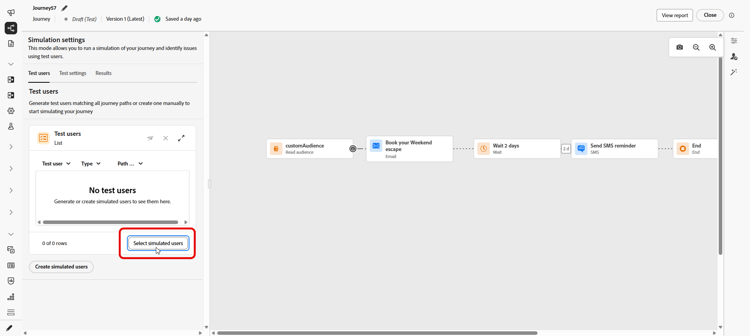
-
Selecteer een optie in de lijst met gesimuleerde gebruikers die eerder zijn gemaakt en opgeslagen.
-
Nadat u de gesimuleerde gebruikers hebt geselecteerd, zijn deze nu beschikbaar in de lijst Test users . Kies in het optiemenu een van de volgende opties:
-
-
-
-
-
Klik op Send all om elke gesimuleerde gebruiker in de lijst de reis te sturen. Een
Simulated users entered the journey successfully.bevestigingsbericht verschijnt wanneer de gesimuleerde gebruikers met succes de reis ingaan.
-
Open het tabblad Results om het uitvoeringslogboek te openen en te bekijken hoe elke stap is uitgevoerd. Voor meer informatie, zie Resultaten van de Mening .
Nadat u de rit in Simulation hebt gevalideerd, controleert u het logboek van Results . Als er fouten optreden, laat u Simulation achter, past u de vereiste wijzigingen toe op de rit en voert u Simulation opnieuw uit totdat de uitvoering er goed uitziet. U kunt dan de reis publiceren. Zie uw reis publiceren.
Trigger uw gebeurtenissen firing_events
Als uw reis één of meerdere gebeurtenissen omvat, kunt u hen teweegbrengen terwijl de Simulatie actief is.
-
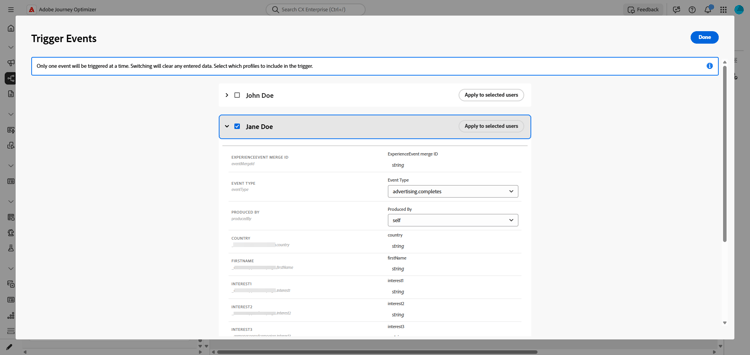
Selecteer in Select event type de gebeurtenis die voor deze simulatie moet worden afgespeeld.
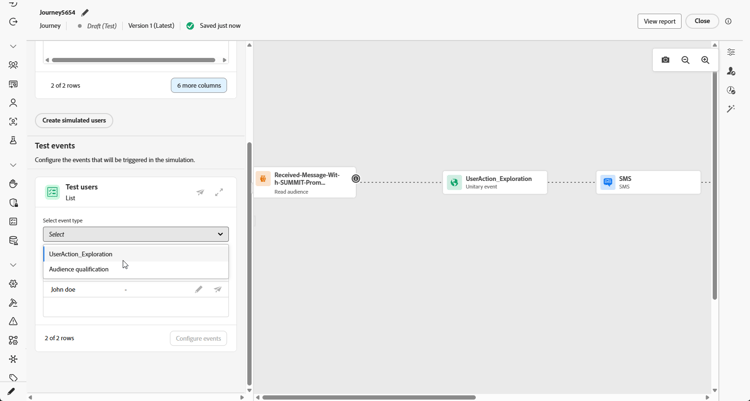
-
Klik op Configure events om de editor te openen en de gebeurtenis naar wens aan te passen. Om de nuttige lading voor een specifieke gesimuleerde gebruiker slechts te veranderen, klik
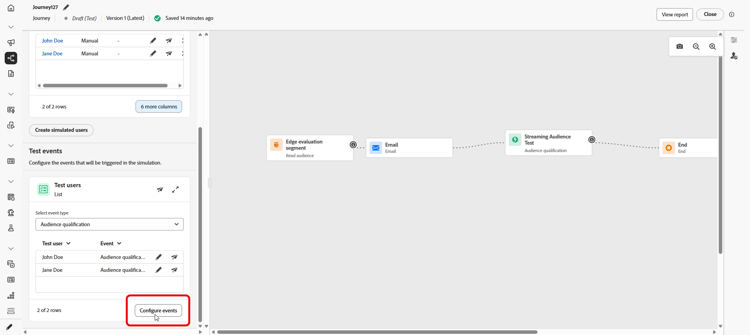
-
Geef in de weergave Trigger event op welke gesimuleerde gebruikers u wilt opnemen in de uitvoering. Gebeurtenisconfiguratie is van toepassing op één gebeurtenis tegelijk. Als u de geselecteerde gebeurtenis of de set met opgenomen gebruikers wijzigt, worden eerder ingevoerde veldwaarden opnieuw ingesteld. Voltooi de huidige configuratie voordat u een van beide selecties wijzigt.
-
Klik op Done .
-
Dan, in Test events, of selecteer Send all om elke gesimuleerde gebruiker te verzenden die onder Test users in de reis wordt vermeld, of selecteer
-
Open het tabblad Results om het uitvoeringslogboek te openen en te bekijken hoe elke stap is uitgevoerd. Voor meer informatie, zie Resultaten van de Mening .
Resultaten weergeven viewing-results
Op het tabblad Results kunt u de testresultaten weergeven. Selecteer in de vervolgkeuzelijst Test user de gesimuleerde gebruiker van wie u de uitvoering wilt inspecteren.
Voor elke activiteit, kan het logboek tonen of de gesimuleerde gebruiker de stap inging of wegging, en fouten die tijdens de simulatie voorkwamen.
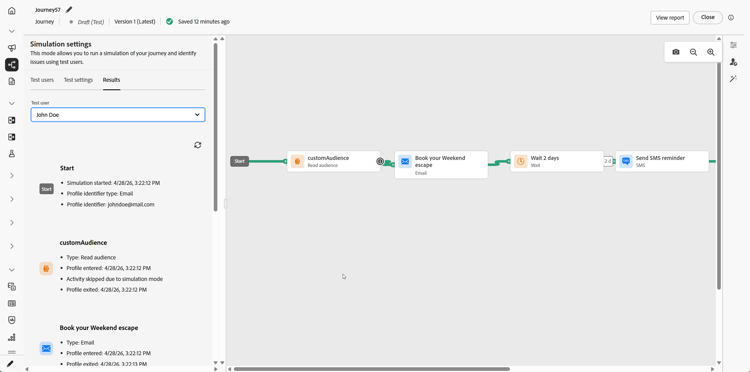
Voor wacht activiteiten, omvat het logboek twee op duur betrekking hebbende waarden:
- bepaalde duur: De duur die op wordt gespecificeerd wacht activiteit voor de gepubliceerde reis en toegepast zodra de reis levend is. Het logboek registreert of de Simulatie een opheffing van de testmontages, bijvoorbeeld 10 seconden toepast, eerder dan het baseren zich uitsluitend op de waarde die op de reis wordt bepaald.
- Ware duur: De verstreken tijd de gesimuleerde gebruiker bleef op wachten activiteit. Deze waarde wordt ingesteld vanaf het tabblad Test settings .
Wanneer de fouten in het logboek verschijnen, verlaat Simulatie, pas de vereiste veranderingen in de reis toe, en stel Simulatie opnieuw in werking. Publiceer de rit nadat de validatie is geslaagd. Zie uw reis publiceren.
Beperkingen limitations
In deze release biedt Simulation mogelijk geen ondersteuning voor elke activiteit, elk kanaal of elke integratie die Test mode of een live reis ondersteunt, en het gedrag kan veranderen naarmate de functionaliteit rijdt. Gebruik de procedures in dit artikel voor ondersteunde workflows.
Verwijs naar drop-down hieronder voor meer informatie over de beperkingen van de Simulatie.
Als een rit een van de volgende knooppunten bevat, kan deze niet worden gestart in Simulation . De reis moet worden gewijzigd, of de relevante knoop wordt verwijderd, alvorens de simulatie kan lopen.
| table 0-row-2 1-row-2 2-row-2 3-row-2 4-row-2 5-row-2 6-row-2 | |
|---|---|
| Beperkt knooppunt | Notities |
| Zakelijke gebeurtenissen | Reizen die beginnen met een bedrijfsgebeurtenis kunnen niet worden uitgevoerd in Simulation . |
| Aanvullende id (meervoudige re-entry) | Gelijktijdige terugkeer (meerdere actieve instanties voor dezelfde gesimuleerde gebruiker) voorkomt dat Simulation wordt gestart. |
| Beslissingsknooppunt voor inhoud | Deze activiteit moet worden verwijderd of veranderd alvorens u de reis kunt simuleren. |
| Gegevensset opzoeken | Gegevenssetopzoekingen van de klant per sleutel worden niet ondersteund; ritten die deze activiteit bevatten, kunnen niet worden uitgevoerd in Simulation . |
| Optimize activiteit | De volgende Optimize -methoden worden niet ondersteund in Simulation : Experiment , Targeting rule , Percentage split , Time condition , Condition , Date condition , Profile cap en External Data Source . Verwijder of verander de knoop alvorens u simuleert. |
| Verrijking van kenmerken voor extern publiek | Reizen die gepersonaliseerde kenmerken van externe publieksbronnen gebruiken, beginnen niet in Simulation wanneer deze validatie actief is. |
De volgende mogelijkheden worden niet ondersteund in Simulation .
| table 0-row-2 1-row-2 2-row-2 3-row-2 4-row-2 5-row-2 6-row-2 7-row-2 8-row-2 9-row-2 10-row-2 11-row-2 12-row-2 13-row-2 14-row-2 15-row-2 | |
|---|---|
| Capaciteit | Notities |
| Afsluitingscriteria | Afsluitcriteria worden niet toegepast wanneer u Simulation uitvoert. |
| Adobe Journey Optimizer besluitvorming binnen een handeling (bijvoorbeeld e-mailinhoud met Adobe Journey Optimizer-beslissing) | Er worden geen actieproeven gegenereerd voor inhoud die Adobe Journey Optimizer -beslissingen gebruikt. |
| Aangepaste actie maskeren | Custom actions voert een echte uitgaande vraag door gebrek uit. Het maskeren van de reactie zodat wordt geen externe vraaglooppas gesteund. |
| Goedkeuring van het beleid | De toestemming kan niet op gesimuleerd-gebruikersniveau worden bewogen. |
| Afbakening van reizen en arbitrage | Niet ondersteund in Simulation . |
| Frequentiecapaciteit (per kanaal of communicatietype) | Niet ondersteund in Simulation . |
| Uitschakelen van beheer, onderdrukking en lijsten van gewenste personen | Volgt overseinen die configuratie verplettert waar het van toepassing is. |
| Dynamische subdomein- en dynamische kenmerken in kanaalconfiguraties | Volgt overseinen die configuratie verplettert waar het van toepassing is. |
| Time Optimization (STO) verzenden | Niet ondersteund in Simulation . |
| Gereedschap Sandbox (gesimuleerde gebruikers kopiëren naar andere sandboxen) | Niet ondersteund. |
| Wave send in trip | Niet ondersteund. |
| Stil uur | Niet ondersteund. |
| Uitschakelen van beheer, onderdrukking en lijsten van gewenste personen | Niet ondersteund. |
| Dynamische subdomein- en dynamische kenmerken in kanaalconfiguraties | Niet ondersteund. |
| Privacy-service | Gesimuleerde gebruikers zijn geen persistente profielen die voldoen aan de GDPR. Neem geen gegevens van echte klanten op in gesimuleerde gebruikers. |
Deze instructies zijn van toepassing op Simulation . Numerieke uiteinden worden afgedwongen in de reisinterface en bij uitvoering. Limieten kunnen in een latere release veranderen; als u dichtbij een plafond loopt, verifieer gedrag in uw zandbak.
| table 0-row-3 1-row-3 2-row-3 3-row-3 4-row-3 5-row-3 | ||
|---|---|---|
| Guardrail | Limiet | Notities |
| Maximaal aantal gesimuleerde gebruikers dat in één batch kan worden geselecteerd en geactiveerd (batchritten, gebeurtenisgestuurde stromen en kwalificatiestromen voor het publiek) | 20 | Geteld voor elke Send all of Trigger selected events; geen cumulatief maximum voor de gehele reis. |
| Maximumaantal unieke gesimuleerde gebruikers die in één simulatieronde worden getest | 100 | Het bereiken van 100 unieke gebruikers in één looppasblokken Select simulated users voor nieuwe gesimuleerde gebruikers. Als u bij 90 bent, kunt u hoogstens 10 meer vóór het zelfde blok toevoegen. |
| Maximale reizen die tegelijkertijd in Simulation kunnen worden uitgevoerd in één sandbox | 20 | Het uiteinde wordt gedeeld door elke Simulation reis in die zandbak in één keer. |
| Maximaal aantal actieve gesimuleerde gebruikers in één sandbox | 2,000 | Maximumaantal gesimuleerde gebruikers dat tegelijk in de sandbox kan bestaan. Adobe kan deze limiet aanpassen op basis van feedback van klanten. |
| Gebeurtenisvoorvulling (alleen browser) | — | U kunt de gebieden van de gebeurtenislading slechts in browser-gebaseerde simulatie UI vooraf vullen. De vooraf ingevulde waarden blijven in die browser en worden niet gesynchroniseerd met andere browsers, apparaten of sessies, zodat kunt u verschillende vooraf ingevulde gegevens in elke plaats zien u test. |