op deze pagina: de vormcomponent verandert een statische het landen pagina in een interactieve ervaring — voeg het toe zodat kunnen de bezoekers binnen of uit kiezen, hun abonnementen beheren, of gegevens voorleggen die recht in uw datasets van Experience Platform stromen.
Als u de inhoud van de bestemmingspagina wilt ontwerpen, kunt u dezelfde onderdelen gebruiken als voor een e-mail. Leer meer
Om specifieke inhoud te ontwerpen die gebruikers zal toelaten om hun keuzen te selecteren en voor te leggen, gebruik de vormcomponent:
-
Voor opt-in, opt-out, en abonnementsscenario’s, gebruik ingebouwde vormcomponent en bepaal zijn landend pagina-specifieke stijlen .
-
Om gebruikers gegevens door een specifieke vorm (bijvoorbeeld te laten voorleggen om een Experience Platform dataset) te verrijken, bed een gepubliceerde vorm op een Data Capture het landen pagina in. Leer meer over het creëren van vormen
Met de landende pagina-inhoudontwerper kunt u ook contextuele gegevens gebruiken die afkomstig zijn van de primaire pagina in een subpagina. Leer meer
De formuliercomponent gebruiken use-form-component
Gebruik de component Form om specifieke inhoud te definiëren waarmee gebruikers hun keuzes vanaf de landingspagina kunnen selecteren en verzenden. Volg de onderstaande stappen om dit te doen.
-
Sleep de landingspaginaspecifieke Form component van het linkerpalet naar de hoofdwerkruimte.

note NOTE De component Form kan slechts eenmaal op dezelfde pagina worden gebruikt. -
Selecteer het. Het tabblad Form content wordt weergegeven in het rechterpalet, zodat u de verschillende velden van het formulier kunt bewerken.
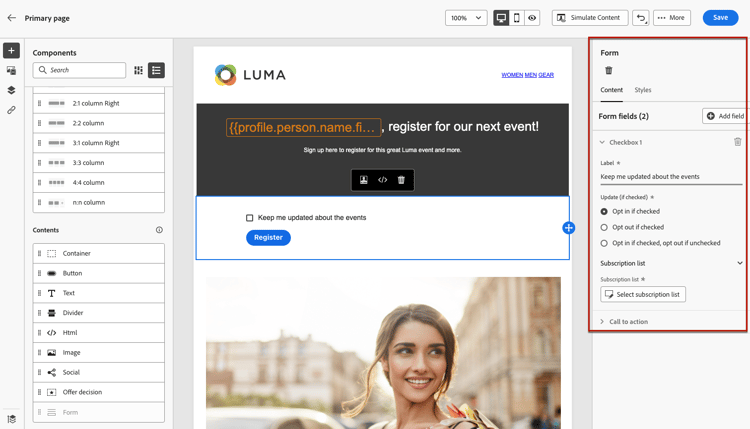
note NOTE Schakel op elk gewenst moment over naar het tabblad Styles om de stijlen van de inhoud van de formuliercomponent te bewerken. Leer meer -
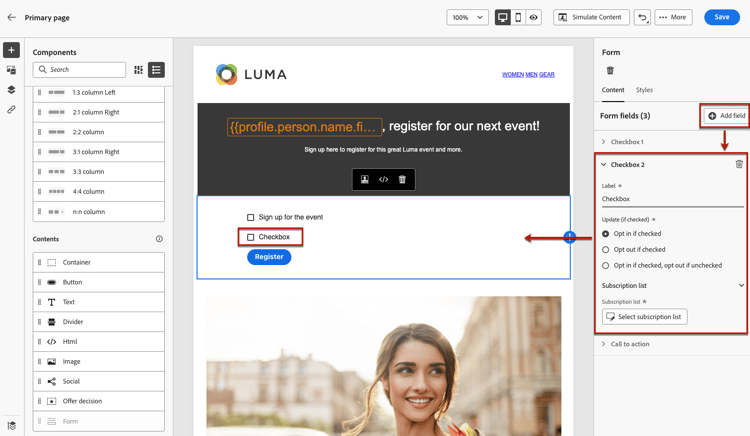
Vanuit de sectie Checkbox 1 kunt u het label bewerken dat hoort bij dit selectievakje.
-
Bepaal als dit checkbox gebruikers binnen of uit moet kiezen: gaan zij ermee akkoord om mededelingen te ontvangen of vragen zij niet meer contact met hen op te nemen ?
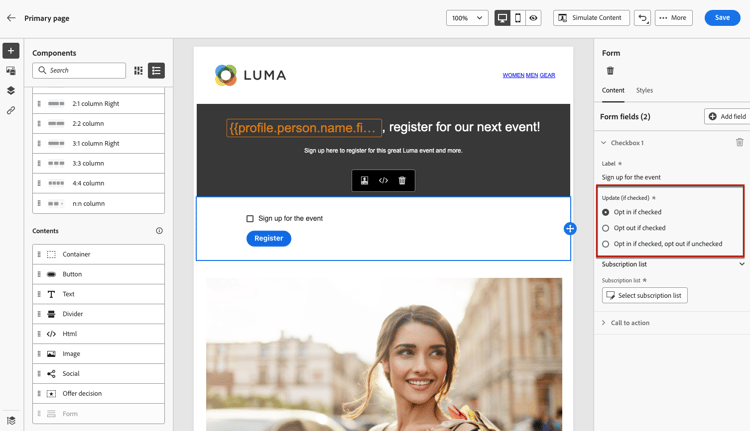
Kies een van de drie onderstaande opties:
- Opt in if checked : gebruikers moeten het selectievakje voor toestemming (opt-in) inschakelen.
- Opt out if checked : gebruikers moeten het selectievakje inschakelen om hun toestemming te verwijderen (opt-out).
- Opt in if checked, opt out if unchecked : Met deze optie kunt u één selectievakje voor opt-in/opt-out invoegen. Gebruikers moeten het selectievakje voor toestemming (opt-in) inschakelen en het selectievakje uitschakelen om hun toestemming (opt-out) te verwijderen.
-
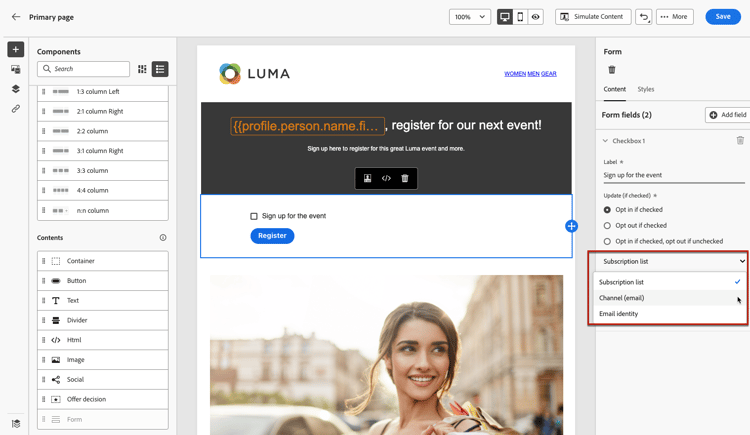
Kies wat tussen de drie volgende opties wordt bijgewerkt:
-
Subscription list : U moet de abonnementenlijst selecteren die wordt bijgewerkt als het profiel dit selectievakje selecteert. Leer meer over abonnementenlijsten .
-
Channel (email) : De opt-in of opt-out geldt voor het gehele kanaal. Als een profiel dat opteert bijvoorbeeld twee e-mailadressen heeft, worden beide adressen uitgesloten van al uw communicatie.
-
Email identity : De opt-in of opt-out is alleen van toepassing op het e-mailadres dat is gebruikt voor toegang tot de bestemmingspagina. Als een profiel bijvoorbeeld twee e-mailadressen heeft, ontvangt alleen het profiel dat is gebruikt om u aan te melden, communicatie van uw merk.
-
-
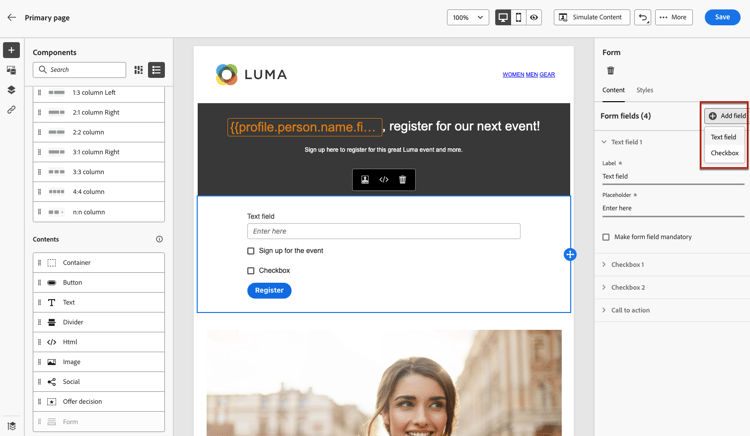
Klik op Add field > Checkbox om nog een selectievakje toe te voegen. Herhaal bovenstaande stappen om de eigenschappen ervan te definiëren.
-
U kunt ook een Text field toevoegen.
-
Voer de Label in die boven op het veld in het formulier wordt weergegeven.
-
Voer een Placeholder -tekst in. Het wordt in het veld weergegeven voordat de gebruiker het veld invult.
-
Controleer indien nodig de optie Make form field mandatory . In dat geval kan de landingspagina alleen worden verzonden als de gebruiker dit veld heeft ingevuld. Als een verplicht veld niet is ingevuld, wordt een foutbericht weergegeven wanneer de gebruiker de pagina verzendt.

-
-
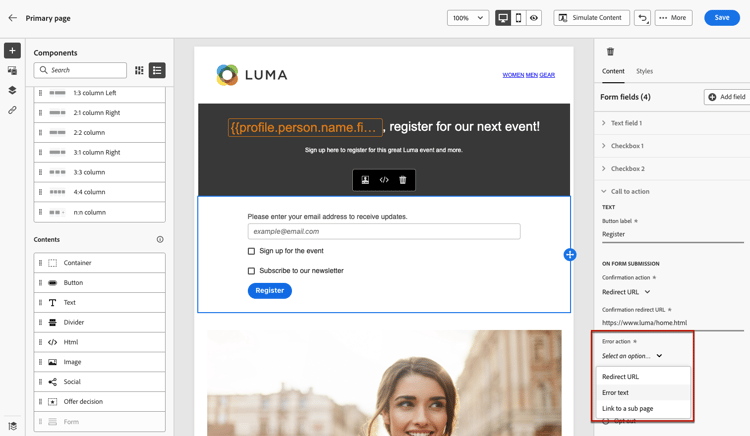
Nadat u alle gewenste selectievakjes en/of tekstvelden hebt toegevoegd, klikt u op Call to action om de bijbehorende sectie uit te vouwen. Hiermee kunt u het gedrag van de knop in de component Form definiëren.

-
Bepaal wat er gebeurt wanneer u op de knop klikt:
- Redirect URL : Voer de URL in van de pagina waarnaar de gebruikers worden omgeleid.
- Confirmation text : Typ de bevestigingstekst die wordt weergegeven.
- Link to a subpage : Vorm a subpage en selecteer het van de drop-down lijst die vertoningen.

-
Definieer wat er gebeurt wanneer op de knop wordt geklikt in het geval een fout optreedt:
-
Redirect URL : Voer de URL in van de pagina waarnaar de gebruikers worden omgeleid.
-
Error text : Typ de fouttekst die wordt weergegeven. U kunt voorproef de foutentekst wanneer het bepalen van de vormstijlen .
-
Link to a subpage : Vorm a subpage en selecteer het van de drop-down lijst die vertoningen.
-
-
Als u aanvullende updates wilt uitvoeren wanneer u het formulier verzendt, selecteert u Opt in of Opt out en definieert u of u een abonnementenlijst, het kanaal of alleen het gebruikte e-mailadres wilt bijwerken.

-
Sparen uw inhoud en klik de pijl naast de paginanaam om terug naar de het landen paginaeigenschappen te gaan.

Landingspagina-formulierstijlen definiëren lp-form-styles
-
Als u de stijlen van de inhoud van een formuliercomponent wilt wijzigen, schakelt u op elk gewenst moment over naar het tabblad Style .

-
De sectie Fields wordt standaard uitgevouwen en biedt u de mogelijkheid om de weergave van het tekstveld te bewerken, zoals het lettertype van het label en de plaatsaanduiding, de positie van het label, de achtergrondkleur van het veld of de veldrand.

-
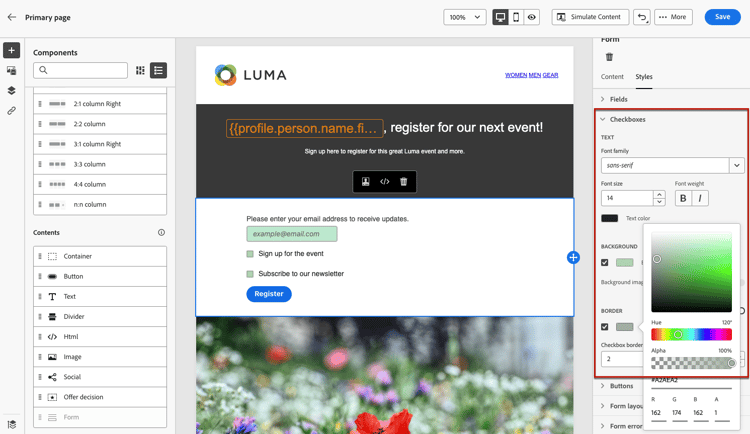
Vouw de sectie Checkboxes uit om de weergave van de selectievakjes en de bijbehorende tekst te definiëren. U kunt bijvoorbeeld de lettertypefamilie of -grootte of de randkleur van het selectievakje aanpassen.
-
Vouw de sectie Buttons uit om de weergave van de knop in het deelformulier te wijzigen. U kunt bijvoorbeeld het lettertype wijzigen, een rand toevoegen, de labelkleur bewerken op de muisaanwijzer of de uitlijning van de knop aanpassen.
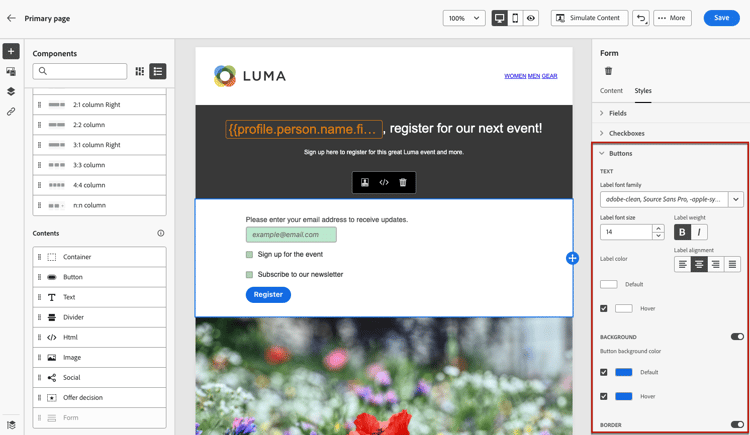
U kunt een voorvertoning van een aantal van uw instellingen, zoals de kleur van knoplabels, weergeven wanneer u de muisaanwijzer gebruikt met beide simulatiemethoden. Leer meer over het testen van het landen pagina’s
-
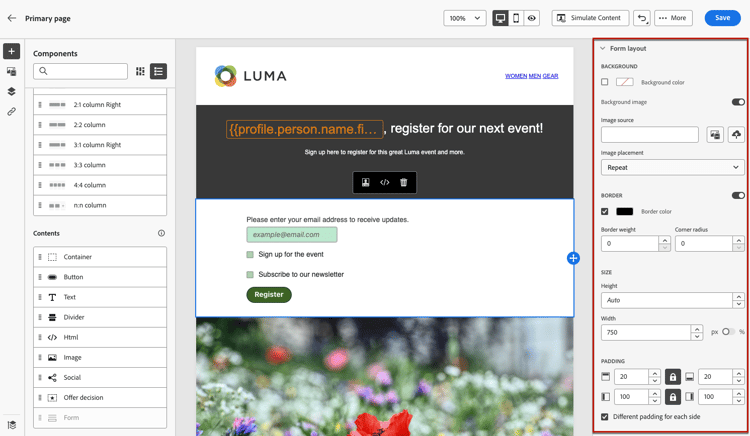
Vouw de sectie Form layout uit om de lay-outinstellingen zoals de achtergrondkleur, opvulling of marge te bewerken.
-
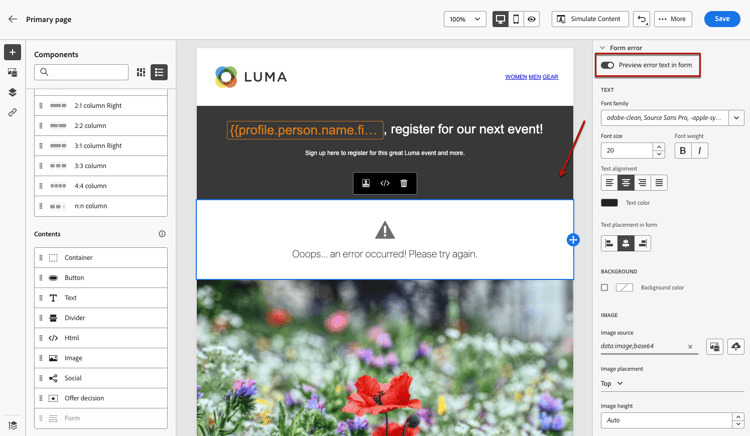
Vouw de sectie Form error uit om de weergave van het foutbericht aan te passen dat wordt weergegeven als zich een probleem voordoet. Schakel de desbetreffende optie in om een voorbeeld van de fouttekst op het formulier te bekijken.
Een formulier insluiten (gegevens vastleggen) embed-form
Voor het landen van pagina’s die met het 🔗 type van de Vangst van 0} Gegevens worden gecreeerd, kunt u a gepubliceerde vorm inbedden die u creeerde. Verzending wordt verzonden naar de streamingverbinding en gegevensset die in de formuliervoorinstelling zijn geconfigureerd.
Volg onderstaande stappen in de inhoudsontwerper van de bestemmingspagina.
-
Sleep een component Structure naar de inhoud en zet deze neer in de inhoud. Sleep vervolgens de component Form naar die structuur.
note NOTE Slechts gepubliceerde vormen kunnen op de het landen pagina worden geselecteerd. -
Selecteer in de sectie Embed form het formulier dat u wilt weergeven.
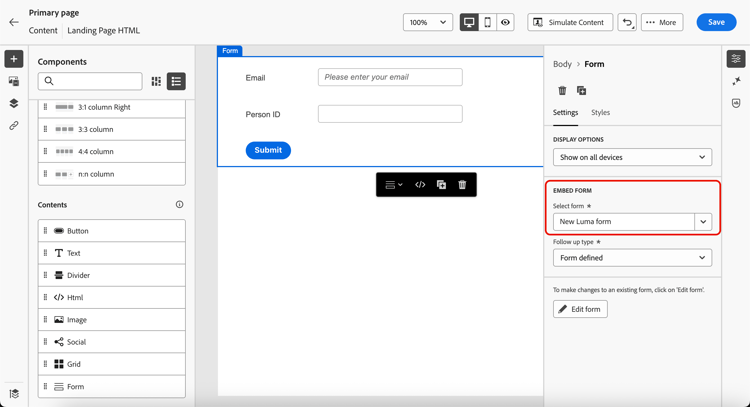
note NOTE Gebruik Edit form als u de formulierinhoud moet wijzigen of het gedrag van de pagina Bedankt; het formulier wordt geopend op een nieuw tabblad. Leer meer over het uitgeven van vormen -
Definieer in de sectie Follow up type wat er na verzending gebeurt:
- Form defined — Gebruik de handeling Hartelijk dank voor de pagina die in het ingesloten formulier is geconfigureerd. Leer meer
- Gepubliceerde het landen pagina - richt aan een andere gepubliceerde het landen pagina opnieuw.
- Externe URL - richt aan volledige URL opnieuw.
-
Sla de inhoud van de bestemmingspagina op wanneer u klaar bent.
Voor het volledige werkschema (het landen van paginaverwezenlijking, het testen, en het publiceren), zie Leverage de vorm in een het landen pagina .
De context van de primaire pagina gebruiken use-primary-page-context
U kunt contextuele gegevens gebruiken die afkomstig zijn van een andere pagina binnen dezelfde landingspagina.
Bijvoorbeeld, als u checkbox met a abonnementenlijst op de primaire het landen pagina verbindt, kunt u die abonnementenlijst op "dank u"subpage gebruiken.
Stel dat u twee selectievakjes op de primaire pagina koppelt aan twee verschillende abonnementlijsten. Als een gebruiker zich op een van deze machtigingen abonneert, wilt u bij het verzenden van het formulier een specifiek bericht weergeven, afhankelijk van het selectievakje dat de gebruiker heeft ingeschakeld.
Hiervoor voert u de volgende stappen uit:
-
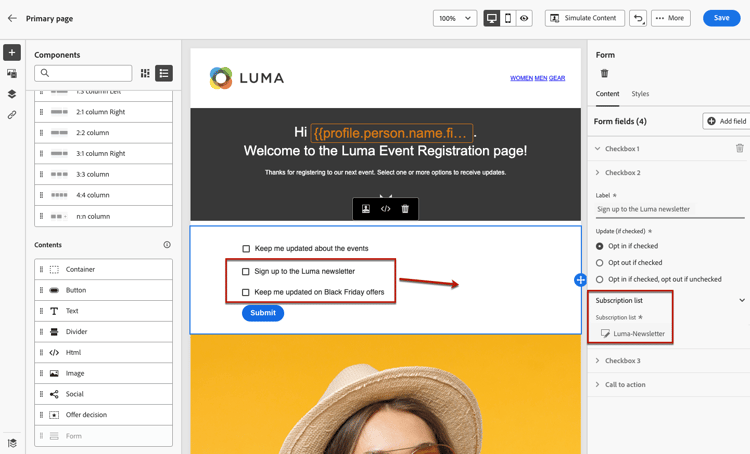
Koppel op de primaire pagina elk selectievakje van de component Form aan de betreffende abonnementenlijst. Meer info.
-
Plaats de muisaanwijzer op de subpagina waar u de tekst wilt invoegen en selecteer Add personalization in de contextafhankelijke werkbalk.

-
Selecteer in het Edit personalization -venster Contextual attributes > Landing Pages > Primary Page Context > Subscription .
-
Alle abonnementenlijsten die u op de primaire pagina hebt geselecteerd, worden weergegeven. Selecteer de relevante items met het pictogram +.

-
Voeg de relevante voorwaarden toe gebruikend de hulpfuncties van de verpersoonlijkingsredacteur. Leer meer
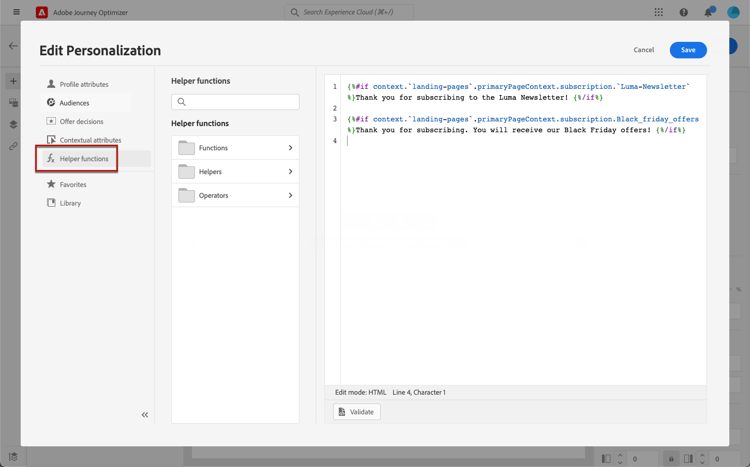
note caution CAUTION Als er een speciaal teken in de expressie staat, zoals een afbreekstreepje, moet u de tekst weglaten, inclusief het afbreekstreepje. -
Sla uw wijzigingen op.
Nu wanneer gebruikers een van de selectievakjes selecteren,
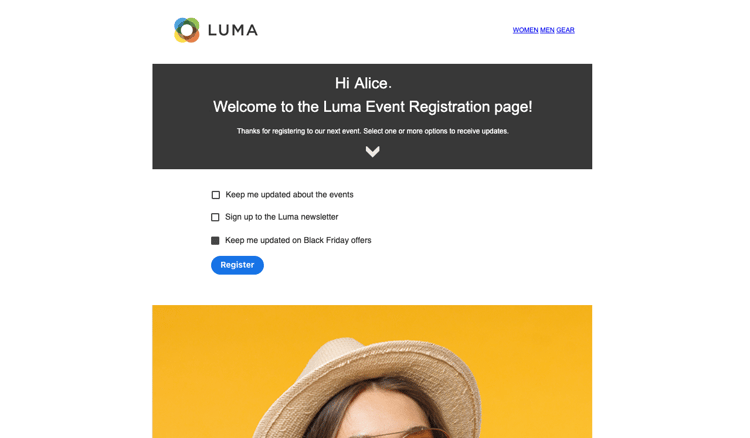
het bericht dat overeenkomt met het geselecteerde selectievakje wordt weergegeven bij het verzenden van het formulier.