op deze pagina: Leer hoe te om het op AI-Gebaseerde beeld aan de omzetter van HTML in Adobe Journey Optimizer te gebruiken om statische beeldontwerpen in editable, herbruikbare e-mailinhoudsmalplaatjes te veranderen.
Met Journey Optimizer kunt u het maken van e-mail aanzienlijk versnellen door statische afbeeldingsontwerpen om te zetten in volledig aanpasbare, modulaire sjablonen voor e-mailinhoud.
Door generatieve AI technologie leveraging, analyseert een geïntegreerd hulpmiddel de lay-out, typografie, kleuren, en visuele elementen in uw beeld en produceert schone, modulaire inhoud van HTML die ontwerpwaarachtigheid terwijl het verzekeren van volledige editability met e-mail Designer handhaaft.
Dankzij deze codeerfunctie kunnen marketers visuele elementen van grafische ontwerpers of ontwerpgereedschappen transformeren in responsieve, bewerkbare e-mailsjablonen die kunnen worden opgeslagen en hergebruikt voor meerdere reizen en campagnes, zonder dat hiervoor technische expertise vereist is.
De belangrijkste voordelen zijn:
- sneller dan hand-coderen - de converter zet beelden in editable inhoud in notulen, zodat kunt u het handtijdrovende mockup-aan-HTML werkschema overslaan.
- Geen technische vaardigheden nodig - de Marketers kunnen malplaatjes zonder ontwerp of ontwikkelingssteun produceren en aanpassen.
- herbruikbaar over campagnes - sparen malplaatjes aan uw bibliotheek en gebruik hen in om het even welke reis of campagne.
- Talen waar aan het ontwerp - de Output past uw lay-out en het stileren aan terwijl het zijn volledig compatibel met E-mail Designer.
De afbeelding naar HTML-converter is ideaal voor:
- de migratie van het Platform: Migreren van een ander e-mailmarketingplatform? Zet uw bestaande e-mailontwerpen om in HTML-sjablonen die klaar zijn voor Journey Optimizer zonder dat u ze helemaal opnieuw hoeft op te bouwen.
- Mockup van het Ontwerp omzetting: Transformeer ontwerpmodellen van gereedschappen zoals Photoshop, Figma of andere ontwerpsoftware naar functionele e-mailsjablonen.
- Snelle malplaatjeverwezenlijking: Produceer snel e-mailmalplaatjes voor tijd-gevoelige campagnes zonder op ontwikkelaarsmiddelen te wachten.
- {de bibliotheken van het malplaatje van 0} bouw : Creeer een uitvoerige bibliotheek van merk-verenigbare malplaatjes die de niet-technische teamleden kunnen aanpassen en opstellen.
- verminderend technische gebiedsdelen: Laat marketers toe om op e-mailmalplaatjes onafhankelijk tot stand te brengen en te herhalen, die campagneuitvoering versnellen.
De afbeelding openen naar HTML-converter access-image-to-html
Addendum met Adobe
Uw organisatie moet het addendum Generative AI met Adobe hebben ondertekend om toegang te krijgen tot deze functie. Neem bij twijfel contact op met uw Adobe-vertegenwoordiger.
Toestemmingen
-
Om tot malplaatjes toegang te hebben en tot stand te brengen, moet uw rol de Manage content templates toestemming (onder het 2} middel van het Beheer van de Inhoud) omvatten. leer meer over toestemmingen
-
Om het beeld aan de converter van HTML te gebruiken, moet u worden verleend produceer Inhoud toestemming. Leer hoe te om Inhoudgeneratie verwante toestemmingen in toe te wijzen deze sectie .
Overeenkomst
Voordat u deze functie kunt gebruiken, moet u akkoord gaan met een gebruikersovereenkomst die de eerste keer dat u Generative AI gebruikt, weergeeft in Journey Optimizer . Voor meer informatie, lees de Gegenereerde AI van de Ervaring van Adobe de Richtlijnen van de Wolk van de Wolk .
Guardrails en aanbevelingen limitations
Houd rekening met de volgende beperkingen en aanbevelingen wanneer u afbeeldingen omzet in sjablonen voor e-mailinhoud.
Passendheid
-
AI interpretatie: De AI genereert statische HTML-inhoud op basis van visuele interpretatie van uw afbeelding. Het biedt een sterk startpunt voor het maken van e-mails, maar moet worden gecontroleerd en verfijnd met de e-mail Designer om ervoor te zorgen dat deze precies aan uw vereisten voldoet. U dient na conversie indien nodig handmatig personalisatie, dynamische inhoud en tekstspatiëring toe te voegen.
-
nauwkeurigheid van de Tekst: Hoewel de AI probeert om tekst correct te herkennen en te reproduceren, verifieer altijd tekstinhoud en breng correcties aan zoals nodig. Controleer de Generatieve AI Richtlijnen van de Gebruiker van Adobe .
selectie van het Beeld
-
PII en gevoelige gegevens: Selecteer een afbeelding zonder persoonlijk identificeerbare gegevens (PII) of andere vertrouwelijke gegevens.
-
grootte van het Beeld: U kunt geen afbeeldingen uploaden die groter zijn dan 10 MB.
-
beelden van uitstekende kwaliteit: Voor de beste resultaten gebruikt u heldere afbeeldingen van hoge kwaliteit: scherpe beelden, leesbare tekst, en duidelijk gedefinieerde lay-outelementen. De kwaliteit van de omzetting wordt verminderd door vage, donkere of geklonterde afbeeldingen. De afbeeldingen moeten idealiter tussen 600 en 800 pixels breed zijn, zodat ze overeenkomen met de standaard e-mailafmetingen.
-
Eenvoudige lay-outs: Zeer complexe ontwerpen met complexe lagen, ongebruikelijke vormen of niet-standaard elementen worden mogelijk niet perfect omgezet. Eenvoudiger ontwerpen leveren over het algemeen betere resultaten op.
Verwerking
-
vernieuw de pagina: Het resultaat wordt niet automatisch getoond tot u verfrist.
-
de tijd van de Verwerking: De omzetting eindigt vaak binnen ongeveer 5 minuten, afhankelijk van ingewikkeldheid en beeldgrootte. Zeer grote of complexe afbeeldingen kunnen soms tot 10 minuten duren; wacht dienovereenkomstig, dan vernieuw om het resultaat te bekijken.
Een afbeelding converteren naar een HTML-sjabloon convert-image
Volg onderstaande stappen om een afbeeldingsontwerp om te zetten in een volledig aanpasbare sjabloon voor e-mailinhoud.
-
Zorg ervoor dat u een afbeeldingsbestand in JPEG- of PNG-indeling hebt dat uw e-mailontwerp bevat.
note important IMPORTANT De beeldgrootte kan niet 10MB overschrijden. Voor beste resultaten, gebruik a duidelijk beeld van uitstekende kwaliteit met scherpe visuals, leesbare tekst, en duidelijk-bepaalde lay-outelementen. -
U kunt de lijst met inhoudssjablonen openen door in het linkermenu Content Management > Content templates te selecteren.
-
Klik op Create template .
-
Vul de sjabloondetails in en selecteer Email als het kanaal en klik op Create .
-
Voer in de sectie Convert image to template de volgende stappen uit:
-
(Optioneel) Als in uw organisatie merkthema’s zijn gedefinieerd in Journey Optimizer, kunt u een thema als invoer selecteren zodat de gegenereerde HTML wordt opgemaakt volgens de themaparameters van uw merk. leer meer over thema’s
Stijlen zoals achtergrondkleur, knopkleur, lettertypen, regelafstand, marges en opvulling worden toegepast op de gegenereerde sjabloon, waardoor extra ontwerpwerkzaamheden worden verminderd en een sjabloon wordt gemaakt die klaar is voor gebruik met minimale bewerkingen.
-
Als u een afbeelding wilt uploaden, moet u ervoor zorgen dat deze geen PII’s (Persoonlijk identificeerbare gegevens) of andere vertrouwelijke gegevens bevat. Schakel de desbetreffende optie in om te bevestigen dat u het bestand hebt gereviseerd.
-
Klik op de knop Upload image om het afbeeldingsbestand te selecteren.
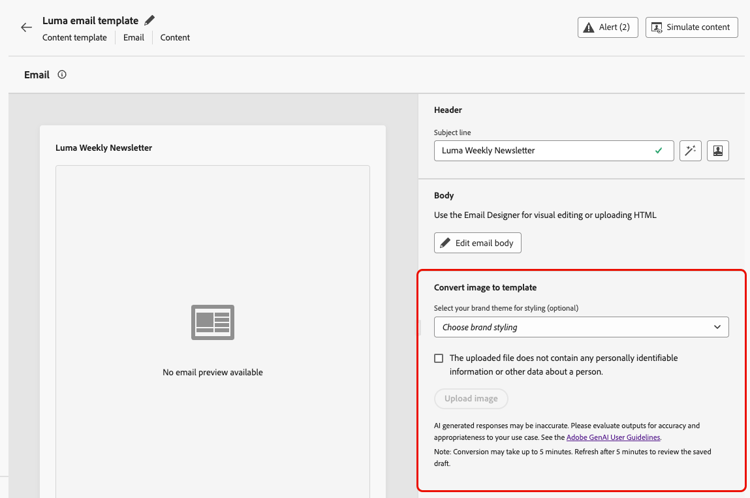
note caution CAUTION Wanneer u een afbeelding uploadt voor conversie, wordt alle inhoud die momenteel in de e-mail is toegevoegd, verwijderd en vervangen door de gegenereerde sjabloon.
-
-
Als dit de eerste keer is dat u Generative AI gebruikt in Journey Optimizer , wordt u gevraagd akkoord te gaan met de gebruikersovereenkomst. Om meer te leren, controleer de Generatieve AI Richtlijnen van de Gebruiker van Adobe .
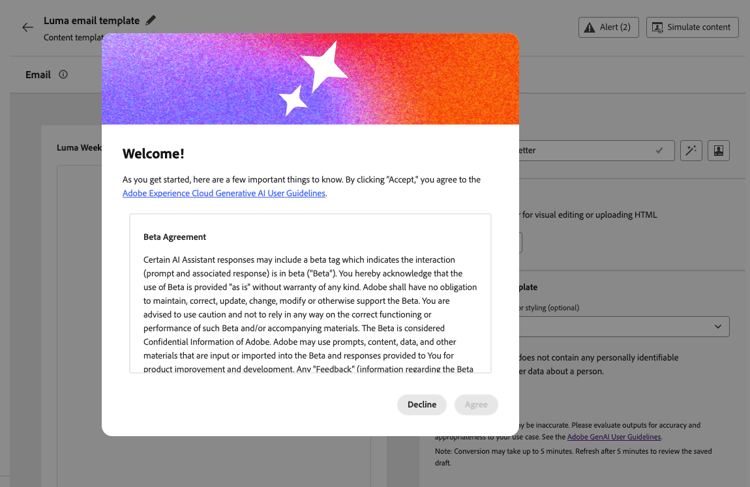
Klik op Agree om door te gaan.
-
Na het selecteren van het beeld, klik Open om het op AI-Gebaseerde omzettingsproces te beginnen, dat vaak binnen ongeveer 5 minuten voltooit - afhankelijk van de ingewikkeldheid en de grootte van uw beeldontwerp.
note NOTE Zeer grote afbeeldingen kunnen in sommige gevallen tot 10 minuten duren. U kunt buiten dit scherm navigeren en aan andere taken werken terwijl de conversie bezig is. -
verfrist de pagina om de output te zien. Nadat de conversie is voltooid, wordt de gegenereerde inhoud weergegeven en automatisch opgeslagen als concept.
note important IMPORTANT Het resultaat wordt niet automatisch getoond tot u verfrist. 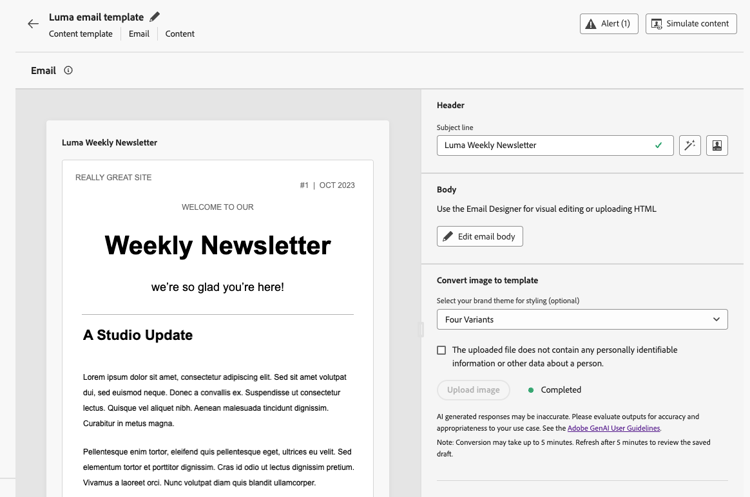
-
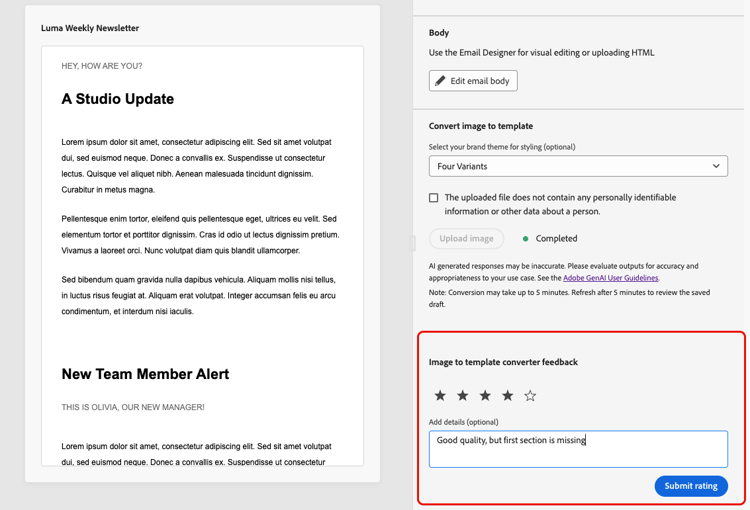
Gebruik de sectie Image to template converter feedback om uw gedachten en suggesties met Adobe te delen om ons te helpen de functie te verbeteren.
-
Klik op Edit email body . Het omgezette malplaatje opent in E-mail Designer met volledige het uitgeven mogelijkheden. U kunt nu:
- Tekstinhoud controleren, bewerken en personalisatie toepassen
- Afbeeldingen wijzigen en koppelingen toevoegen
- Kleuren, lettertypen en stijlen aanpassen
- Inhoud toevoegen, verwijderen of opnieuw rangschikken
- Gebruik alle Designer-functies voor e-mail net als alle andere sjablonen
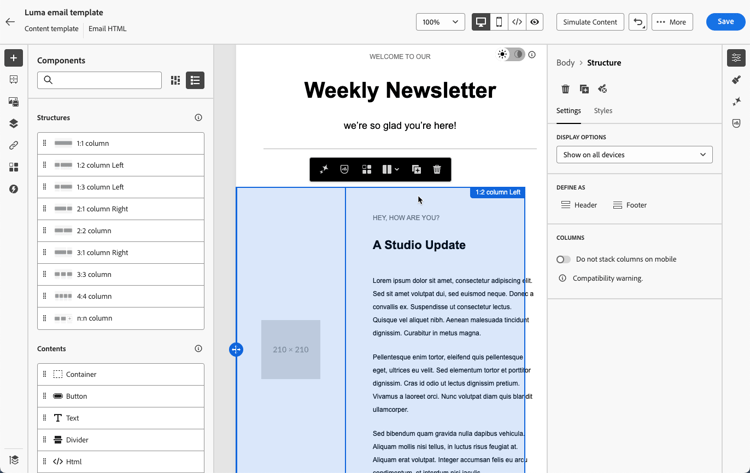
Breng de gewenste wijzigingen aan om de sjabloon te verfijnen en aan te passen aan de richtlijnen van uw merk.
-
Klik op Save als u tevreden bent met de sjabloon.
Uw sjabloon is nu beschikbaar in de inhoudssjabloonbibliotheek en kan worden gebruikt bij het maken van e-mails tijdens reizen of campagnes. leer hoe te om inhoudsmalplaatjes te gebruiken
Aanbevolen procedures best-practices
Volg deze aanbevelingen om optimale resultaten te bereiken bij het converteren van afbeeldingen naar sjablonen voor e-mailinhoud.
- sparen bestaande inhoud: Als u een afbeelding converteert, wordt alle bestaande inhoud in uw e-mailsjabloon vervangen. Sla uw huidige werk altijd op voordat u deze functie gebruikt.
- Plan uw werkschema: Gebruik deze functie aan het begin van het aanmaakproces voor e-mail of zorg dat u klaar bent om alle huidige inhoud te vervangen.
- Resolutie: Gebruik afbeeldingen met hoge resolutie voor betere tekstherkenning en detectie van elementen.
- Duidelijkheid: Gebruik een duidelijke afbeelding: tekst moet gemakkelijk leesbaar zijn en visuele elementen moeten goed zijn gedefinieerd; vermijd vage, laag-contrast, of lawaaierige brondossiers.
- Breedte: Ontwerp afbeeldingen met een standaard-e-mailbreedte (600-800 px), zodat ze voldoen aan de standaard e-mailclientvereisten.
- formaat van het Dossier: JPEG- of PNG-indeling gebruiken - gecomprimeerde afbeeldingen of afbeeldingen van lage kwaliteit vermijden.
- Volledig ontwerp: Neem het volledige e-mailontwerp op in één afbeelding, van kop- tot voettekst.
- Eenvoudige lay-outs: Eenvoudigere, goed gestructureerde lay-outs converteren nauwkeuriger dan zeer complexe ontwerpen.
- Standaardelementen: Gebruik algemene ontwerppatronen voor e-mail (koptekst, tekstsecties, CTA’s, voettekst).
- leesbaarheid van de Tekst: Zorg voor voldoende contrast tussen tekst en achtergronden.
- Web-veilige doopvonten: Ontwerpen die algemene webveilige lettertypen gebruiken, hebben een betere getrouwheid.
- vermijd overlappende elementen: Ontwerpelementen duidelijk gescheiden houden voor betere structuurherkenning.
- verfrissen zich om resultaten te zien: Na ongeveer 5 minuten (of tot 10 minuten voor zeer grote afbeeldingen) vernieuwt u de pagina zodat de voltooide conversie wordt weergegeven.
- herzie uw ontwerp: Nadat de conversie is voltooid, wordt uw sjabloon automatisch opgeslagen als concept. Neem de tijd om de gegenereerde inhoud zorgvuldig te controleren op nauwkeurigheid.
- Test grondig: Test de e-mail op verschillende e-mailclients en apparaten. Leer hoe te om inhoud voor te vertonen en te testen.
- verfijnen manueel: Breng aanpassingen aan zoals nodig gebruikend de e-mail Designer volledige het uitgeven mogelijkheden.
- de groepering van het Merk: Controleer of de kleuren, lettertypen en stijlen overeenkomen met de richtlijnen van uw merk en gebruik de thema’s indien beschikbaar. Leer meer over e-mailthema’s .
- Personalization: Voeg desgewenst dynamische inhoud en personalisatietokens toe. Leer meer over verpersoonlijking .
- Toegankelijkheid: Bekijk en verbeter indien nodig de toegankelijkheidsfuncties. Leer meer over toegankelijke e-mailinhoud .