op deze pagina: Leer hoe te om AI Medewerker in Adobe Journey Optimizer te gebruiken om, verpersoonlijkingsuitdrukkingen van natuurlijke taal in de Redacteur van Personalization en E-mail Designer te produceren te bevestigen en te verklaren.
Overzicht where-available
Met AI Assistant kunt u een nieuwe personalisatie genereren in normale taal, uitleggen wat bestaande expressies doen en problemen in geselecteerde code verhelpen, zodat u minder tijd besteedt aan syntaxis en handmatige velddetectie. U kunt ook een selectie doorlopen of vragen om andere wijzigingen in het gesprek. Het is op twee manieren beschikbaar:
- Personalization Editor — waar de editor beschikbaar is via kanalen (onderwerpregel, hoofdtekst en andere velden die de editor openen). Dit is het algemene pad voor personalisatie met AI-ondersteuning. Voor waar en hoe te om de redacteur te openen, zie verpersoonlijking toevoegen.
- de toolbar van Designer E-mail — wanneer u auteur e-mails in E-mail Designer, selecteer een component en gebruik Add expression in de contextuele toolbar om de medewerker in toolbox te openen zonder de volledige redacteur eerst te openen. Dit ingangspunt is niet beschikbaar buiten e-mailauthoring. Zie produceren van e-mail Designer .
Voor bredere AI Hulp opstelling en talen, zie begonnen worden met AI Medewerker . Voor verpersoonlijkingsconcepten, zie begonnen worden met verpersoonlijking . Voor snelle ideeën, zie AI snelle beste praktijken .
Afhankelijk van uw campagne of reiscontext, kan de medewerker met gegevens werken en bouwt Personalization Editor reeds blootstelt — bijvoorbeeld profielattributen, segmentlidmaatschap, helperfuncties, en verwante verpersoonlijkingsbronnen.
Persoonlijkingsexpressies genereren generate
Deze stappen betreffen het genereren van geheel nieuwe personalisatie-expressies. Om met code reeds in de redacteur te werken, zie uitgeven, bevestigen of bestaande code verklaren.
-
Open Personalization Editor in uw bericht of inhoud.
-
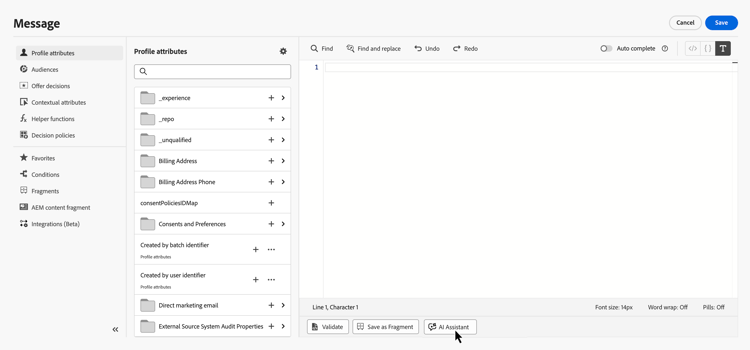
Plaats de cursor in de editor waar u gegenereerde aanpassingscode wilt invoegen en klik op de knop AI Assistant .
-
Beschrijf in het tekstveld de gewenste verpersoonlijkingsexpressie in normale taal, bijvoorbeeld welke profielkenmerken, segmenten of logica u nodig hebt, en klik vervolgens op Generate .
U kunt gebruiksklare herinneringen van de Quick Prompts sectie, zoals gepersonaliseerde groet, bevorderende codegeneratie, en meer ook gebruiken.
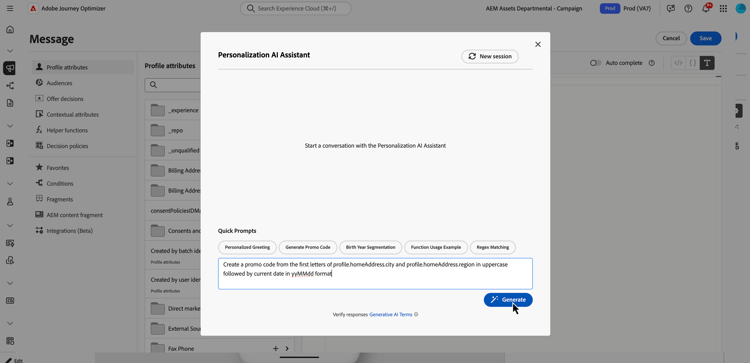
note NOTE Om het even welke niet verwante herinnering of vraag keert een uit-van-werkingsgebied fout terug. Pas uw vraag aan en stel een relevante vraag over de verpersoonlijking u nodig hebt. -
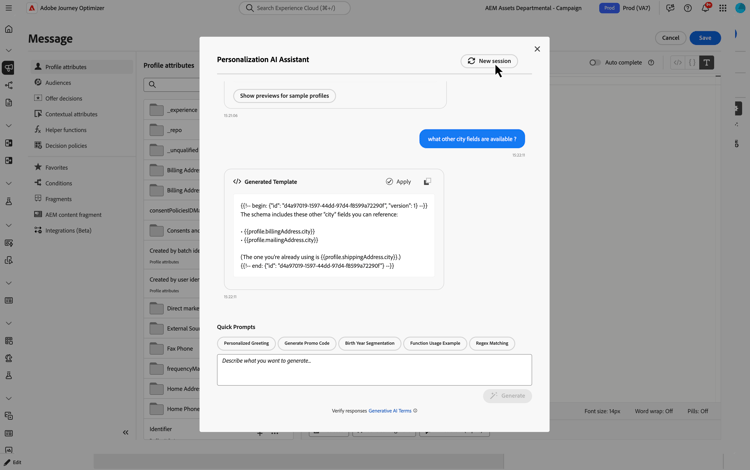
U kunt met de medewerker in een multi-draai gesprek blijven bespreken: het houdt context van uw herinneringen zodat kunt u de zelfde uitdrukking stap voor stap verfijnen. Klik op de knop New session om opnieuw te beginnen.
-
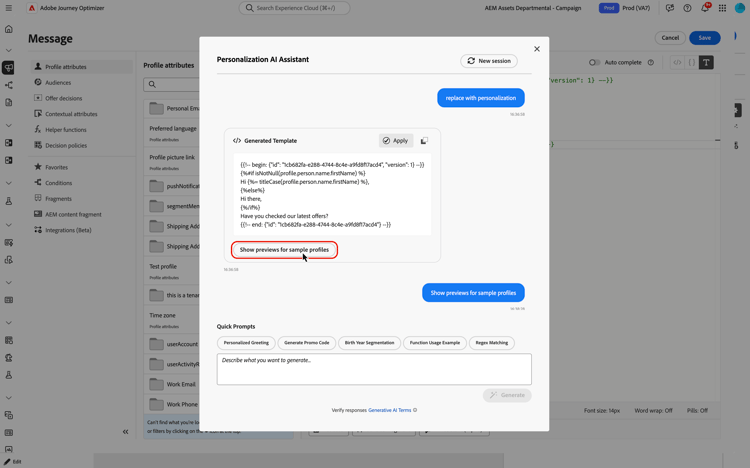
Nadat u een uitdrukking produceert, klik Show previews for sample profiles om te zien hoe de uitdrukking tegen één synthetisch steekproefprofiel evalueert en om de bijbehorende lading als JSON te bekijken. De voorproef is a enige vlekcontrole zodat kunt u vertrouwen verkrijgen dat uw code zoals verwacht oplost — het niet simuleert veelvoudige ontvangers, gevarieerde gegevens, of volledige dekking. Voorbeeldgegevens worden niet opgeslagen in uw organisatie.
Als u de steekproef aangepast nodig hebt (bijvoorbeeld, beschrijven de verschillende benadrukte attributen), wat u in de bespreking met de medewerker nodig hebt en omvatten de sleutelwoordvoorproef in uw herinnering.
accordion Voorbeeld 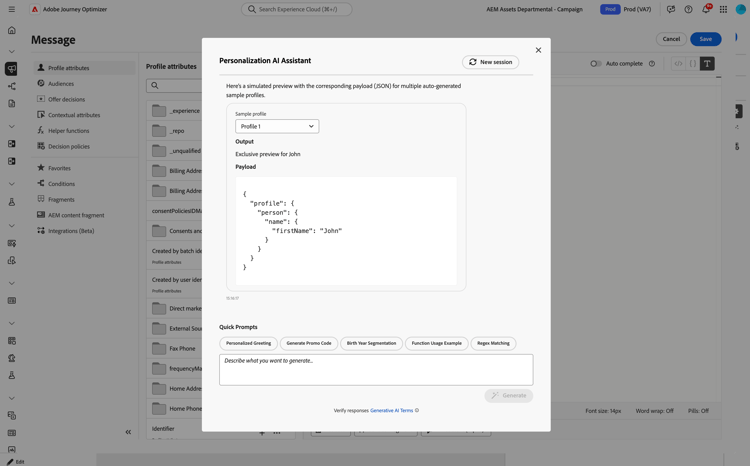
note NOTE Verwacht hier geen meerdere voorvertoningsrijen of uitputtende scenario's. De controle is opzettelijk beperkt tot één steekproefevaluatie voor een snelle codecontrole, niet gedeeltelijke dekking over vele profielen. Het vragen van een onrealistisch grote reeks voorvertoningen kan ertoe leiden dat de aanvraag mislukt. note NOTE Deze controle is voor een snelle controle van uw verpersoonlijkingscode in de redacteur — niet een volledige berichtvoorproef van uw inhoud. Voor volledige bevestiging van de ervaring, gebruik uw gebruikelijke simulatiestroom. Leer hoe te voorproef en uw inhoud te testen -
Klik op Apply als u de uitvoer in uw verpersoonlijkingsexpressie wilt implementeren. De hulpoutput wordt opgenomen bij de cursorplaats in de verpersoonlijkingsredacteur. Om code te vervangen die daar in plaats daarvan reeds is, selecteer die code in de redacteur eerst, dan gebruik Edit with AI Assistant (zie uitgeven, bevestigen of verklaren bestaande code ).
U kunt de output ook kopiëren en het kleven waar u het gebruikend het

Bestaande code bewerken, corrigeren of verklaren edit-existing
U kunt een bestaande verpersoonlijkingsuitdrukking selecteren en AI Medewerker gebruiken om verpersoonlijkingskwesties te bevestigen, te verklaren wat de code doet, of om andere veranderingen te vragen.
-
Selecteer bestaande verpersoonlijkingscode in de redacteur.
-
Klik met de rechtermuisknop op de selectie en kies Edit with AI Assistant , zodat de assistent de selectie als context gebruikt.
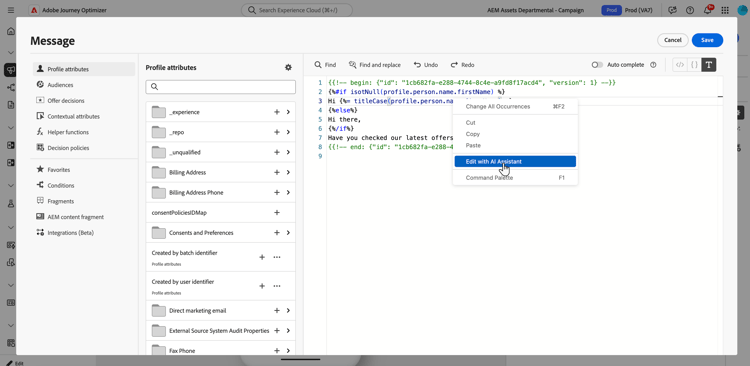
-
AI Assistant wordt geopend. Klik in Quick Commands op Explain of Fix of gebruik het tekstveld om te vragen of er andere wijzigingen zijn aangebracht en start een gesprek.
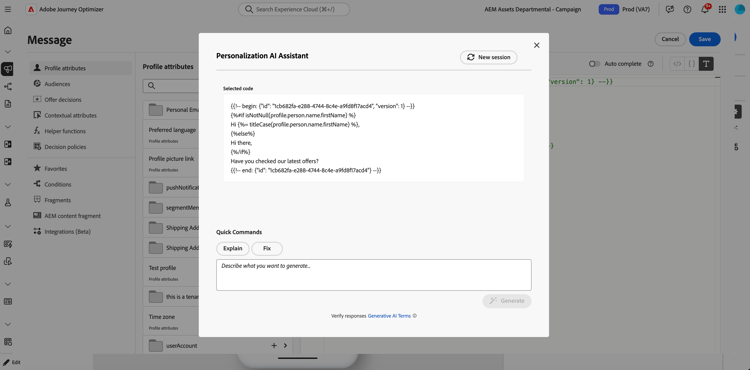
-
Wanneer u Fix gebruikt, klikt u op Show fix details in de beschrijving om een uitleg van de correctie en een regel voor en na de voorvertoning weer te geven.
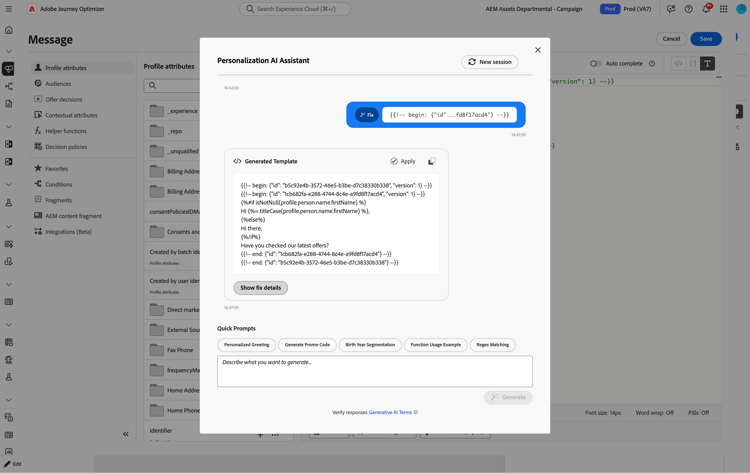
-
Zoals wanneer u een verpersoonlijkingsuitdrukking produceert, klik Apply om de hulpoutput uit te voeren. Het vervangt de code u in de verpersoonlijkingsredacteur had geselecteerd. Als u bijvoorbeeld om een uitleg van de code hebt gevraagd, voegt u bij het toepassen opmerkingen toe aan de expressie die beschrijft wat de code doet.
Genereren via de werkbalk E-mail Designer generate-email-designer
In de e-mailtoepassing van de Designer kunt u AI Assistant for personalization expressions gebruiken vanuit de contextafhankelijke werkbalk zonder eerst de volledige Personalization Editor -pagina te openen.
-
Selecteer in de Designer-mailtoepassing de component die u wilt personaliseren en klik op de locatie waar u de expressie wilt invoegen.
-
Klik in de contextafhankelijke werkbalk op Add expression .
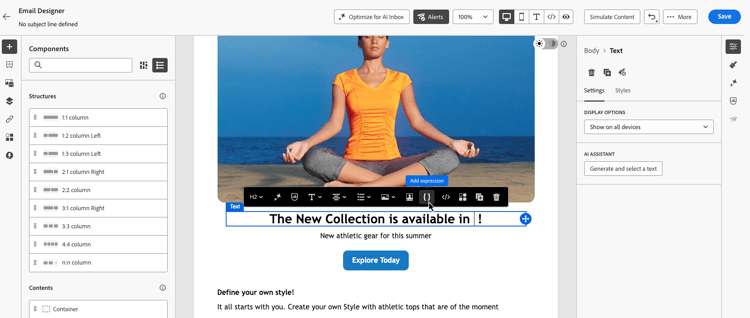
-
Er wordt een gereedschapset geopend waarin u de AI-assistent kunt vragen om de personalisatie. Typ wat u in gewone taal nodig hebt, stelt de assistent profielvelden en andere kenmerken voor die overeenkomen met uw vraag, zodat u de expressie sneller kunt bouwen.
-
De assistent genereert de expressie.
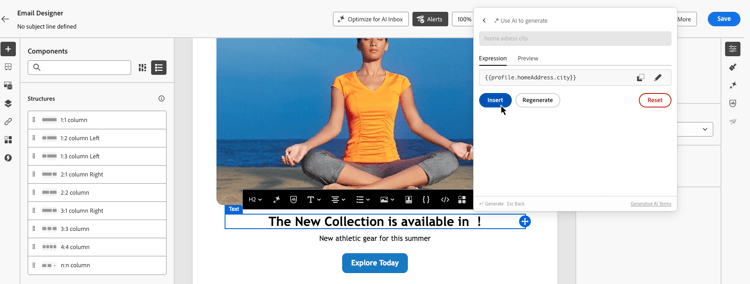
U kunt:
- Valideer de uitvoer van de expressie met één samplewaarde - gebruik de tab Preview .
- Genereer een andere suggestie op basis van dezelfde prompt - gebruik Regenerate .
- Wis de discussie en begin over - gebruik Reset .
- Verfijn de uitdrukking in de volledige redacteur - klik

-
Als u tevreden bent met het resultaat, klikt u op Insert om de expressie aan uw inhoud toe te voegen.