Een Postvak IN ontwerpen inbox-design
Het ontwerp van de Postbus bepaalt hoe elk bericht aan gerichte profielen binnen de inbox oppervlakte wordt teruggegeven. De configuratie omvat de inbox malplaatje, lijst en uitgebreide presentaties, en read-state indicatoren die nieuwe berichten van reeds bekeken die onderscheiden.
Voor de volledige procedure om een inbox campagne tot stand te brengen, verwijs naar creeer een Inbox .
-
Open het Content lusje van de Inbox campagne u creeerde.
-
Stel de Container title in.
-
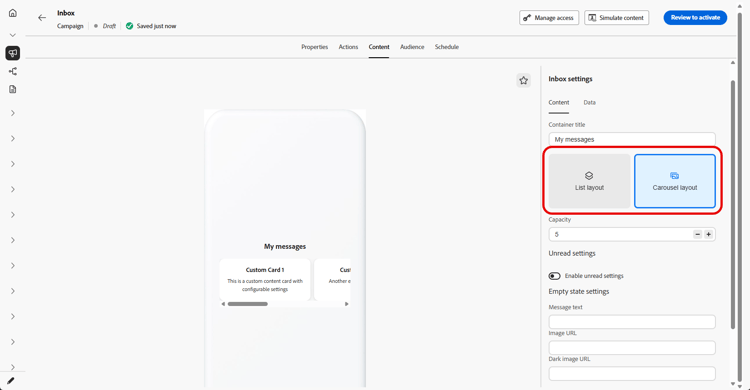
Selecteer een inbox-indeling:
-
List layout: toont elke inhoudskaart in een verticale lijst zodat kunnen de profielen door berichten scrollen en hen tegelijkertijd openen.
-
Carousel layout: toont kaarten in een horizontale carrousel zodat kunnen de profielen veeggebaren of zijwaarts door hoogtepunten bewegen zonder het inbusoppervlak te verlaten.
-
-
Specificeer de inbox capaciteit, het maximumaantal inhoudskaarten inbox wordt gevormd om te houden.
-
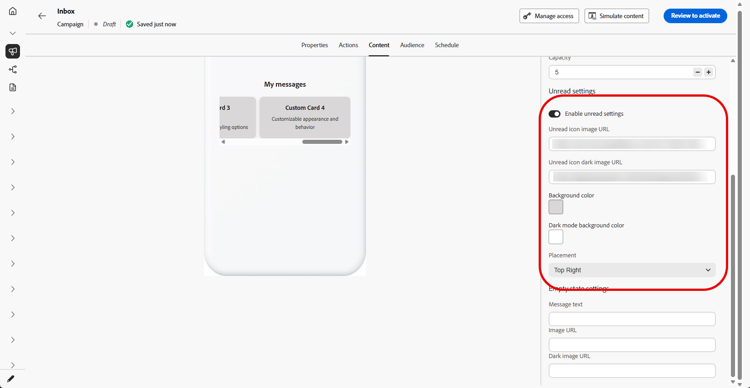
Schakel Unread settings in en configureer hoe ongelezen berichten worden aangegeven:
-
Unread icon image URL: geef de afbeelding op die wordt weergegeven naast of op ongelezen items. Voeg een donkere-modusURL toe zodat het pictogram zichtbaar blijft en onder het merk blijft wanneer de app of site een donker thema gebruikt.
-
Background colors: stel kleuren in voor licht en, indien nodig, donker, zodat de ongelezen behandeling overeenkomt met uw merk en leesbaar blijft tegen de achtergrond van het Postvak IN.
-
Placement: Gebruik de vervolgkeuzelijst om aan te geven waar het ongelezen pictogram moet worden uitgelijnd met uw layout.
-
-
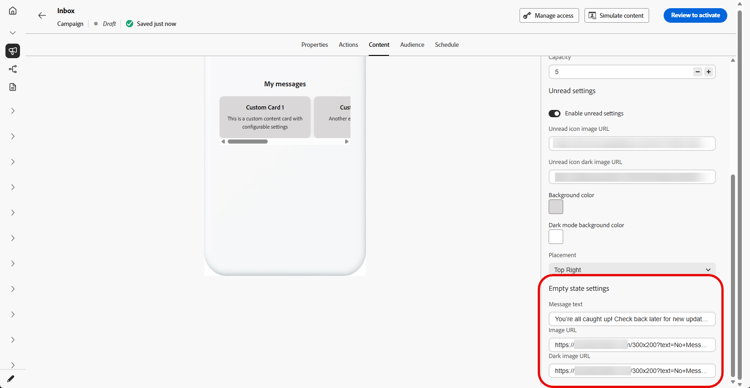
Onder Empty state, vorm welke profielen zien wanneer er geen berichten aan vertoning zijn:
-
Message text: korte tekst die de Postvak IN uitlegt, is leeg of suggereert een volgende stap.
-
Image URL: optionele illustratie of afbeelding voor de lichtmodus die de lege staat versterkt in plaats van een leeg gebied weer te geven.
-
Dark image URL: Optionele afbeelding die is afgestemd op de donkere modus, zodat de lege status er correct uitziet zonder laag contrast of scherpe randen.
-
-
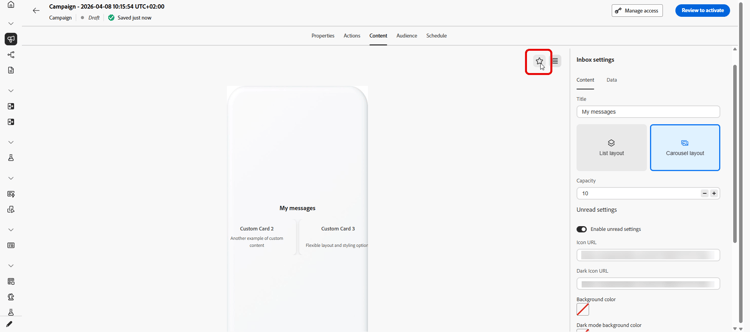
Klik het

-
Klik in de sectie Data op Add meta om aangepaste sleutel-/waardeparen toe te voegen aan de payload.
-
Klik op het pictogram

Wanneer u klaar bent, controleert u uw instellingen en activeert u het Postvak IN. Na activering, kunt u het met kaarten van de Inhoud gebruiken.