E-mailinstelling
Stel de volgende e-mailopties in om de infrastructuur voor het leveren van e-mail te ondersteunen die door het bijgevoegde Marketo Engage-exemplaar wordt geboden. Een Marketo Engage-productbeheerder kan deze instellingen configureren door naar het gebied Admin in de Marketo Engage-instantie te navigeren en Email te selecteren.
E-mailinstellingen
Als u standaardwaarden voor e-mail wilt instellen voor de bijgevoegde Marketo Engage-instantie, wijzigt u de geconfigureerde waarden om het gebruik door uw marketingorganisatie weer te geven.
Van e-mail en label
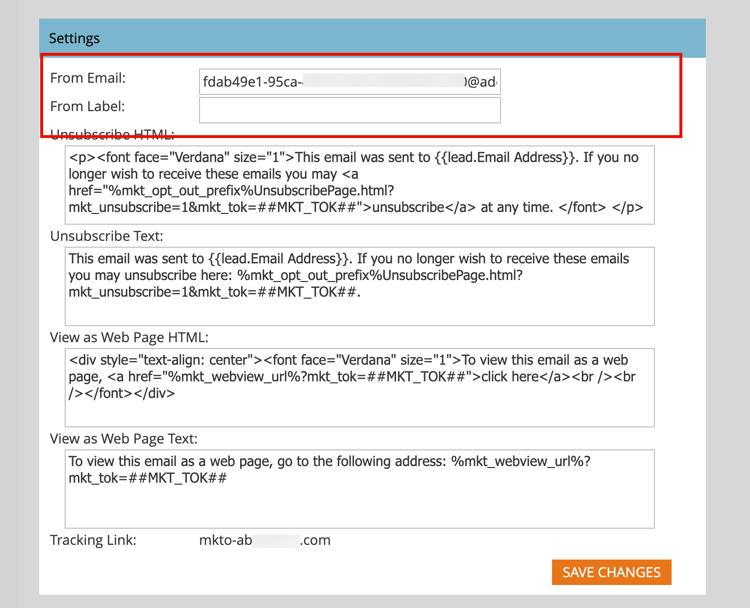
Wijzig de waarden voor Van e-mail en label zodat nieuwe e-mails automatisch met deze standaardwaarden worden gevuld.
-
Ga naar het gebied Admin in de bijgevoegde Marketo Engage-instantie en selecteer Email .
-
Voer in het deelvenster Settingsde gewenste standaardwaarden in voor From Emailen From Label.
-
Klik op Save Changes .
Abonnement opzeggen
Voor niet-operationele marketinge-mails worden onderaan tekst en koppelingen toegevoegd. Als productbeheerder, zou u het gebrek HTML en de tekst moeten vormen die wordt bevolkt wanneer een telleraar e-mail niet als operationeel markeert.
-
Ga naar het gebied Admin in de bijgevoegde Marketo Engage-instantie en selecteer Email .
-
Voer in het deelvenster Settingsde gewenste standaardwaarden in voor Unsubscribe HTMLen Unsubscribe Text.
note tip TIP Marketers kunnen de positie van de HTML die zich afmeldt in hun e-mail wijzigen met behulp van systeemtokens. 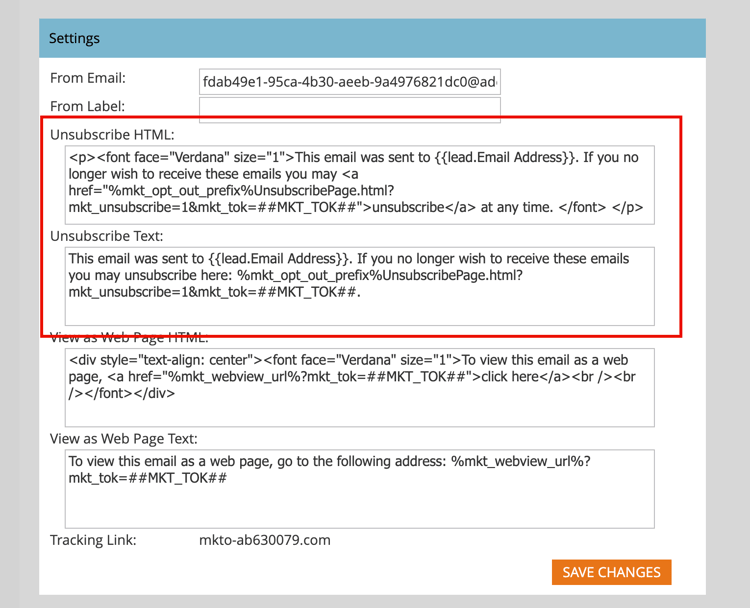
note caution CAUTION De volgende variabelen zijn van essentieel belang. Verwijder ze niet. %mkt_opt_out_prefix%mkt_unsubscribe=1&mkt_tok=##MKT_TOK##
-
Klik op Save Changes .
Als u ooit de standaardsysteeminhoud moet terugkeren, kopieert en plakt u het volgende:
| code language-none |
|---|
|
Weergeven als webpagina
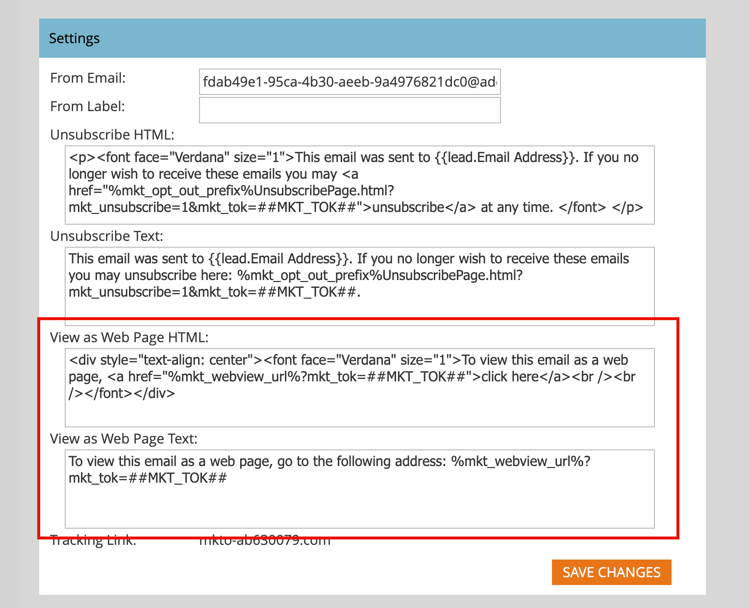
E-mailinhoud heeft beperkte weergavemogelijkheden (beperkte CSS en geen JavaScript of formulieren). De verkopers kunnen de Mening als Web-pagina optie gebruiken om een koekje voor de e-mailontvanger toe te passen gebruikend Marketo Munchkin. Als productbeheerder, zou u het gebrek HTML en de tekst moeten vormen die wordt bevolkt wanneer een teller deze optie kiest.
-
Ga naar het gebied Admin in de bijgevoegde Marketo Engage-instantie en selecteer Email .
-
Wijzig in het deelvenster Settingsde inhoud in de velden View as Web Page HTMLen View as Web Page Textom de tint en het bericht weer te geven.
note caution CAUTION De volgende variabelen zijn van essentieel belang. Verwijder ze niet. %mkt_webview_url%?mkt_tok=##MKT_TOK##Het tweede deel ##MKT_TOK##is het Munchkin-cookie van die persoon. Hiermee zorgt u ervoor dat cookies correct worden toegepast wanneer de e-mailontvanger op de koppeling klikt.Zorg ervoor dat u: - Extra URL's toevoegen aan een van de HTML-vakken
- HTML in de tekstversie plaatsen
-
Klik op Save Changes .
Als u ooit de standaardsysteeminhoud moet terugkeren, kopieert en plakt u het volgende:
| code language-none |
|---|
|
| code language-none |
|---|
|
Ophaallimieten voor aangepaste objecten
Als u Velocity Script gebruikt om aangepaste objectgegevens in e-mails weer te geven, past u de ophaallimiet van aangepaste bovenliggende objecten aan. Standaard biedt de limiet toegang tot 10 aangepaste bovenliggende objecten vanuit het snelheidsscript. U kunt deze limiet indien nodig verhogen.
Apache Velocity is een taal die op Java wordt voortgebouwd die voor het malplaatjes en scripting van de inhoud van HTML wordt ontworpen. De e-mailinfrastructuur van Marketo Engage ondersteunt het gebruik ervan in e-mailberichten via scripttokens, die toegang bieden tot gegevens die zijn opgeslagen in aangepaste objecten.
U kunt naar bovenliggende en onderliggende aangepaste objecten verwijzen die rechtstreeks met de lead zijn verbonden, of naar contactpersonen, maar niet naar aangepaste objecten op het derde niveau. Voor elk aangepast object zijn de 10 meest recente bijgewerkte records per persoon/contactpersoon beschikbaar bij uitvoering en worden deze geordend van de meest recente update (op 0 ) tot de oudste update (op 9 ).
De limiet wijzigen :
-
Ga naar het gebied Admin in de bijgevoegde Marketo Engage-instantie en selecteer Email .
-
Blader naar het deelvenster Custom Object Retrieval Limitsen voer een nieuwe waarde in in het dialoogvenster Parent Retrieval Limitveld.
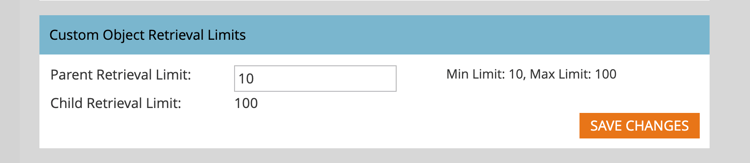
Waarden tussen 10 en 100 worden ondersteund. Child Retrieval Limitwordt automatisch geplaatst door 1000 door de oudergrens te verdelen. Als u bijvoorbeeld de bovenliggende limiet instelt op 50, wordt de onderliggende limiet berekend als 20 (1000:50 = 20).
-
Klik op Save Changes .
Aangepaste koptekstopties
Wijzig Custom Header Optionsvoor e-mail om koppelingkoppen voor het bijhouden van e-mail te configureren. Schakel deze opties in om veilige koppelingen voor tekstspatiëring te implementeren met behulp van HTTPS via Strikt vervoer.
-
Ga naar het gebied Admin in de bijgevoegde Marketo Engage-instantie en selecteer Email .
-
Blader naar het deelvenster Custom Header Optionsen wijzig de instelling volgens het beleid voor het bijhouden van koppelingen:
- Strict Transport Security - Stel deze optie in op Ingeschakeld om te garanderen dat koppelingen altijd via HTTPS worden verzonden (moet alleen worden ingesteld voor abonnementen met volgkoppelingen die zijn beveiligd door SSL).
- Max-age - Dit veld ondersteunt de verplichte instructie om in seconden de tijd op te geven die de browser moet onthouden om alleen via HTTPS toegang te krijgen tot het domein.
- IncludeSubDomains - Gebruik deze optie om de richtlijn op te nemen die het beleid HSTS op alle subdomeinen van de gastheer toepast.
note important IMPORTANT Controleer deze instellingen met uw IT-team om ervoor te zorgen dat ze zijn afgestemd op het beleid van uw organisatie. Onjuiste instellingen kunnen voorkomen dat sommige bezoekers uw e-mailkoppelingen openen. -
Klik op Save Changes .
De activiteit van de e-mail filteren filter-email-bots
E-mail beide activiteit, die ook als niet-menselijke interactie (NHI) wordt bedoeld, kan uw e-mail openen en klikt gegevens, die uw betrokkenheidsmetriek vervormen en op gebeurtenis-gebaseerde reisvooruitgang teweegbrengen. Gebruik filtering van e-mailfilters om de integriteit van maatgegevens en inzichten voor betrokkenheid van klikken te behouden. Er zijn twee methoden om vermoedelijke beide activiteiten te identificeren:
-
Match with IAB Bot list - De activiteiten die met om het even wat op de Interactieve de bot van het Bureau van Advertising (het adres van de Agent/IP van de Gebruiker) aanpassen zijn duidelijk als bots.
-
Match with Proximity Pattern - Twee of meer activiteiten die tegelijkertijd (in minder dan een seconde) plaatsvinden, worden aangeduid als bots. Kenmerken die in aanmerking worden genomen tijdens de vergelijking zijn:
- ID lead (moet hetzelfde zijn)
- E-mailmiddel (moet hetzelfde zijn)
- Klik op Koppelen of e-mail openen
Voor e-mailkoppelingen klik en e-mail open activiteit, worden de attributen gevuld met de volgende waarden:
- Activiteiten die als bots worden geïdentificeerd - Bot Activiteit =
trueen het Patroon van de Activiteit van de Bot = geïdentificeerd patroon/methode - Activiteiten die als niet bots worden geïdentificeerd - Bot Activiteit =
falseen Bot het Patroon van de Activiteit =n/a
Filters instellen
-
Ga naar het gebied Admin in de bijgevoegde Marketo Engage-instantie en selecteer Email .
-
Selecteer de tab Bot Activity .
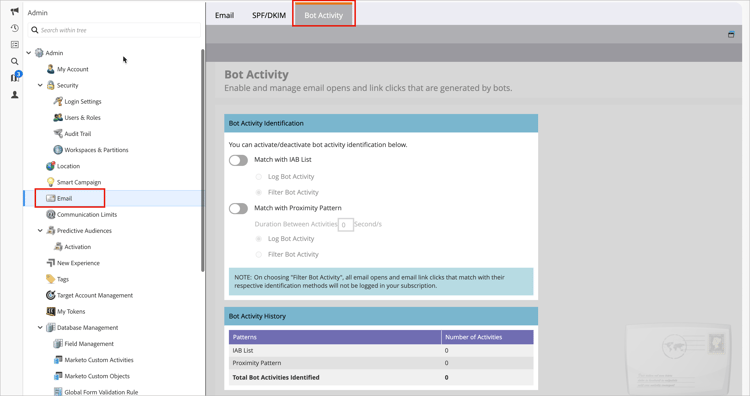
In het paneel Bodemactiviteitidentificatie worden twee schuifregelaars weergegeven waarmee u beide activiteiten kunt identificeren.
-
Schakel de schuifregelaar in of uit.
Kies Log Bot ActivityofFilter Bot Activity voor elke methode die u inschakelt.
note important IMPORTANT Als u Filter Bot Activity kiest, wordt mogelijk een druppel in het e-mailbericht weergegeven en wordt op de knop geklikt omdat er geen onjuiste handelingen meer worden uitgevoerd. 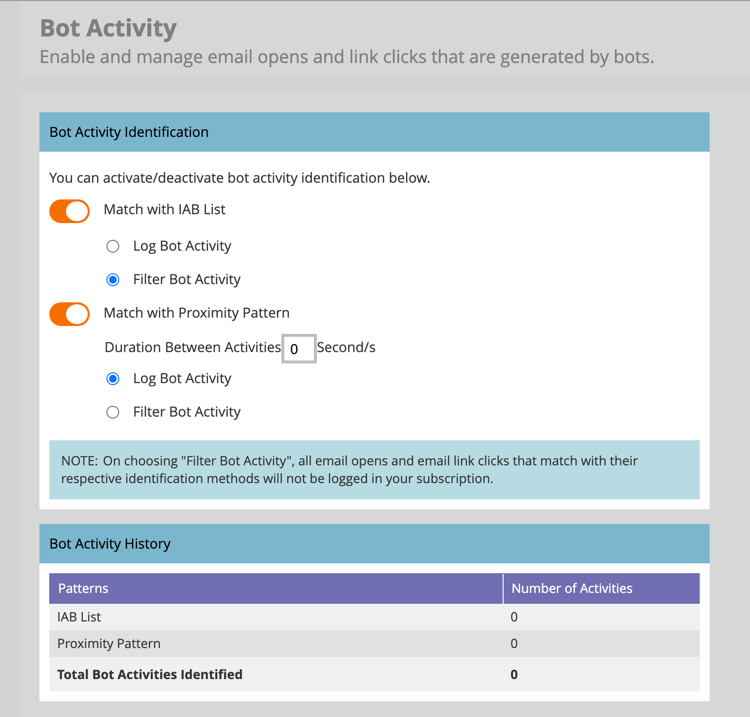
Voor Match with Proximity Patternkunt u ook het aantal seconden instellen voor Duration Between Activities(de standaardwaarde is
0, de maximale waarde is3).note note NOTE Met Duur tussen Activiteiten die aan 0seconden wordt geplaatst, identificeert Marketo Engage e-mailactiviteiten die bij die nauwkeurige seconde gebeuren. Als er meerdere e-mailactiviteiten plaatsvinden binnen het opgegeven aantal seconden, wordt dit aangegeven als beide activiteiten.Als u een van de filtermethoden wilt uitschakelen, schakelt u de schuifregelaar naar links. Als u dat wel doet, worden de gegevens niet opnieuw ingesteld.
IP LIJST VAN GEWEZEN PERSONEN
Adobe heeft een lijst met IP-adressen geïdentificeerd die verantwoordelijk zijn voor het genereren van miljoenen nepcontracten, aangezien dergelijke betrokkenheid die wordt ontvangen van een van de volgende IP's automatisch wordt uitgefilterd en niet wordt toegevoegd aan uw Marketo Engage-instantie. Dit filteren kan resulteren in een vermindering van e-mail opent, klikt, en andere verwante activiteiten. Deze lijst kan periodiek worden bijgewerkt.
- 40.94.34.52
- 40.94.34.86
- 52.34.76.65
- 54.70.53.60
- 54.71.187.124
- 60.28.2.248
- 64.235.150.252
- 64.235.153.10
- 64.235.153.2
- 64.235.154.105
- 64.235.154.109
- 64.235.154.140
- 64.74.215.1
- 64.74.215.100
- 64.74.215.138
- 64.74.215.139
- 64.74.215.142
- 64.74.215.146
- 64.74.215.150
- 64.74.215.154
- 64.74.215.158
- 64.74.215.162
- 64.74.215.164
- 64.74.215.166
- 64.74.215.170
- 64.74.215.174
- 64.74.215.176
- 64.74.215.178
- 64.74.215.51
- 64.74.215.56
- 64.74.215.58
- 64.74.215.59
- 64.74.215.86
- 64.74.215.98
- 65.154.226.101
- 66.249.91.149
- 70.42.131.106
- 74.125.217.116
- 74.217.90.250
- 104.129.41.4
- 104.47.55.126
- 104.47.58.126
- 104.47.70.126
- 104.47.73.126
- 104.47.73.254
- 104.47.74.126
- 128.220.160.1
- 155.70.39.101
- 162.129.251.14
- 162.129.251.42
- 208.52.157.204
| note note |
|---|
| NOTE |
| Elk IP adres wordt zorgvuldig geanalyseerd en onderzocht alvorens het in deze lijst wordt opgenomen, die ervoor zorgen dat slechts de meest kritieke en schadelijke IPs wordt geblokkeerd. |