Brandingsdomeinen configureren
Een brandingdomein in Marketo Engage is een aangepast subdomein (zoals links.yourcompany.com ) dat wordt gebruikt om koppelingen te herschrijven en kliks op e-mailberichten bij te houden en ervoor te zorgen dat deze uw merk weerspiegelen in plaats van een algemeen domein. Elk brandingdomein fungeert als een klikvolgdomein om de leesbaarheid en het vertrouwen te verbeteren door de koppelingen van uw e-mail- en landingspagina aan uw domein aan te passen.
- Algemene koppelingen worden vervangen door uw eigen merknaam in e-mailhyperlinks.
- Wanneer de leiding van een account op een koppeling klikt, wordt dit aangepaste domein doorgestuurd om de prestaties te kunnen bijhouden, maar lijken de e-mailfilters legitiem.
- Als u meerdere merken hebt, kunt u aanvullende brandingdomeinen configureren om verschillende bedrijfseenheden of merken te ondersteunen.
Unieke CNAMEs voor het volgen van verbindingen
Koppelingen voor het bijhouden van e-mail moeten nieuw en uniek zijn voor het bijgevoegde Marketo Engage-exemplaar. Als u bestaande CNAMEs voor het volgen van verbindingen hebt richten aan een reeds bestaand (productie) geval van Marketo Engage, kunnen zij niet worden opnieuw gebruikt as-is.
U kunt domeinbranding via het retourpad delen tussen uw productie-Marketo Engage-instantie en de bijgevoegde instantie, maar dit is een achterwaartse wijziging. Open een ondersteuningsticket en geef het Marketo Engage-voorvoegsel (Munchkin-id) en het nieuwe Journey Optimizer B2B edition-voorvoegsel (Munchkin-id) op als u een verzoek wilt indienen voor gedeelde return-path domain branding.
Domeinen met branding openen in Marketo Engage
-
Ga naar het Admin -gebied in uw Marketo Engage-instantie en selecteer Email .
-
Schuif omlaag naar het deelvenster Branding Domains .
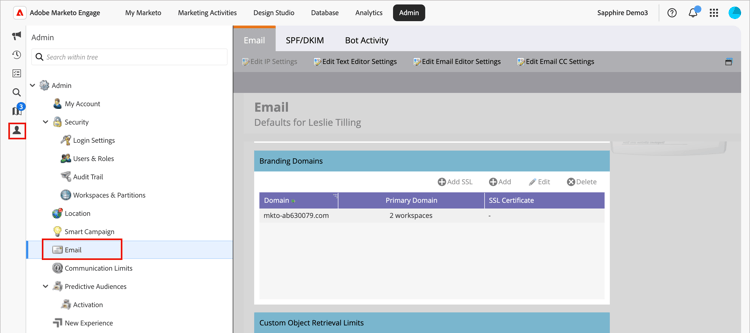
In de lijst wordt het standaarddomein voor de Marketo Engage-instantie weergegeven.
Uw standaardbrandingdomein bewerken
De eerste stap bij het werken met brandingdomeinen is het bewerken van het standaardbrandingdomein dat in uw Marketo Engage-instantie is gedefinieerd.
-
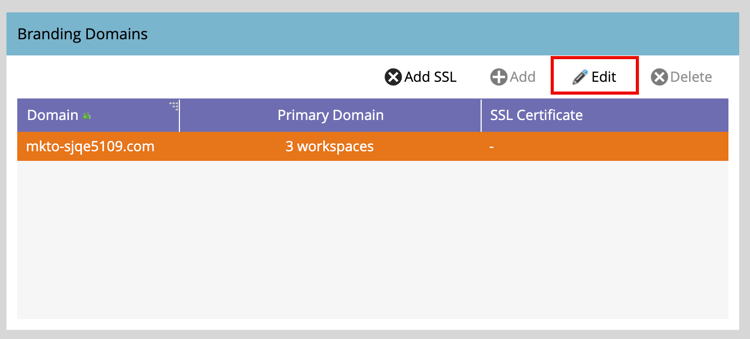
Selecteer in het deelvenster Branding Domainshet algemene domein en klik op Editboven.
-
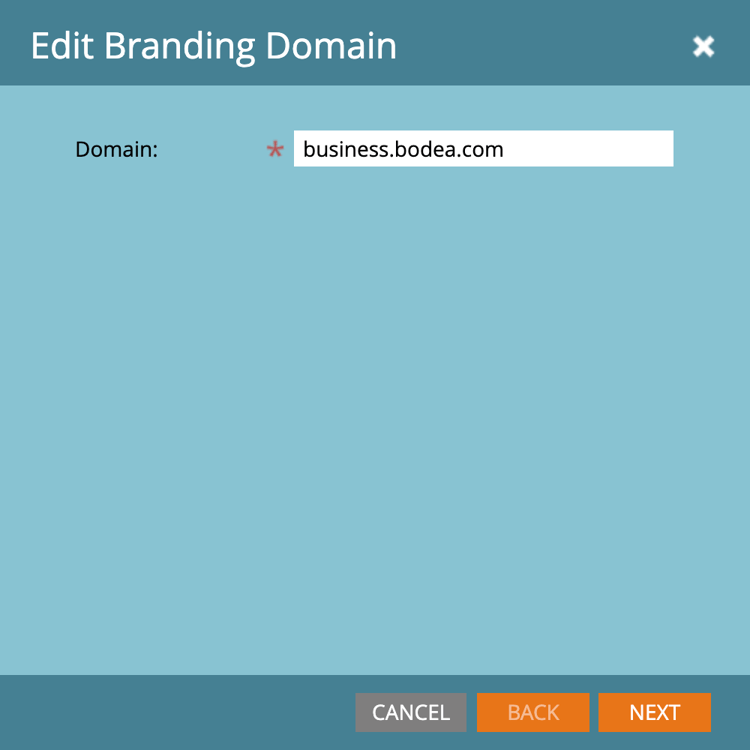
Voer in het dialoogvenster Edit Branding Domainde naam van uw standaarddomein in het veld Domainin.
-
Als er meerdere werkruimten zijn gedefinieerd voor uw Marketo Engage-instantie, klikt u op Next .
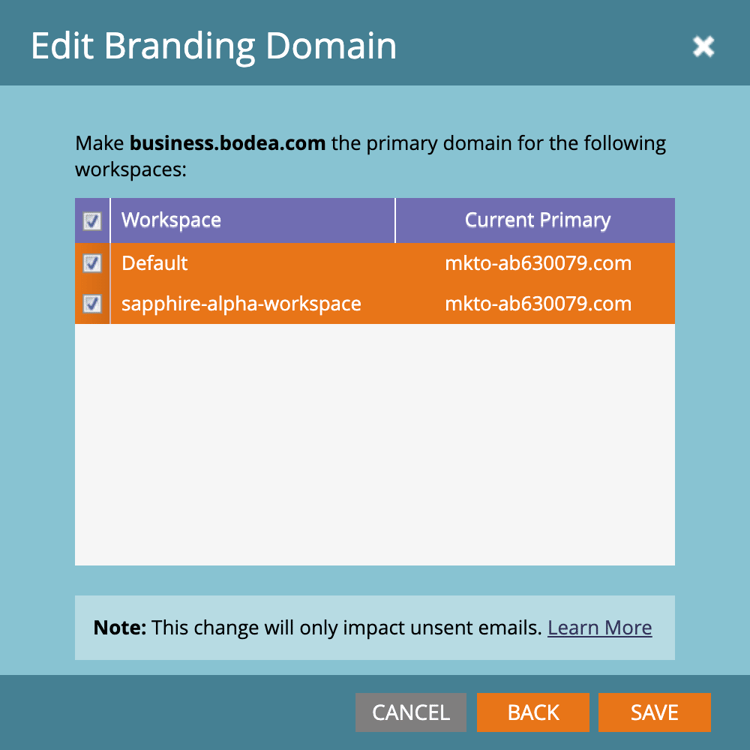
Selecteer elk van de werkruimten waar u het bijgewerkte primaire domein wilt toepassen.
-
Klik op Save .
Een extra domein definiëren
Nadat u het standaarddomein hebt bewerkt, kunt u een ander brandingdomein toevoegen wanneer u meerdere merken uit uw Journey Optimizer B2B edition-omgeving wilt uitvoeren, waarin elk merk zijn eigen traceringskoppelingen heeft. Wanneer u een domein toevoegt, hebt u de volgende opties:
maak Primair Domein: Maak dit het primaire domein voor de werkruimte. Wanneer u deze optie selecteert, worden alle bestaande niet-verzonden e-mails ingesteld op het primaire standaarddomein en worden alle nieuwe e-mails automatisch standaard ingesteld op dit primaire domein. Marketers kunnen waar nodig een alternatief brandingdomein kiezen.
produceer SSL Certificaat: Creeer een Veilige Laag van Contactdozen (SSL) met de verwezenlijking van het domein. Het eerste volgende domein stelt een éénmalige opstelling van infrastructuur in werking die een paar uren kan vergen. Het systeem verzendt een kennisgeving na voltooiing.
Het domein toevoegen :
-
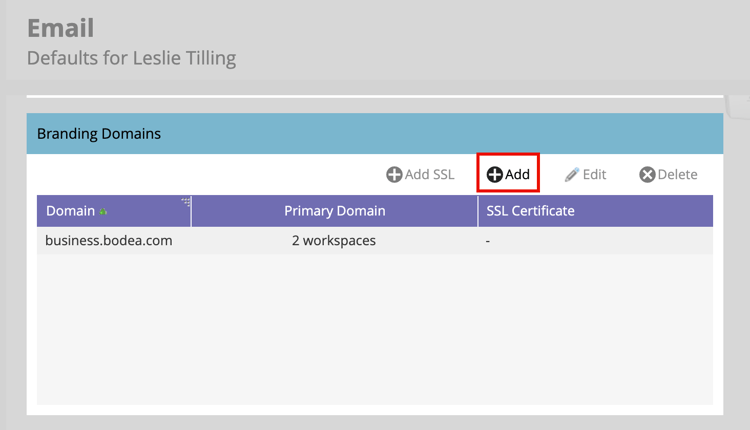
Klik in het deelvenster Branding Domainsop Addboven.
-
Typ in het dialoogvenster New Branding Domainde naam van het brandingdomein in het veld Domain.
-
(Optioneel) Schakel het selectievakje Generate SSL Certificate in om automatisch een SSL voor het domein te genereren.
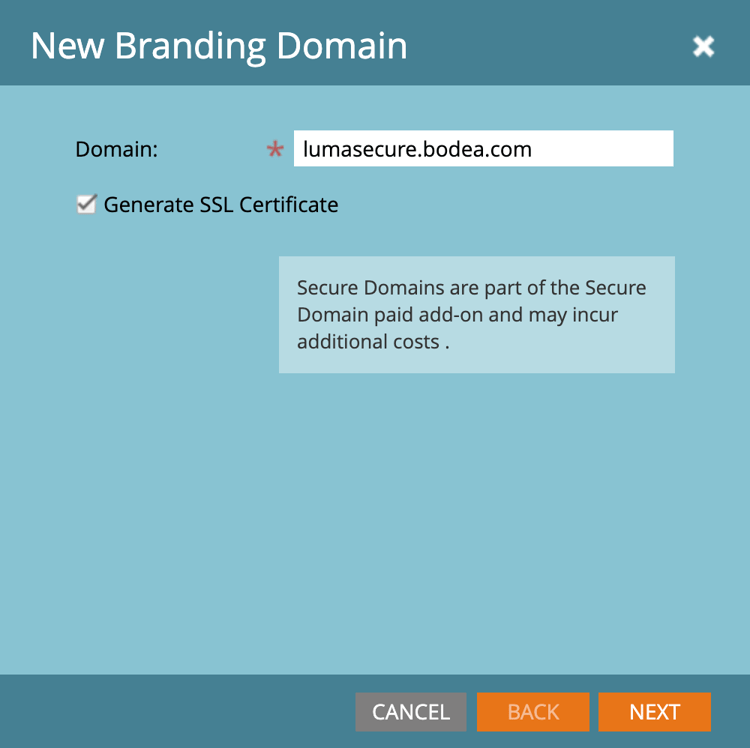
Indien nodig en beschikbaar, kunt u ook selecteren Primair Domein controlevakje maken.
note note NOTE Aangepaste SSLs: Als u douane SSL nodig hebt, kunt u a steunkaartje voorleggen. Gebruik het selectievakje niet voor het maken van SSL. -
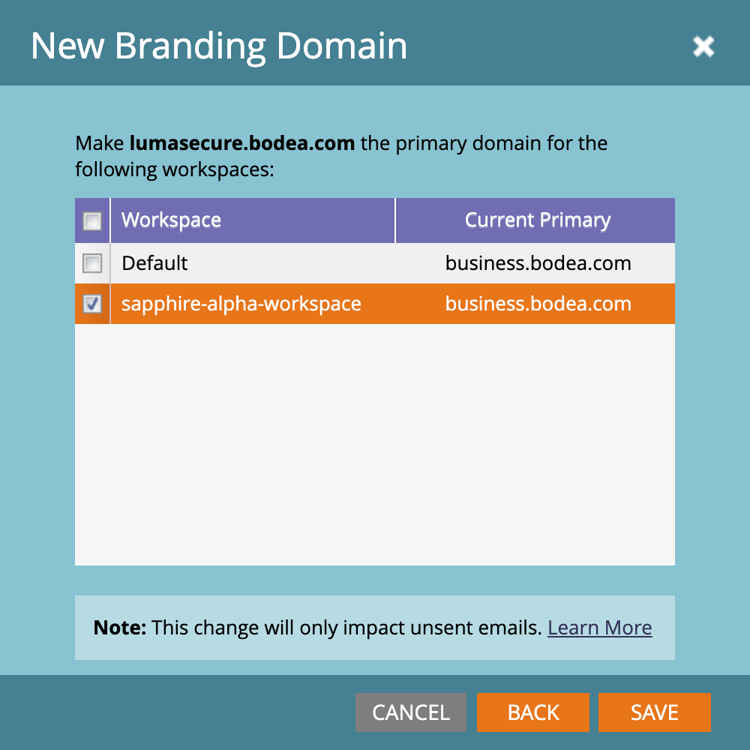
Als er meerdere werkruimten zijn gedefinieerd voor uw Marketo Engage-instantie, klikt u op Next .
Selecteer zo nodig elke werkruimte waarin u het nieuwe domein als primair domein wilt toepassen.
-
Klik op Save .
SSL's voor bestaande brandingdomeinen bewerken
Ga als volgt te werk om SSL in te schakelen voor uw bestaande domeinen.
-
Selecteer in het gebied Adminde optie Email.
-
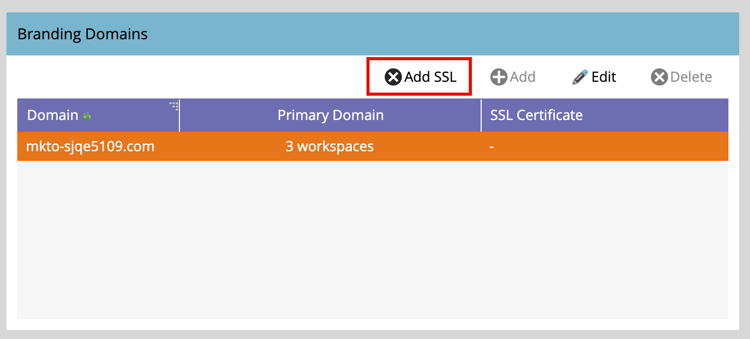
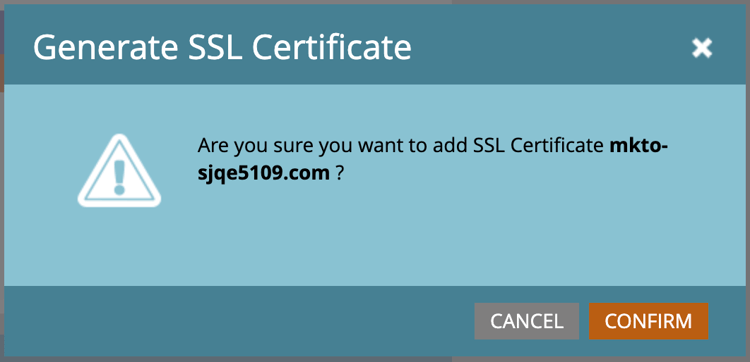
Selecteer in het deelvenster Branding Domainsde domeinrij en klik op Add SSL.
-
Klik in het dialoogvenster op Confirm .
Foutberichten
Domain already exists.Domain is not mapped to the default domain.SSL certificates could not be issued due to unsupported CAA records. Request your IT to update your CAA records.SSL certificate has already been issued.The default domain was not found. Please contact Support for assistance.Unexpected error encountered while creating a domain. Please contact Support for assistance.Een brandingdomein verwijderen
Selecteer in het deelvenster Branding Domainshet domein en klik op Deletebovenaan.