[Beta]{class="badge informative" title="Deze functie bevindt zich momenteel in een beperkte bètaversie"}
Sjablonen voor bestemmingspagina
Voor een versneld en verbeterd ontwerpproces kunt u zelfstandige landingspagina-sjablonen maken om het ontwerp en de inhoud van uw pagina te standaardiseren. Marketingstrategen kunnen de pagina's hergebruiken en ze aanpassen aan het gebruik in campagnes en reizen.
Sjablonen voor landingspagina's openen en beheren
Ga naar Content Management > Templates voor toegang tot sjablonen voor openingspagina's in Adobe Journey Optimizer B2B edition. Selecteer onder WEBin het navigatievenster de optie Landing page templates.
De weergegeven aanbiedingspagina bevat alle sjablonen van de bestemmingspagina die in de instantie in de tabel zijn gemaakt. De tabel wordt standaard gesorteerd op de kolom Modified, met de laatst bijgewerkte sjablonen bovenaan. Klik op de kolomtitel om te schakelen tussen oplopend en aflopend.
Als u naar een sjabloon op naam wilt zoeken, voert u een tekstreeks in de zoekbalk in.
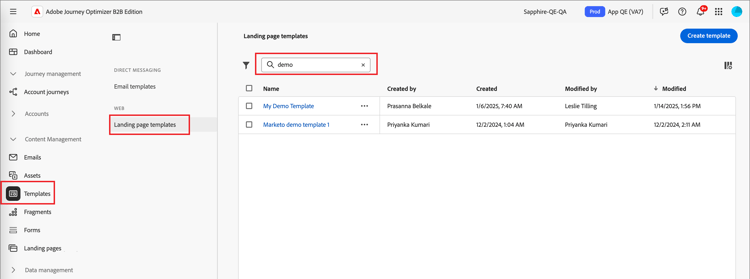
Klik het pictogram van de Filter (

Pas de kolommen aan die u in de lijst wilt tonen door te klikken aanpassen lijst pictogram (

Vanuit de weergegeven lijst met sjablonen kunt u de in de volgende secties beschreven handelingen uitvoeren.
Een sjabloon voor een bestemmingspagina maken
U kunt een sjabloon van een bestemmingspagina maken op de sjabloonlijstpagina van de bestemmingspagina door op Create template rechtsboven te klikken.
-
Voer in het dialoogvenster een uniek Name (vereist) en nuttig Description (optioneel) in.

-
Klik op Create.
De pagina Create your primary landing pagewordt geopend en bevat opties voor het maken van de sjabloon:Design from scratch , Import HTMLof selecteer een van deSaved templates .
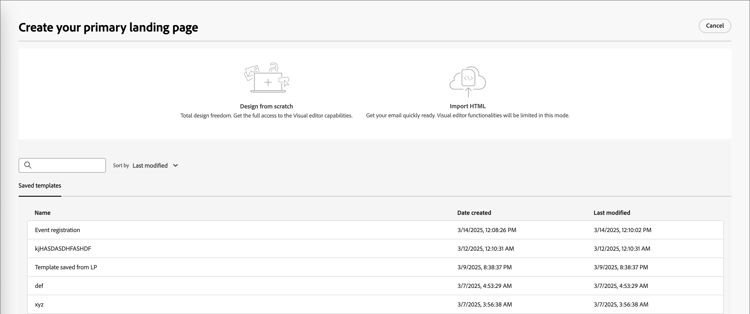
Nadat u de methode selecteert die u wilt gebruiken om uw malplaatjeontwerp te beginnen, gebruik de visuele ontwerpruimte om uw het landen van paginamalplaatsinhoud te ontwerpen.
Ontwerpen vanaf nul
Gebruik de visuele ontwerpruimte om de structuur van de inhoud van de openingspagina te definiëren. Door structurele componenten toe te voegen en te bewegen met eenvoudige belemmering-en-dalingsacties, kunt u de vorm van de herbruikbare paginainhoud binnen seconden ontwerpen.
-
Selecteer de optie Design your templateop de startpagina van Design from scratch.
-
voegt structuur en inhoud aan het malplaatje toe.
HTML importeren
Met Adobe Journey Optimizer B2B edition kunt u bestaande HTML-inhoud importeren en uw sjablonen voor bestemmingspagina's ontwerpen.
Geïmporteerde inhoud kan:
-
Een HTML-bestand met een opgenomen stijlblad
-
Een ZIP-bestand dat een HTML-bestand, de stijlpagina (.css) en afbeeldingen bevat
note note NOTE Er gelden geen beperkingen voor de .zip-bestandsstructuur. Verwijzingen moeten echter relatief zijn en passen bij de boomstructuur van de ZIP-map. De afbeeldingen worden altijd geüpload naar de opslagplaats voor gekoppelde Marketo's Engage. Als u de afbeeldingsbestanden in Experience Manager Assets wilt beheren, uploadt u ze afzonderlijk in de app-interface en wijzigt u de afbeeldingskoppelingen in de e-mailontwerper.
om een dossier in te voeren dat de inhoud van HTML bevat:
-
Selecteer de optie Import HTML op de startpagina van Design your template.
-
Sleep het HTML- of ZIP-bestand met de inhoud van uw HTML en klik op Import .

<table> -tag als eerste laag in een HTML-bestand gebruikt, kan dit leiden tot stijlverlies, zoals de achtergrond- en breedte-instellingen in de bovenste laagtag.U kunt de geïmporteerde inhoud naar wens aanpassen met de visuele ontwerpruimte.
Een ontwerpsjabloon selecteren
U kunt kiezen uit:
-
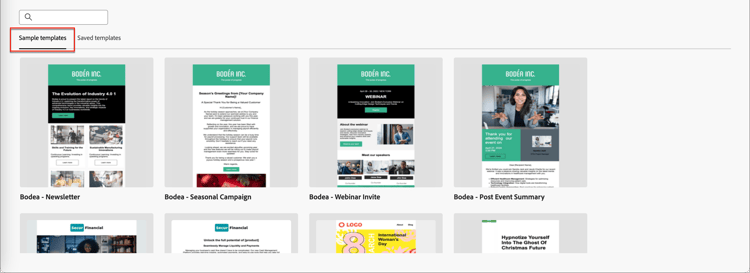
malplaatjes van de Steekproef. De Journey Optimizer-interface bevat 20 e-mailsjablonen die u kunt kiezen.
-
Bewaarde malplaatjes. Gebruik een opgeslagen aangepaste sjabloon die u helemaal zelf hebt gemaakt via het menu Templatesof die u via de optieSave as content template hebt opgeslagen in een e-mail.
Gebruik de sectie Select design templateom uw inhoud op te bouwen van een sjabloon. U kunt een voorbeeldsjabloon of een opgeslagen aangepaste e-mailsjabloon uit uw Journey Optimizer B2B Edition-exemplaar gebruiken.
Op het Ontwerp uw malplaatje homepage, wordt het malplaatjes van de Steekproef lusje geselecteerd door gebrek. Als u een aangepaste sjabloon wilt gebruiken, selecteert u de tab Saved templates .
De lijst met alle e-mailsjablonen die in de huidige sandbox zijn gemaakt, wordt weergegeven. U kunt ze sorteren op Name,Last modified en Last created.
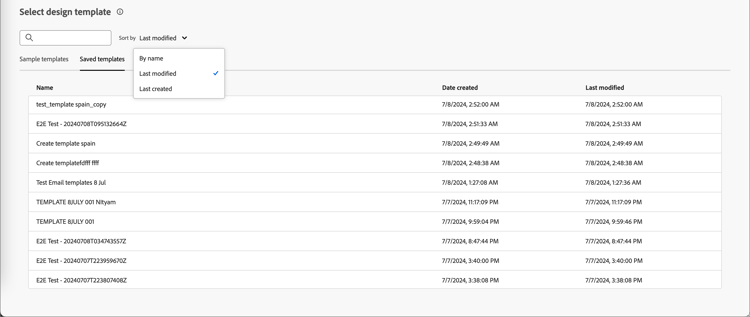
Selecteer de gewenste sjabloon in de lijst.
Na de selectie wordt een voorbeeld van de sjabloon weergegeven. In de voorvertoningsmodus kunt u met de rechter- en linkerpijltoets navigeren tussen alle sjablonen van één categorie (voorbeeld of opgeslagen, afhankelijk van uw selectie).
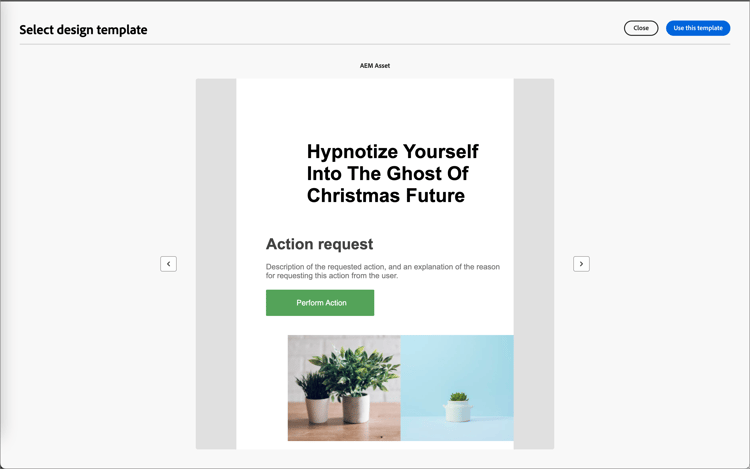
Wanneer de weergave overeenkomt met wat u wilt gebruiken, klikt u op Use this template rechtsboven in het voorvertoningsvenster.
Met deze actie kopieert u de inhoud naar de visuele ontwerper van de inhoud, waar u de inhoud desgewenst kunt bewerken.
De Uitgave van Adobe Journey Optimizer B2B biedt een selectie van e-mailmalplaatjes aan die worden aangeboden uit-van-de-doos, die voor het creëren van e-mails en e-mailmalplaatjes kan worden gebruikt.
Details van paginasjablonen weergeven
In de het Bestaan paginasjablonen van de paginalijst, klik de naam van een het landen paginamalplaatje om de detailspagina te openen. Vanaf hier kunt u de basiseigenschappen van de sjabloon van de bestemmingspagina bekijken en de visuele ontwerpruimte openen om wijzigingen aan te brengen in de sjablooninhoud.

-
Geef de sjabloondetails weer, zoals naam en beschrijving. Deze instellingen kunnen worden bewerkt. Klik buiten het beschrijvingsvak om de wijzigingen automatisch op te slaan.
-
Geef de sjablooneigenschappen weer, zoals gemaakt door, gemaakt op, laatst bijgewerkt op en gewijzigd door.
-
Klik More bij het hoogste recht om snelle acties op het het landen paginamalplaatje, zoals te voeren Dupliceert en Schrapping.
-
Als er actieve waarschuwingen zijn (fouten en waarschuwingen voor de sjabloon van de bestemmingspagina), klikt u op Alerts rechtsboven om de informatie weer te geven.
Deze waarschuwingen beletten niet dat het sjabloon van de bestemmingspagina wordt gebruikt voor het maken van landingspagina's. De informatie verstrekt zicht voor marketers op uw team over wat niet zou kunnen werken en de updates die worden vereist alvorens het voor levering kan worden gebruikt.
Sjabloon weergeven dat wordt gebruikt door verwijzingen
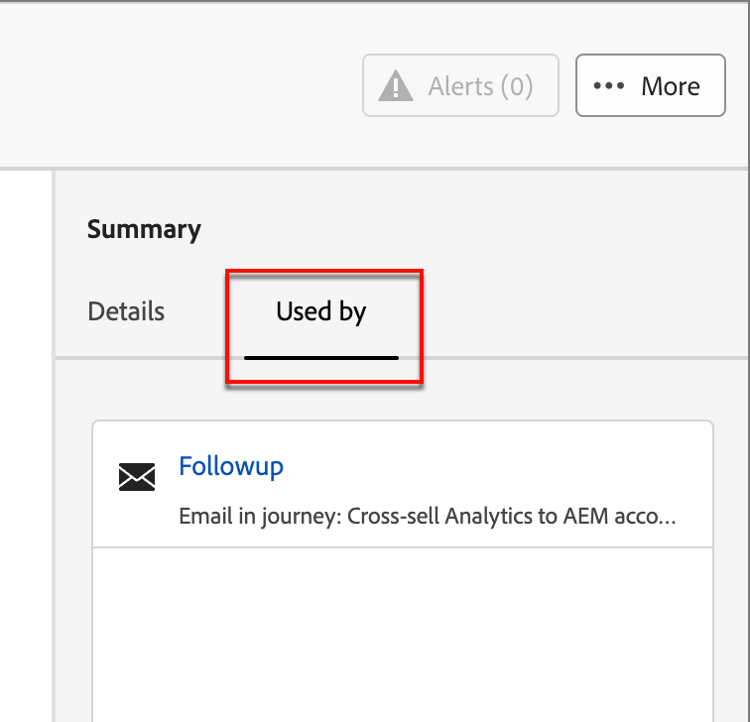
Klik in de pagina met sjabloondetails op het tabblad Used By om details weer te geven van de plaats waar deze sjabloon wordt gebruikt op een bestemmingspagina.
-
Als u op de koppeling klikt, gaat u naar de bijbehorende bestemmingspagina waar de sjabloon wordt gebruikt.
-
Sluit de weergave op elk gewenst moment af door op de pijl Vorige te klikken. Hiermee keert u terug naar de pagina met aanbiedingen.
Landingspaginasjablonen bewerken
Deze actie kan worden uitgevoerd op:
- De detailpagina - klik Edit landing page template.
- De lijstpagina - klik de ellips (…) naast een malplaatje en kies Edit.
Deze actie neemt u aan het Ontwerp uw malplaatje pagina of de visuele pagina van de inhoudsredacteur (die op het laatste bewaarde statuut van het het landen paginamalplaatje wordt gebaseerd). Vanaf hier kunt u de sjablooninhoud van de bestemmingspagina naar wens bewerken. Zie een het landen paginamalplaatje voor informatie over het uitgeven opties creëren.
Sjablonen voor bestemmingspagina dupliceren
U kunt een landingspagina-sjabloon dupliceren met een van de volgende methoden:
-
Vouw More uit en klik op Duplicate in de sjabloondetails aan de rechterkant.

-
Klik op de aanbiedingspagina van Landing page templatesop het ovaal (…) naast de sjabloon en kies Duplicate.
Voer in het dialoogvenster een nuttige naam (uniek) en beschrijving in. Klik op Duplicate om de handeling te voltooien.
Het gedupliceerde (nieuwe) landende paginamalplaatje verschijnt dan in de Aanlandende paginasjablonen lijst.
Landingspagina-sjablonen verwijderen
Het verwijderen van een sjabloon van een landingspagina kan niet ongedaan worden gemaakt. Controleer dit voordat u een verwijderactie start. U kunt een sjabloon voor een bestemmingspagina verwijderen met een van de volgende methoden:
-
Vouw More uit en klik op Delete in de sjabloondetails aan de rechterkant.
-
Van de het Bestaan paginasjablonen vermeldingspagina, klik de ellips (…) naast het malplaatje en kies Delete.

Met deze handeling wordt een bevestigingsvenster geopend. U kunt het proces afbreken door op Cancel te klikken of op Delete te klikken om het verwijderen te bevestigen.
Handelingen bulksgewijs uitvoeren
Selecteer op de pagina met sjablonen voor landingspagina's meerdere sjablonen tegelijk door de selectievakjes links te selecteren. Onderaan wordt een banner weergegeven wanneer u meerdere sjablonen selecteert.

Delete — U kunt maximaal 20 sjablonen tegelijk verwijderen. In een bevestigingsvenster kunt u de handeling afbreken of bevestigen dat de sjablonen zijn verwijderd.
Een landingspagina schrijven op basis van een opgeslagen sjabloon
Van de Create your landing pagepagina, gebruik_ Uitgezochte ontwerpmalplaatje _sectie beginnen uw inhoud van een malplaatje te bouwen.
Ga als volgt te werk om uw inhoud te gaan samenstellen met een van de sjablonen voor de bestemmingspagina's:
-
Heb toegang tot de visuele ontwerpruimte van geef inhoud pagina uit.
Voor de Create your landing pagepagina, wordt het_ malplaatjes van de Steekproef _lusje geselecteerd door gebrek.
-
Als u een aangepaste sjabloon voor een bestemmingspagina wilt gebruiken, selecteert u de tab Saved templates .
Op dit tabblad wordt een lijst weergegeven met alle sjablonen voor landingspagina's die in de sandbox zijn gemaakt. U kunt hen sorteren door naam, Laatst gewijzigd, en laatst gecreeerd.
-
Selecteer de gewenste sjabloon in de lijst.
Na de selectie wordt een voorbeeld van de sjabloon weergegeven. In de voorvertoningsmodus kunt u met de rechter- en linkerpijltoets navigeren tussen alle sjablonen van één categorie (voorbeeld of opgeslagen, afhankelijk van uw selectie).
-
Klik op Use this template rechtsboven.
-
Bewerk de inhoud zo nodig vanuit de ontwerpruimte voor visuele inhoud.