[Beta]{class="badge informative" title="Deze functie bevindt zich momenteel in een beperkte bètaversie"}
Openingspagina's
Een openingspagina is een zelfstandige webpagina waarop u contactpersonen en klanten kunt sturen nadat ze op een gekoppeld item in een e-mail, SMS-bericht of een digitale locatie hebben geklikt. U kunt deze pagina's opnemen in uw accountreizen om uw vooruitzichten en klanten te laten zien hoe uw berichten op het web worden weergegeven en hoe het werk van uw account wordt voortgezet. U kunt bestemmingspagina's in de visuele ontwerpruimte van de bestemmingspagina tot stand brengen, personaliseren en voorproef.
Als u uw klanten naar een gedefinieerde webpagina wilt sturen wanneer ze op een specifieke koppeling klikken, maakt u een bestemmingspagina in Journey Optimizer B2B edition:
- De pagina maken
- De openingspagina en de inhoud van de auteur ontwerpen
- De pagina testen
- De pagina publiceren
- Koppeling maken naar de pagina vanuit uw reisinhoud
U kunt bijvoorbeeld bestemmingspagina's maken en ontwerpen om uw gebruikers naar online informatie te leiden. De pagina kan een formulier bevatten waarin ze zich kunnen aanmelden of weigeren uw communicatie te ontvangen. Of het zou een kans kunnen zijn om op terugkomende mededelingen, zoals een nieuwsbrief in te tekenen.
U kunt bestemmingspagina's in de visuele ontwerpruimte maken, personaliseren en voorvertonen.
Landingspagina's openen en beheren
Ga naar de linkernavigatie en klik op Content Management > Landing pages om bestemmingspagina's te openen in Adobe Journey Optimizer B2B edition. Met deze handeling wordt een pagina geopend met alle bestemmingspagina's die in de instantie in een tabel zijn gemaakt.
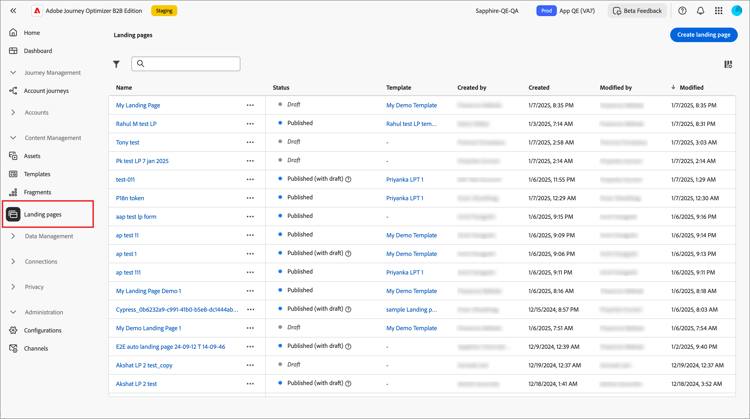
De tabel wordt gesorteerd op de kolom Modified, waarbij de laatst bijgewerkte items standaard bovenaan staan. Klik op de kolomtitel om te schakelen tussen oplopend en aflopend.
De lijst met bestemmingspagina's filteren
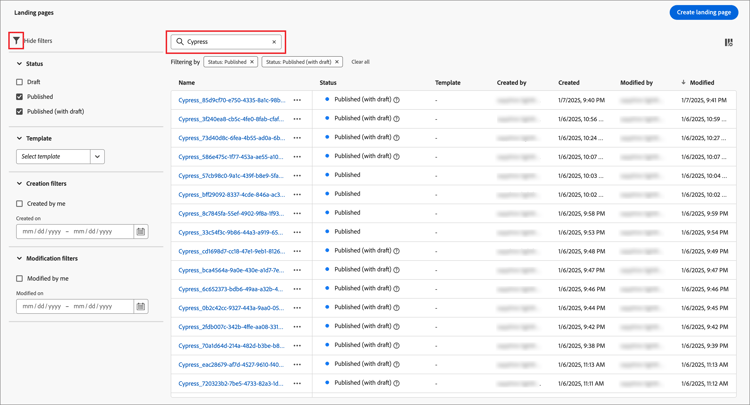
Als u op naam naar een landingspagina wilt zoeken, voert u een tekenreeks in op de zoekbalk voor een overeenkomst. Klik het pictogram van de Filter (

De kolomweergave aanpassen
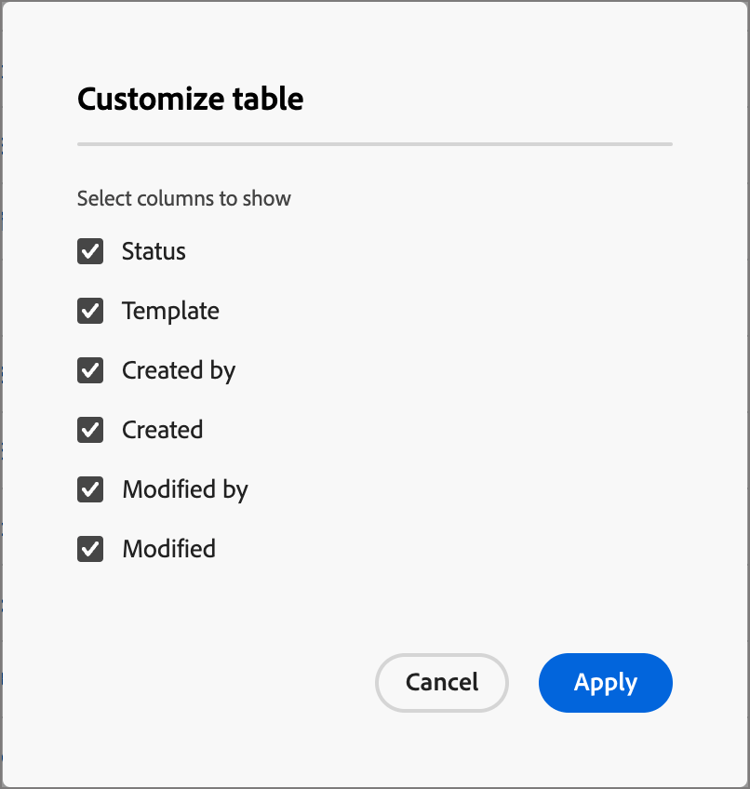
Pas de kolommen aan die u in de lijst wilt tonen door te klikken aanpassen lijst pictogram (

Selecteer in het dialoogvenster de kolommen die u wilt weergeven en klik op Apply .
Status en levenscyclus van bestemmingspagina
De status van de bestemmingspagina bepaalt de beschikbaarheid voor het verbinden in uw e-mail en inhoud van SMS, en de veranderingen die u aan het kunt aanbrengen.
Wanneer u een openingspagina maakt, bevindt deze zich in de conceptstatus. Deze status blijft behouden wanneer u de visuele inhoud definieert of bewerkt en totdat u deze publiceert als een gehoste pagina. Beschikbare handelingen:
- Naam of beschrijving bewerken
- Koppelings-URL bewerken
- Bewerken in visuele ontwerpruimte
- Publiceren
- Dupliceren
- Verwijderen
Wanneer u een landingspagina publiceert, wordt deze gehost op het Journey Optimizer B2B edition-exemplaar en kan deze worden gekoppeld in een e-mail- of SMS-bericht-inhoud. Beschikbare handelingen:
- Naam of beschrijving bewerken
- Koppelings-URL bewerken
- Koppeling toevoegen in inhoud van e-mail- of SMS-berichten
- Conceptversie maken
- Dupliceren
- Verwijderen
Wanneer u een concept maakt van een gepubliceerde bestemmingspagina, blijft de gepubliceerde versie behouden en kan de conceptinhoud worden gewijzigd in de visuele ontwerpruimte. Als u de conceptversie publiceert, vervangt deze de huidige gepubliceerde versie en wordt de inhoud bijgewerkt op de gehoste pagina. Beschikbare handelingen:
- Naam of beschrijving bewerken
- Koppelings-URL bewerken
- Koppeling toevoegen in inhoud van e-mail- of SMS-berichten
- Conversie bewerken in visuele ontwerpruimte
- Conceptversie publiceren
- Dupliceren
- Verwijderen (beide versies worden verwijderd)
- Concept verwijderen (keert terug naar gepubliceerde status)

Een landingspagina maken
U kunt een nieuwe openingspagina toevoegen in Journey Optimizer B2B edition door op Create landing page rechtsboven te klikken.
-
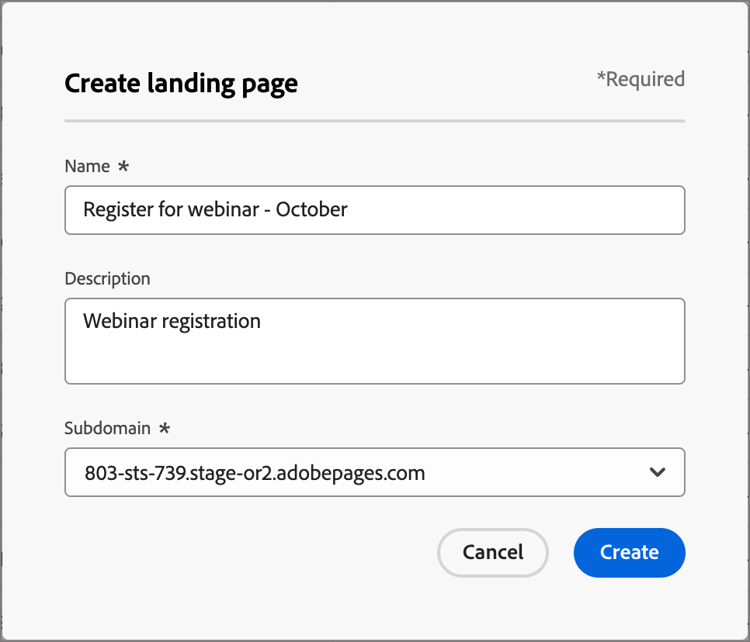
Voer in het dialoogvenster Create landing pageeen handige Nameen Description(optioneel) in.
Aanlandingspagina-eisen:
-
Naam - maximaal 100 tekens, moet uniek en hoofdlettergevoelig zijn
-
Beschrijving - Maximaal 300 tekens
-
Alpha, numerieke en speciale tekens zijn toegestaan
-
Gereserveerde karakters zijn niet toegestaan:
\ / : * ? " < > |
-
-
Indien nodig en als er meerdere subdomeinen zijn geconfigureerd, wijzigt u de Subdomain die u wilt gebruiken voor de bestemmingspagina.
-
Klik op Create .
De startpagina van Create your primary landing pagewordt geopend en bevat meerdere opties voor het maken van de pagina:Design from scratch , Import HTMLof het gebruik van een opgeslagen sjabloon.
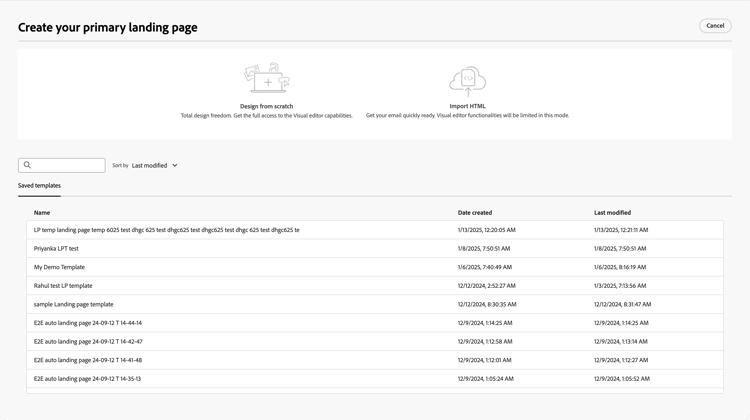
Nadat u de methode selecteert die u wilt gebruiken om paginaontwerp te beginnen te landen, gebruik de visuele ontwerpruimte om de pagina te ontwerpen.
Ontwerpen vanaf nul
Gebruik de visuele inhoudeditor om de structuur van de inhoud van de bestemmingspagina te definiëren. Door structurele componenten toe te voegen en te bewegen met eenvoudige belemmering-en-dalingsacties, kunt u de vorm van de pagina inhoud binnen seconden ontwerpen.
-
Selecteer de optie Design from scratch op de startpagina van Create your primary landing page.
-
voegt structuur en inhoud aan de pagina toe.
HTML importeren
Met Adobe Journey Optimizer B2B edition kunt u bestaande HTML-inhoud importeren om uw bestemmingspagina's te ontwerpen.
Geïmporteerde inhoud kan:
-
Een HTML-bestand met een opgenomen stijlblad
-
Een ZIP-bestand dat een HTML-bestand, de stijlpagina (.css) en afbeeldingen bevat
note note NOTE Er gelden geen beperkingen voor de .zip-bestandsstructuur. Verwijzingen moeten echter relatief zijn en passen bij de boomstructuur van de ZIP-map. De afbeeldingen worden altijd geüpload naar de opslagplaats voor gekoppelde Marketo's Engage. Als u de afbeeldingsbestanden in Experience Manager Assets wilt beheren, uploadt u ze afzonderlijk in de app-interface en wijzigt u de afbeeldingskoppelingen in de e-mailontwerper.
om een dossier in te voeren dat de inhoud van HTML bevat:
-
Selecteer de optie Import HTML op de startpagina van Design your template.
-
Sleep het HTML- of ZIP-bestand met de inhoud van uw HTML en klik op Import .
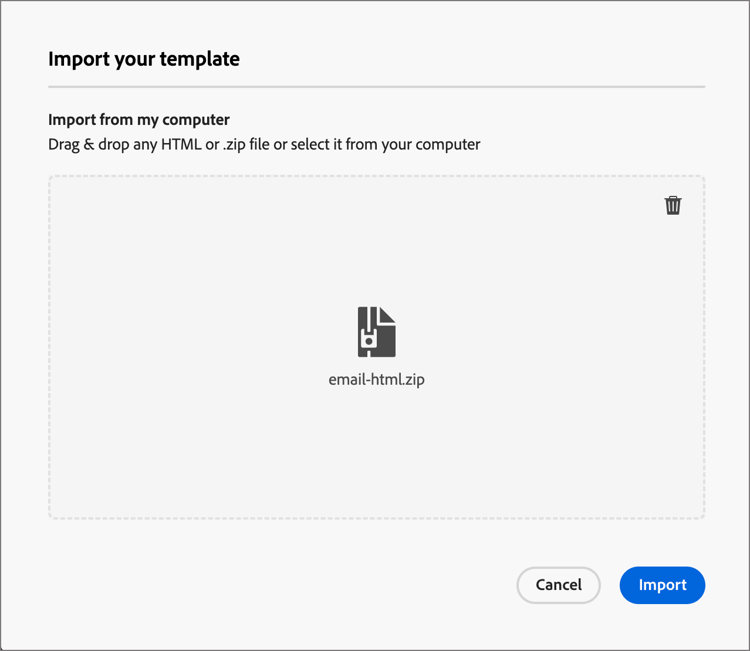
<table> -tag als eerste laag in een HTML-bestand gebruikt, kan dit leiden tot stijlverlies, zoals de achtergrond- en breedte-instellingen in de bovenste laagtag.U kunt de geïmporteerde inhoud naar wens aanpassen met de visuele ontwerpruimte.
Een opgeslagen sjabloon of voorbeeldsjabloon selecteren
U kunt kiezen uit:
-
malplaatjes van de Steekproef. De Journey Optimizer B2B edition-interface biedt een verzameling out-of-the-box landingspagina-sjablonen die u kunt gebruiken als beginpunt voor het ontwerp van uw bestemmingspagina.
-
Bewaarde malplaatjes. Een opgeslagen aangepaste sjabloon gebruiken die door een lid van uw organisatie is gemaakt via het menu Templates
Gebruik de sectie Select design templateom uw inhoud op te bouwen van een sjabloon. U kunt een voorbeeldsjabloon of een opgeslagen aangepaste landingspagina gebruiken vanuit uw Journey Optimizer B2B edition-exemplaar.
Op creeer uw primaire het landen pagina homepage, wordt het malplaatjes van de Steekproef lusje geselecteerd door gebrek. Als u een aangepaste sjabloon wilt gebruiken, selecteert u de tab Saved templates .
De lijst met alle opgeslagen sjablonen voor bestemmingspagina's wordt weergegeven. U kunt ze sorteren op Name,Last modified en Last created.
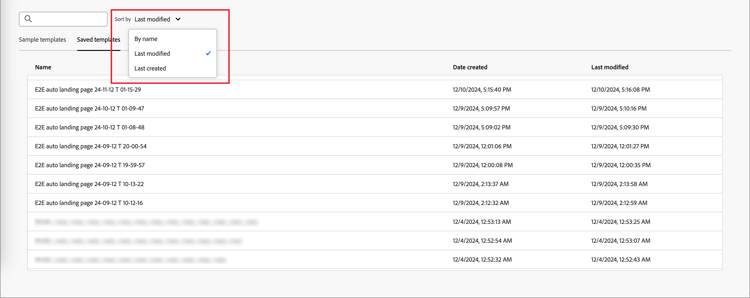
Selecteer de gewenste sjabloon in de lijst.
Na de selectie wordt een voorbeeld van de sjabloon weergegeven. In de voorvertoningsmodus kunt u met de rechter- en linkerpijltoets navigeren tussen alle sjablonen van één categorie (voorbeeld of opgeslagen, afhankelijk van uw selectie).
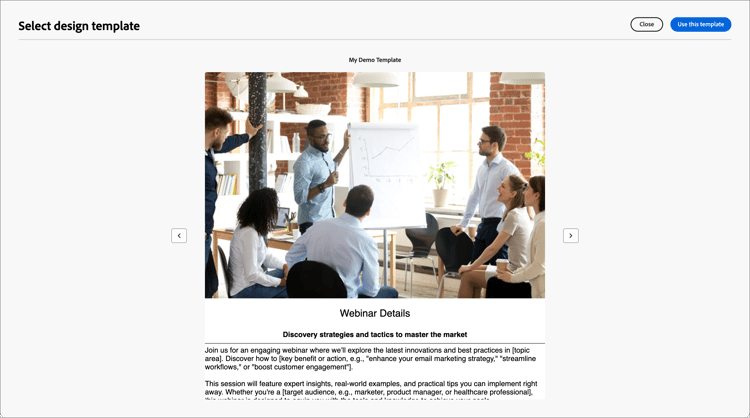
Wanneer de weergave overeenkomt met wat u wilt gebruiken, klikt u op Use this template rechtsboven in het voorvertoningsvenster.
Met deze actie kopieert u de inhoud naar de visuele ontwerpruimte, waar u de inhoud desgewenst kunt bewerken.
Adobe Journey Optimizer B2B edition biedt een selectie van uit-van-de-doos het landen paginasjablonen aan, die voor het creëren van uw eigen het landen pagina's en het landen paginasjablonen kunnen worden gebruikt.
Een openingspagina bewerken
Bewerkingen aan een landingspagina zijn afhankelijk van de huidige status:
- Wanneer een het landen pagina in Laag status is, kunt u om het even welk van zijn details, URL, en de visuele inhoud uitgeven.
- Wanneer een het landen pagina in Gepubliceerde status is, kunt u de beschrijving uitgeven, maar niet de naam. Als u de visuele inhoud wilt wijzigen, moet u een conceptversie van de pagina maken.
- Wanneer een het landen pagina in wordt gepubliceerd met ontwerp status, is het uitgeven van de details beperkt tot de beschrijving. U kunt ook de visuele inhoud van de conceptversie bewerken.
-
Klik op de aanbiedingspagina van Landing pagesop de naam van de bestemmingspagina om deze te openen.
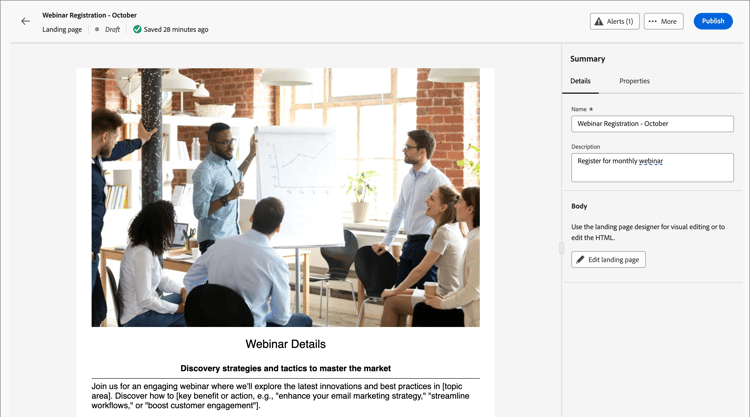
Aan de rechterkant wordt een voorbeeld van de visuele inhoud weergegeven met de gegevens van de openingspagina.
-
Wijzig de gewenste details, zoals de naam en beschrijving.
-
Klik op Edit landing page om de inhoud in de visuele ontwerpruimte te wijzigen.
Gebruik de gereedschappen voor visueel ontwerp naar wens:
-
Klik op Save of Save & close om terug te keren naar de details van de bestemmingspagina.
-
Klik op Publish als de pagina voldoet aan de criteria en beschikbaar moet zijn voor weergave.
-
Klik op de aanbiedingspagina van Landing pageop de paginanaam om deze te openen.
Aan de rechterkant wordt een voorbeeld van de visuele inhoud weergegeven met de gegevens van de openingspagina.
-
Wijzig, indien nodig, de beschrijving.
Voor een gepubliceerde landingspagina kunnen niet alle andere details worden gewijzigd.
-
Als u de inhoud wilt bijwerken, klikt u op Edit landing page aan de rechterkant.
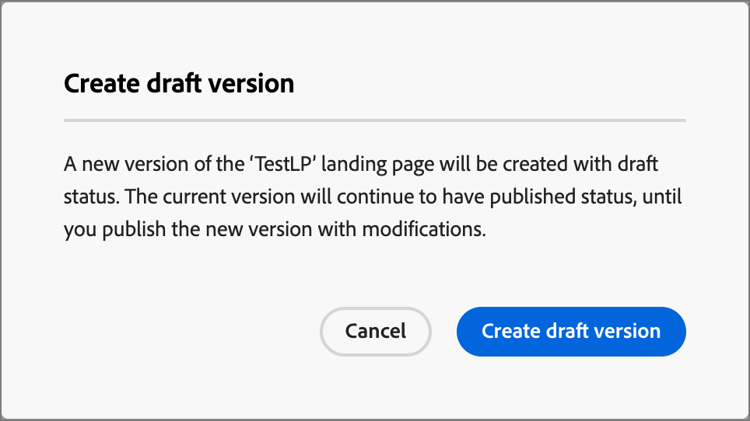
Klik op Create draft version in het dialoogvenster om de conceptversie te openen in de ruimte van het visuele ontwerp.
Gebruik de gereedschappen voor visueel ontwerp naar wens:
-
Klik op Save of Save & close om terug te keren naar de details van de bestemmingspagina.
-
Wanneer de bestemmingspagina van het ontwerp aan uw criteria voldoet en u wilt de veranderingen op de gepubliceerde pagina ter beschikking stellen, klik Publish.
Wanneer u de conceptversie publiceert, wordt de huidige gepubliceerde versie vervangen en wordt de inhoud bijgewerkt voor de pagina-URL.
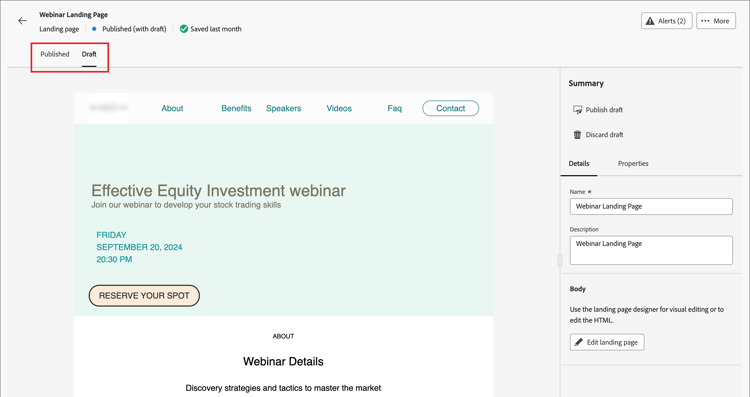
Wanneer u de openingspagina opent, wordt de conceptversie standaard weergegeven. Met de tabbladen boven aan de voorvertoningsruimte kunt u schakelen tussen de gepubliceerde versie en de conceptversie. De ontwerphandelingen en -details worden rechts weergegeven.
De inhoud bijwerken:
-
Klik op Edit landing page rechtsboven. Gebruik de gereedschappen voor visueel ontwerp naar wens:
-
Klik op Save of Save & close om terug te keren naar de details van de bestemmingspagina.
-
Klik op Publish als de conceptpagina voldoet aan uw criteria en u de wijzigingen beschikbaar wilt maken.
Wanneer u de conceptversie publiceert, wordt de huidige gepubliceerde versie vervangen en wordt de inhoud bijgewerkt op de gehoste pagina.
Waarschuwingen controleren
Terwijl u de inhoud van de bestemmingspagina ontwerpt, worden waarschuwingen weergegeven in de interface (rechtsboven) wanneer er geen sleutelinstellingen aanwezig zijn.
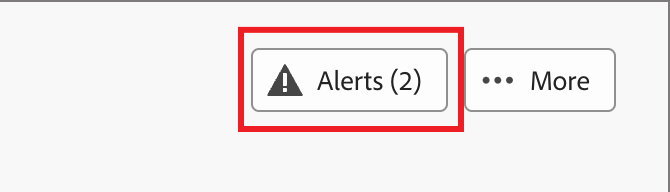
Als deze knop niet wordt weergegeven, zijn er geen problemen gedetecteerd.
Er kunnen twee soorten waarschuwingen worden gedetecteerd:
-
Waarschuwingen die naar aanbevelingen en beste praktijken, zoals verwijzen:
-
Placeholder links are present in the landing page body: vergeet niet de plaatsaanduidingen te vervangen door geldige koppelingen. -
Text version of HTML is empty: vergeet niet een tekstversie van de hoofdtekst van de pagina te definiëren die wordt gebruikt wanneer HTML-inhoud niet kan worden weergegeven. -
Empty link is present in page body: controleer of alle koppelingen op de pagina correct zijn.
-
-
Fouten die u verhinderen de reis/de campagne te testen of te activeren zolang zij niet, zoals worden opgelost:
The landing page content is empty: Pagina-inhoud is verplicht.
Een openingspagina dupliceren
U kunt een landingspagina dupliceren met een van de volgende methoden:
- Van de Landing pagelijstpagina, klik het_ Meer _pictogram (…) naast de naam van de bestemmingspagina en kies Duplicate.
- Klik rechtsboven op de detailpagina van de bestemmingspagina op … More en kies Duplicate .
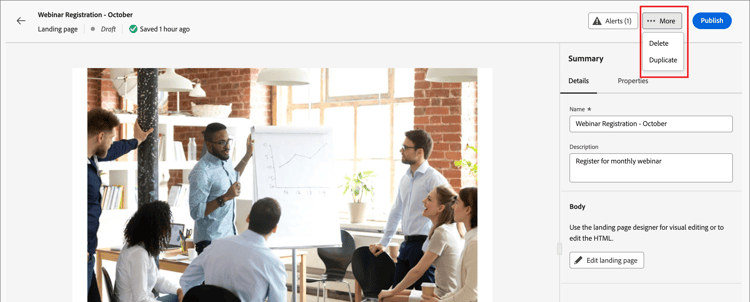
Voer in het dialoogvenster een nuttige naam (uniek) en beschrijving (optioneel) in. Klik op Duplicate om de handeling te voltooien.
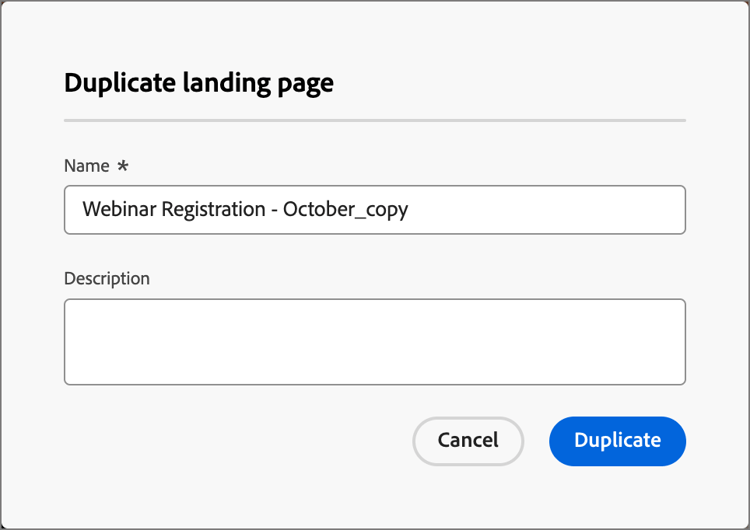
De gedupliceerde (nieuwe) pagina verschijnt dan in de Landing pagina's lijst.
Een openingspagina verwijderen
U kunt een bestemmingspagina schrappen gebruikend één van beide volgende methodes:
- Van de Landing pagelijstpagina, klik het_ Meer _pictogram (…) naast de naam van de bestemmingspagina en kies Delete.
- Klik rechtsboven op de detailpagina van de bestemmingspagina op … More en kies Delete .
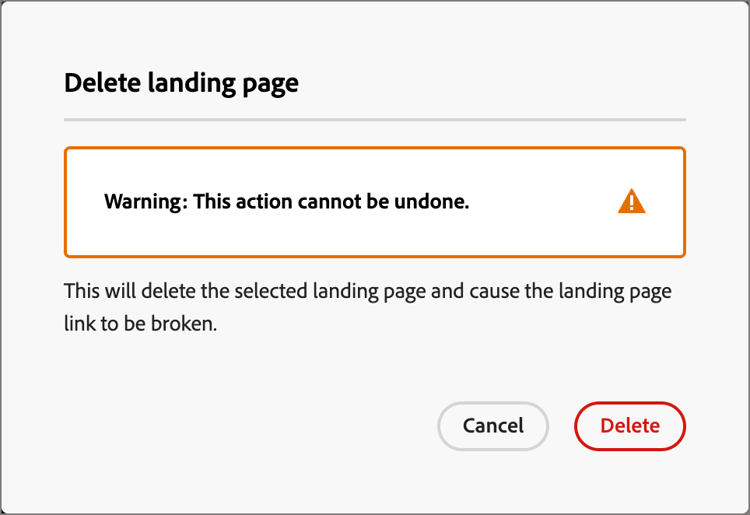
Met deze handeling wordt een bevestigingsvenster geopend. U kunt het proces afbreken door op Cancel te klikken of op Delete te klikken om het verwijderen te bevestigen.
Koppeling maken naar een bestemmingspagina
Als Marketer of Designer die e-mail, fragment en pagina-inhoud maakt, kunt u koppelingen insluiten naar de gepubliceerde (live) bestemmingspagina's die in uw Journey Optimizer B2B edition-instantie zijn gemaakt.
-
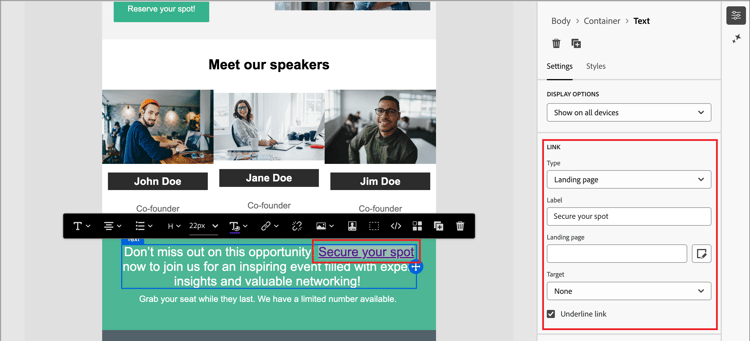
Terwijl u in de visuele ontwerpruimte werkt voor een fragment, e-mail, landingspagina of sjabloon, selecteert u een fragment met tekst, een knopcomponent of een afbeeldingscomponent voor de koppeling.
De Link -opties worden weergegeven in het rechterdeelvenster.
-
Kies Landing page bij de optie Type .
-
Voor de Landing page optie, klik het Uitgezochte pagina pictogram (

-
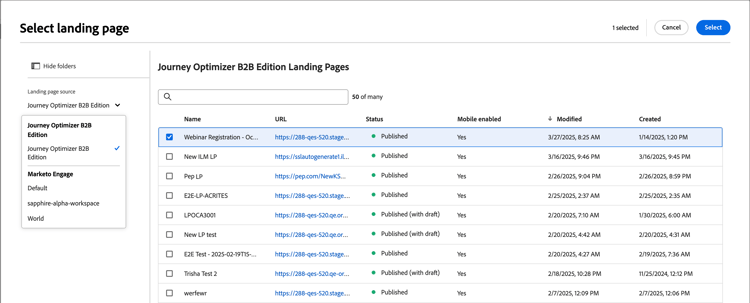
Stel in het dialoogvenster bestemmingspagina selecteren de Landing page source als Journey Optimizer B2B Edition in, selecteer het selectievakje voor de openingspagina in de lijst met gepubliceerde pagina's en klik op Select .
-
Kies bij de optie Target het gedrag van het koppelingsdoel:
- None - Hiermee opent u de koppeling met het standaardgedrag van de browser.
- Blank - Hiermee opent u de koppeling in een nieuw venster of op een nieuw tabblad.
- Self - hiermee wordt de koppeling in hetzelfde frame geopend.
- Parent - hiermee opent u de koppeling in het bovenliggende frame.
- Top - Hiermee opent u de koppeling in de volledige tekst van het venster.
-
(Alleen tekstkoppeling) Schakel het selectievakje Underline link in als u de gekoppelde tekst wilt onderstrepen.
U kunt aanvullende opmaak instellen voor de koppelingstekst, inclusief de kleur van de koppeling, door de tab Styles in het rechterdeelvenster te selecteren.