[Beta]{class="badge informative"}
Uw merken maken en beheren brand-library
Definieer een merk om een gedetailleerde set regels en standaarden te bieden waarmee een visuele en verbale identiteit wordt vastgesteld. Deze richtlijnen bevatten een referentie om een consistente merkweergave te behouden op alle marketing- en communicatieplatforms. Door gebruik te maken van duidelijk gedefinieerde merkrichtlijnen, kunnen organisaties ervoor zorgen dat alle inspanningen voor het creëren van inhoud worden afgestemd op de strategische doelstellingen en de algehele merkidentiteit. Deze consistentie verbetert niet alleen de herkenning van merken en het vertrouwen, maar draagt ook bij tot een meer samenhangende en onveranderlijke klantervaring op alle aanraakpunten.
In Journey Optimizer B2B edition kunt u uw merkdefinities en -middelen handmatig definiëren en ordenen, of documenten met brandrichtlijnen uploaden voor automatische informatie en het ophalen van visuele middelen.
Toegang tot uw merkbibliotheek
Ga naar de linkernavigatie en klik op Content Management > Brands om merkpakketten te openen in Adobe Journey Optimizer B2B edition. Met deze actie opent u een pagina waarop de gemaakte merken als kaarten worden weergegeven.
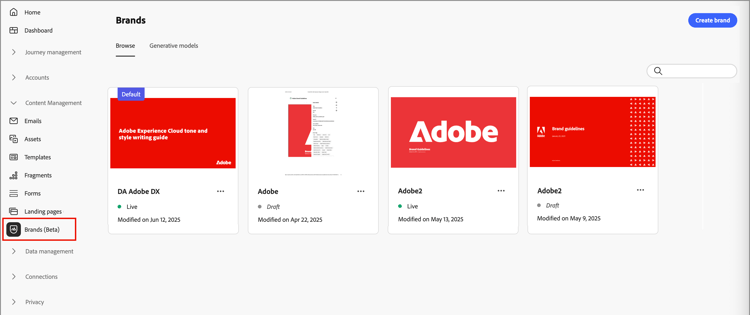
Als er nog geen gecreeerde merken zijn, wordt één enkele grafisch getoond met een knoop om uw eerste merk tot stand te brengen.
Handelingen voor merkbeheer
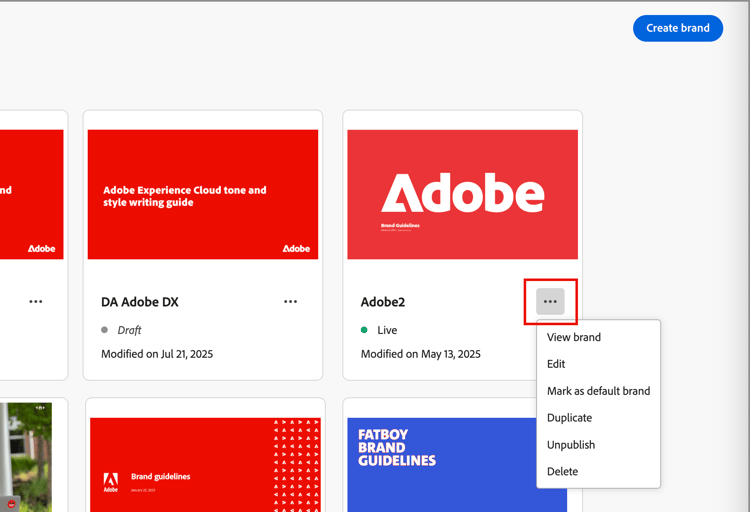
Voor elke kaart, kunt u het Meer menu klikken (

- View brand - Open de merkpagina en geef de definities weer.
- Mark as default brand (Levend slechts) - Mark het merk als gebrek voor inhoudgroepering en generatie.
- Edit - Open de merkpagina en bewerk de richtlijnen, uitsluitingen en voorbeelden van merken.
- Duplicate - Maak een kopie als een nieuw conceptmerk.
- Publish (Ontwerp slechts) - publiceer het merk om het voor gebruik met inhoudgroepering en generatie beschikbaar te maken.
- Unpublish (Alleen live) - Publiceer het merk ongedaan om het niet te gebruiken voor het uitlijnen en genereren van inhoud.
- Delete - Verwijder het merk uit uw merkbibliotheek.
Standaardmerk
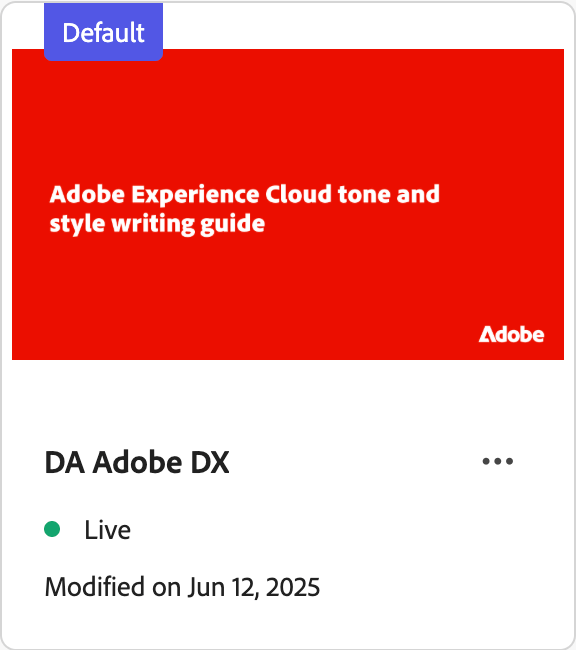
U kunt een standaardmerk aanwijzen dat automatisch moet worden toegepast bij het genereren van inhoud en het berekenen van uitlijningsscores tijdens het maken van inhoud. Slechts kan een gepubliceerd (Levend) merk het gebrek zijn.
In de bibliotheek van Merken, wordt de standaardmerkkaart getoond met een vlag.
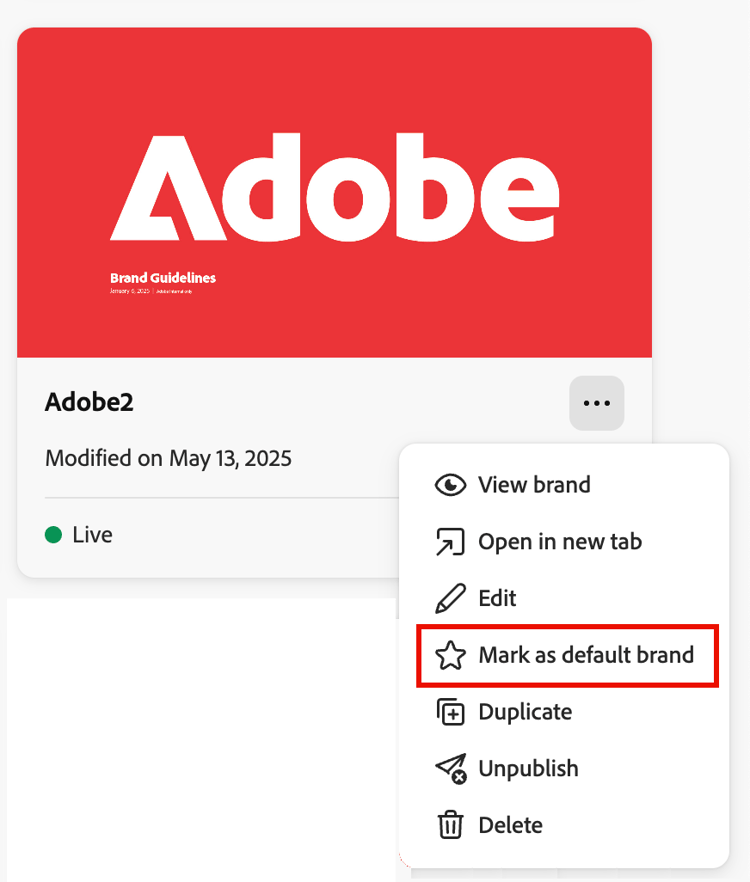
U kunt om het even welk gepubliceerd (Levend) merk als standaardmerk plaatsen. Voor de merkkaart, klik het Meer menu (
Een merk maken en definiëren create-brand
Als u richtlijnen voor uw merk wilt maken en definiëren, kunt u de details invoeren of de documenten met uw merkaanwijzing uploaden voor automatische extractie.
Voeg het merk toe
-
Klik rechtsboven op de pagina Brandsop Create brand.
-
Voer een Name in voor uw merk.
-
Sleep of selecteer het bestand om de richtlijnen van uw merk te uploaden en automatisch relevante merkgegevens te extraheren.
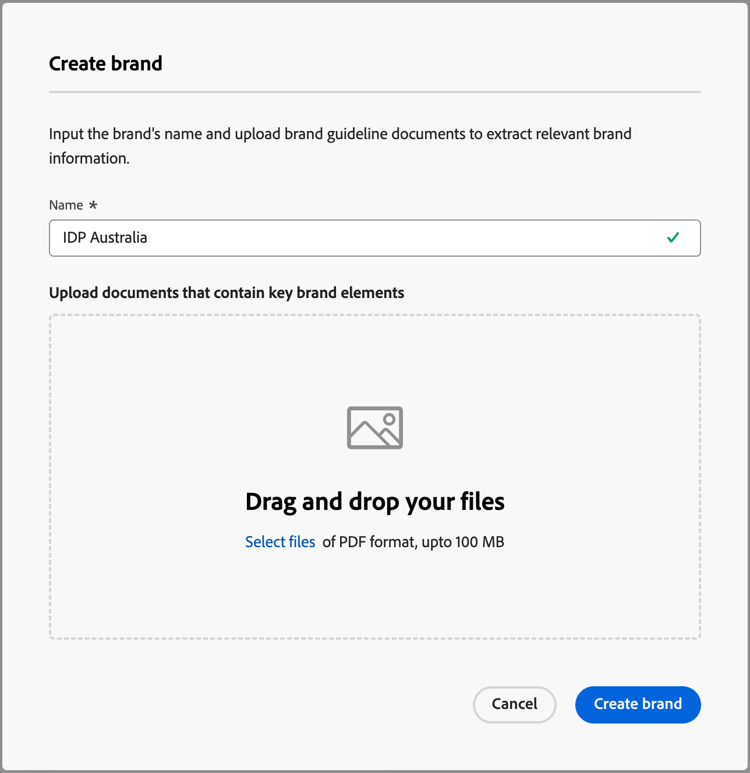
note NOTE Als u geen document hebt opgeslagen in de PDF-indeling, kunt u de richtlijnen handmatig toevoegen en afzonderlijke visuele elementen uploaden nadat u het merk hebt gemaakt. -
Klik op Create brand .
Als u een of meer bestanden opneemt om het merk te maken, begint het informatieextractieproces. Het kan enkele minuten duren.
Wanneer het extractieproces is voltooid, worden uw normen voor inhoud en visuele ontwikkeling automatisch ingevuld.
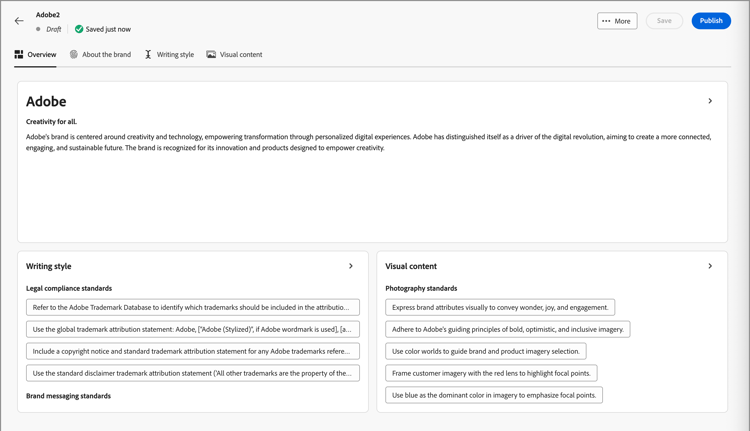
Richtlijnen voor merken verfijnen en bijwerken
-
Blader door de verschillende tabbladen om desgewenst gedetailleerdere informatie aan te passen en te definiëren.
-
Overview
Als u bij het maken van het merk een of meer documenten hebt opgenomen, zijn bij het uitpakken van de informatie definities voor de tabbladen en secties gemaakt. De volledigheid hangt af van de reikwijdte en de details in de documenten. Terwijl u het resultaat bekijkt, kunt u alle gegevens wijzigen of verwijderen.
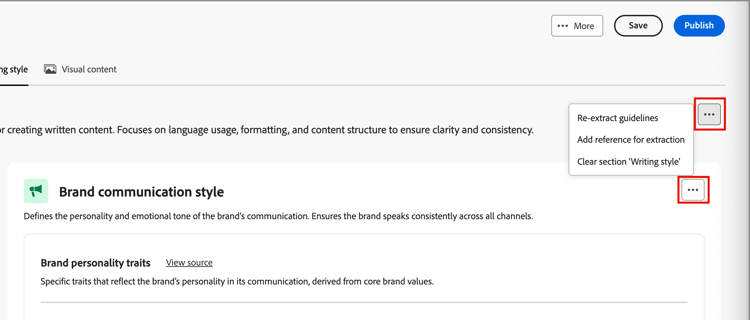
Van het Meer menu (
Als u de bron voor de geëxtraheerde informatie in een subsectie wilt bekijken, klikt u op de koppeling View source .
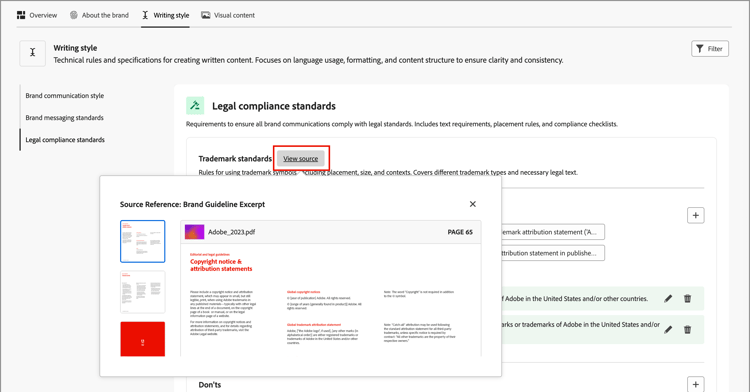
-
-
Controleer op elk tabblad Details de categorieën en verbeter het merk door uw definities toe te voegen, te verwijderen en te wijzigen.
Een subsectie met het label Do’s geeft een overzicht van de richtlijnen voor de categorie. Gebruik dit gebied om beschrijvingen van richtlijnen en voorbeelden van de richtlijnen toe te voegen.
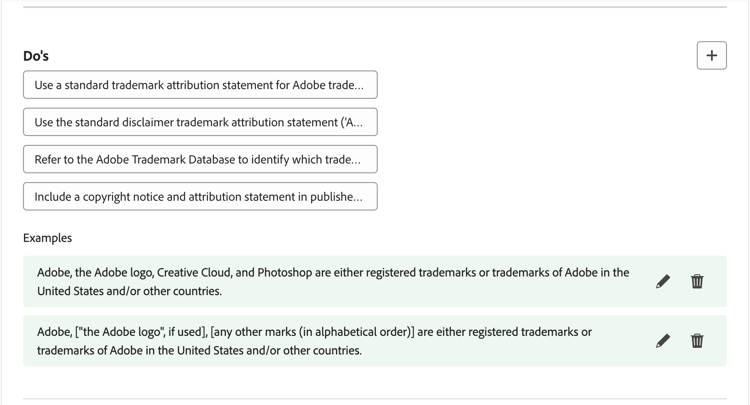
In een subsectie met het label Don’ts worden de uitsluitingen beschreven. In dit gebied kunt u uitsluitingsbeschrijvingen en voorbeelden van uitsluitingen toevoegen.
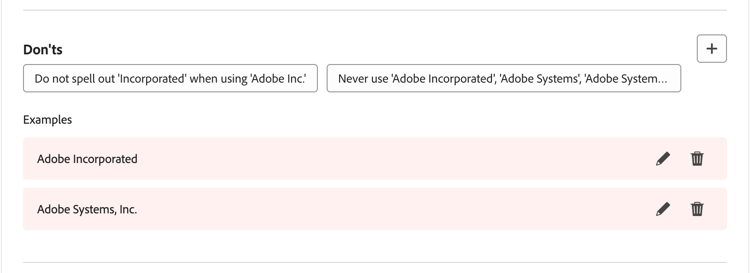
-
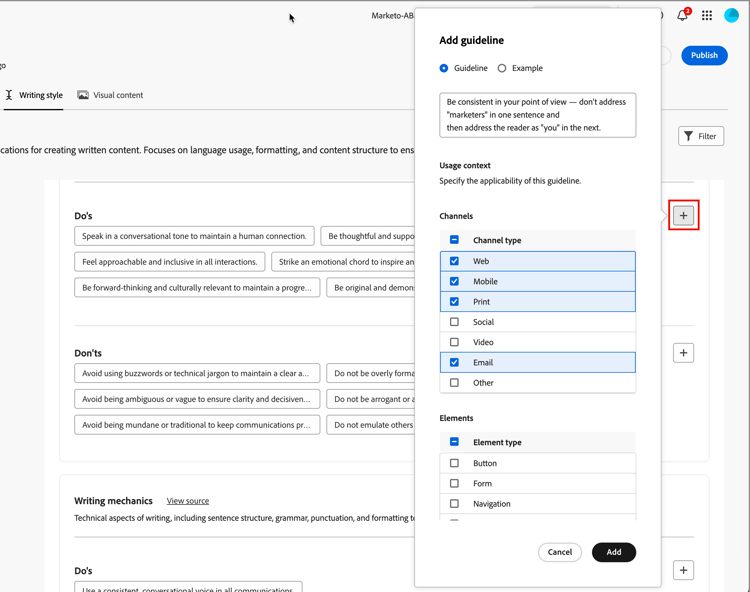
voeg een richtlijn of een uitsluiting toe.
In de sectie waar u een richtlijn wilt toevoegen, klik toevoegen (

-
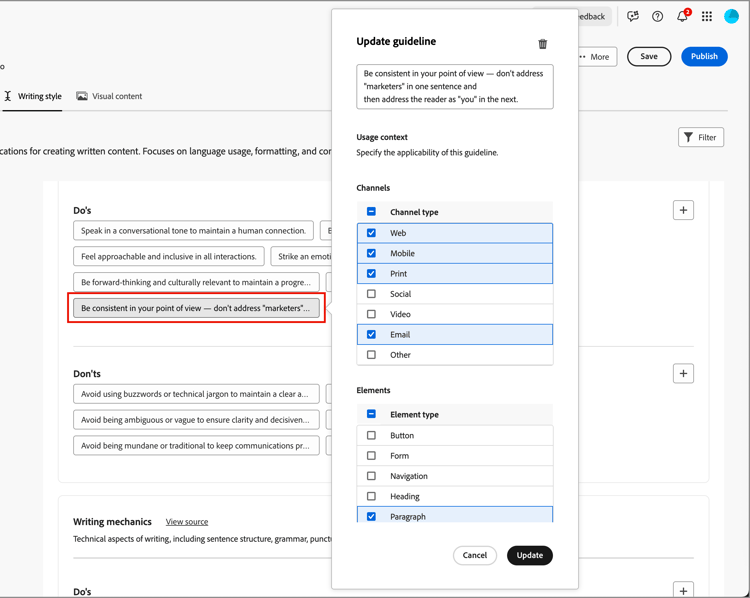
Verandering een richtlijn of een uitsluiting.
Klik in de sectie waar u een hulplijn wilt verwijderen op de widget voor hulplijnen. Wijzig in het pop-updialoogvenster zo nodig de inhoud voor de hulplijn en de geselecteerde selectievakjes. Klik vervolgens op Update .
-
verwijder een richtlijn of een uitsluiting.
Klik in de sectie waar u een hulplijn wilt verwijderen op de widget voor hulplijnen. In de popup dialoog, klik Schrapping (

-
voeg of herzie voorbeelden van uw richtlijnen en uitsluitingen toe.
In de getoonde voorbeeldtegel, klik uitgeven (

-
-
Wanneer u alles hebt bepaald, klik Save.
U kunt wijzigingen in het concept blijven aanbrengen totdat u besluit dat het gereed is om te publiceren.
Het merk publiceren
Als uw merk een volledige reeks definities bevat en aan uw vereisten voldoet, klikt u op Publish om uw merkrichtlijnen beschikbaar te stellen voor het uitlijnen en genereren van inhoud.
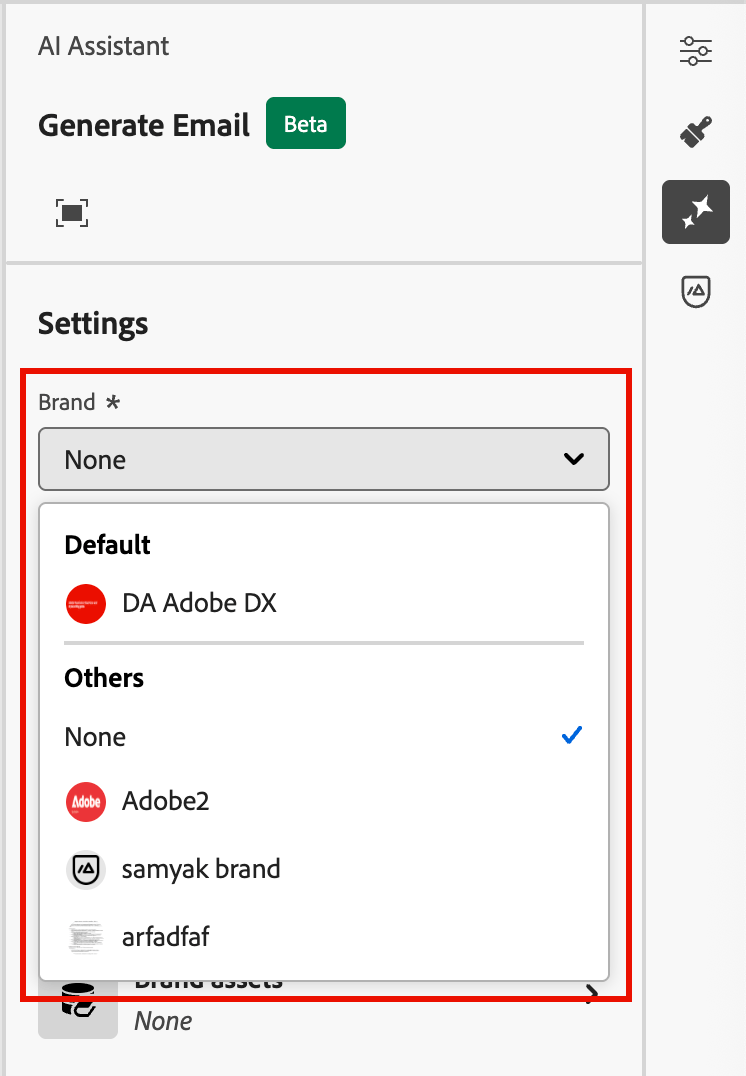
Gepubliceerde merken zijn toegankelijk van de Brand optie in de AI merkgroeperingsscore en hulpmiddelen van de inhoudsgeneratie .
Merkdefinities
De merkdefinities zijn ingedeeld in drie categorieën, weergegeven als tabbladen. Selecteer elk tabblad om de richtlijnen voor merken in te vullen en bij te werken.
Informatie over het merk about-brand
Gebruik het tabblad About the brand om de belangrijkste identiteit van uw merk vast te stellen. Deze informatie schetst het doel, de persoonlijkheid, het etiketteren, en andere attributen op hoog niveau.
-
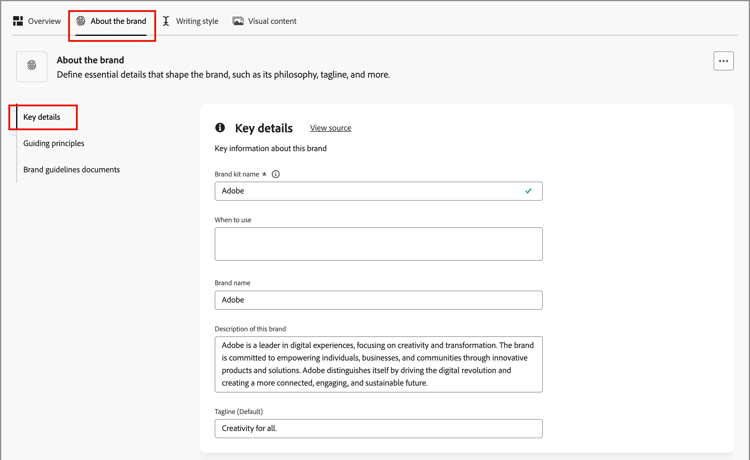
Voeg de basisinformatie voor uw merk toe in de categorie Key details :
-
Brand kit name - Werk de merknaam bij.
-
When to use - Geef scenario’s of contexten op waarin dit merk moet worden toegepast.
-
Brand name - Voer de officiële naam van het merk in.
-
Description of this brand - Geef een overzicht van wat dit merk vertegenwoordigt.
-
Tagline (Default) - Voeg de primaire coderegel toe die aan het merk is gekoppeld.
-
-
Geef in de categorie Guiding principles uitleg over de kernrichting en filosofie van uw merk:
-
Mission - Geef details over het merkdoel.
-
Vision - Beschrijf het langetermijndoel of de gewenste toekomstige staat.
-
Market positioning - Leg uit hoe het merk zich op de markt bevindt.
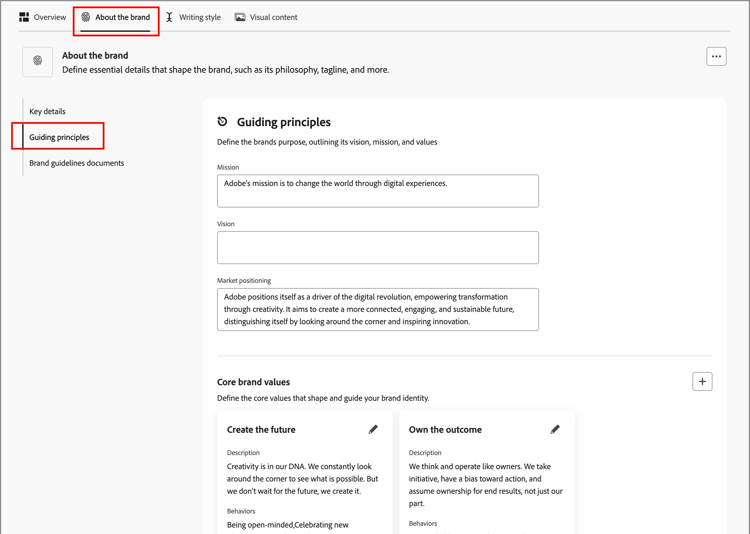
Reviseer vanuit de categorie Core brand values de gedefinieerde merkwaarden en pas deze zo nodig aan.
-
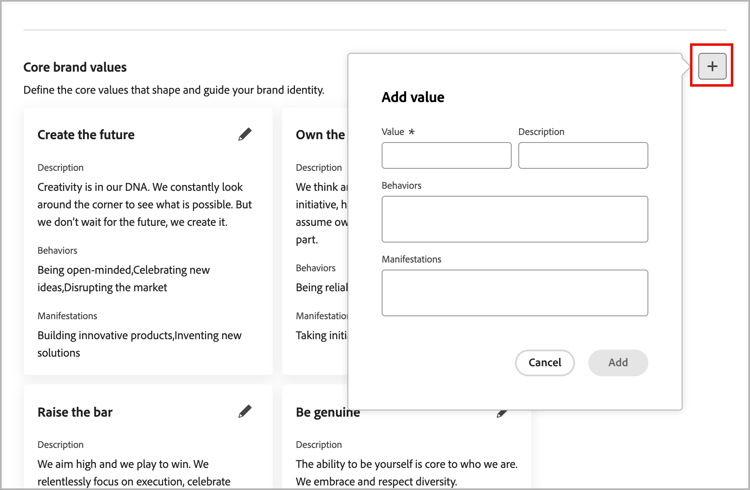
Om een nieuwe kernwaarde te bepalen, klik toevoegen (
-
Value - Voer de naam in voor de waarde van het kernmerk.
-
Description - leg uit wat deze waarde aan uw merk betekent.
-
Behaviors - Geef een overzicht van de handelingen of houdingen die deze waarde in de praktijk weerspiegelen.
-
Manifestations - Geef voorbeelden van hoe deze waarde wordt uitgedrukt in echte branding.
-
-
Om een kernwaarde te veranderen of te schrappen, te klikken geeft uit (
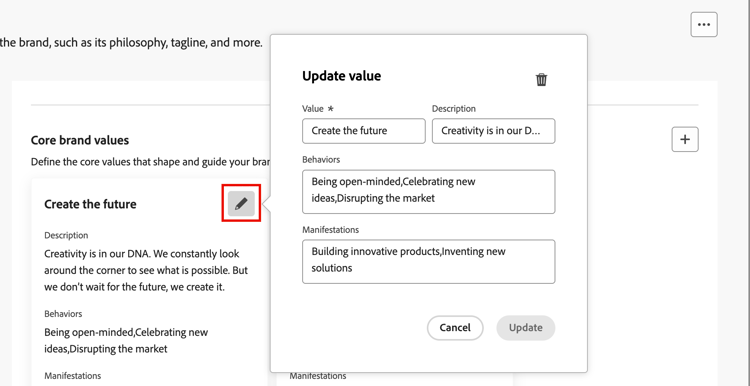
Wijzig de details en klik op Update . Of, klik Schrapping (
-
-
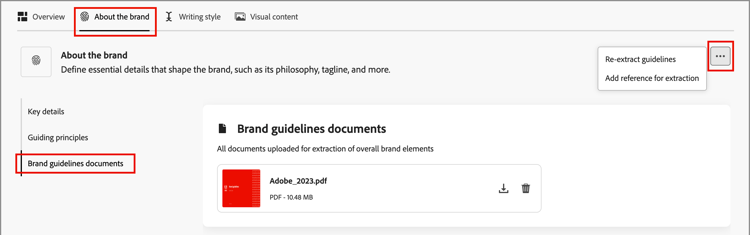
Controleer in de categorie Brand guidelines documents de documenten die zijn gebruikt om de richtlijnen voor het merk te genereren.
Klik op het menupictogram Meer en kies een optie om de richtlijnen voor het merk bij te werken aan de hand van geüploade referentiedocumenten:
- Re-extract guidelines - Kies deze actie om een extractietaak uit te voeren met de huidige documenten.
- Add reference for extraction - Kies deze handeling om een ander document te uploaden en een extractietaak uit te voeren.
U kunt te werk gaan om het schrijven stijl of visuele inhoud richtlijnen, uitsluitingen, en voorbeelden te verfijnen, of u kunt uw merk publiceren.
Schrijfstijl writing-style
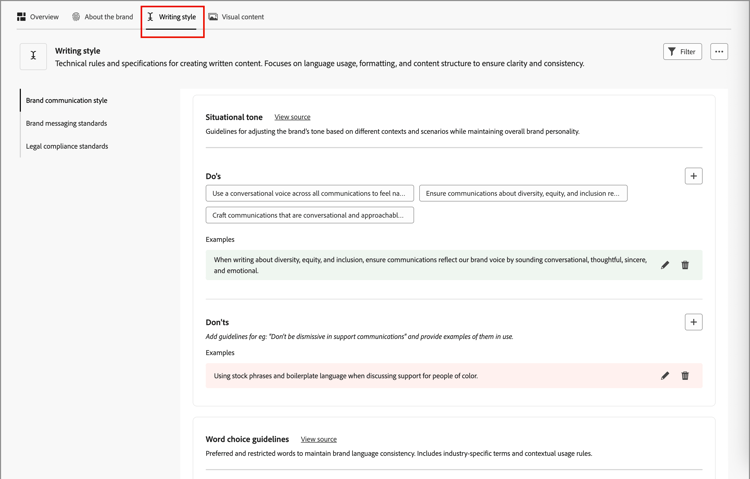
In de Writing style-definities worden de standaarden voor het schrijven van inhoud beschreven en wordt beschreven hoe taal, opmaak en structuur moeten worden gebruikt om de duidelijkheid, samenhang en consistentie in alle materialen te behouden.
Selecteer de tab Writing Style en bekijk elke categorie.
Visuele inhoud visual-content
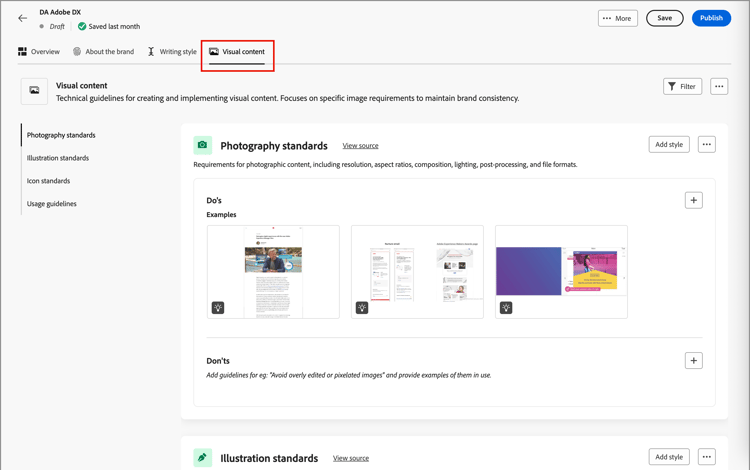
In de Visual content-definities worden de standaarden voor beeldbewerking en ontwerp beschreven en worden de specificaties beschreven die nodig zijn om een uniform en consistent merkgebruik te behouden.
Selecteer de tab Visual content en bekijk elke categorie.
Voorbeeldafbeeldingen
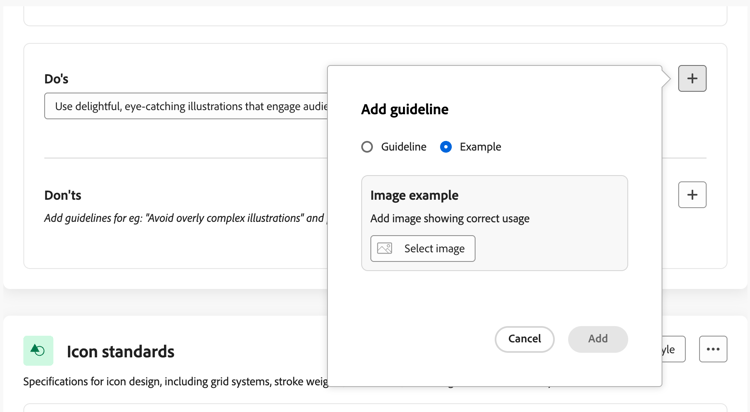
Als u een afbeelding wilt toevoegen waarin het juiste of onjuiste gebruik wordt getoond, kiest u Example in het pop-updialoogvenster Add guidelineofAdd exclusion . Klik op Select image om een afbeeldingsbestand van uw systeem te kiezen. Klik op Add om de afbeelding te uploaden en de miniatuur voor het gebied weer te geven.
Een gepubliceerd merk bewerken
U kunt geen wijzigingen aanbrengen in een gepubliceerd (live) merk, maar u kunt wel een conceptkopie maken om te bewerken. Wanneer u het concept met uw bewerkingen publiceert, vervangt die versie de live versie.
-
Open de merkpagina en klik op Edit brand rechtsboven.
-
Klik op Edit Brand in het bevestigingsdialoogvenster.
Met deze actie maakt u een conceptkopie van het merk.
-
Blader door de verschillende tabbladen om de merkgegevens zo nodig bij te werken.
-
Klik Save aangezien u met de ontwerp updates werkt, en dan Publish wanneer u bereid bent om de Levende versie te vervangen.