Afbeeldingen bewerken met Adobe Express edit-images-adobe-express
Adobe Journey Optimizer B2B Edition kan op een native manier worden geïntegreerd met Adobe Express en biedt toegang tot een set Adobe Express -gereedschappen voor het bewerken van afbeeldingen. Met deze gereedschappen kunt u de afbeeldingen wijzigen die zijn opgeslagen in de gegevensopslagruimte van Journey Optimizer B2B Edition . De integratie biedt de volgende belangrijke voordelen:
-
Meer hergebruik van inhoud door nieuwe afbeeldingselementen te bewerken en op te slaan in Journey Optimizer B2B edition.
-
Minder tijd en moeite om afbeeldingselementen bij te werken of nieuwe versies van bestaande afbeeldingselementen te maken.
De Adobe Express -functies ondersteunen PNG- en JPEG-afbeeldingsbestandsindelingen.
Een afbeelding wijzigen :
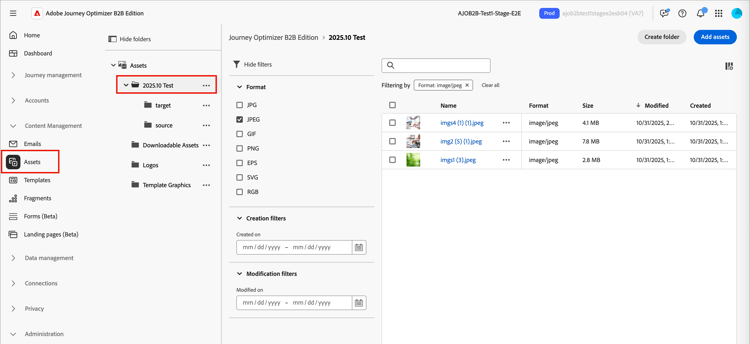
- Ga naar de linkernavigatie en klik Content Management > Assets.
Met deze handeling wordt een aanbiedingspagina geopend met alle vermelde elementen.
-
Zoek de afbeelding die u wilt wijzigen of gebruik als origineel om een nieuw element te maken.
-
Om de activa door omslag te bekijken, open de structuur door te klikken toont Omslagen pictogram bij de hoogste linkerzijde.
-
Als u de tabel op een van de kolommen wilt sorteren, klikt u op de kolomtitel. De pijl in de titelrij geeft de huidige sorteerkolom en -volgorde aan.
-
Als u naar een afbeeldingselement in de geselecteerde map wilt zoeken, voert u een tekstreeks in de zoekbalk in.
-
-
Klik op de naam van het afbeeldingselement om het te openen en de details ervan weer te geven.
note tip TIP Het is beste praktijken om het Used Bylusje in de beelddetails te selecteren en de inhoud te herzien waar het beeld momenteel wordt gebruikt alvorens u te werk gaat om aan het beelddossier uit te geven. -
Klik in de afbeelding Detailsaan de rechterkant op Edit with Adobe Express.
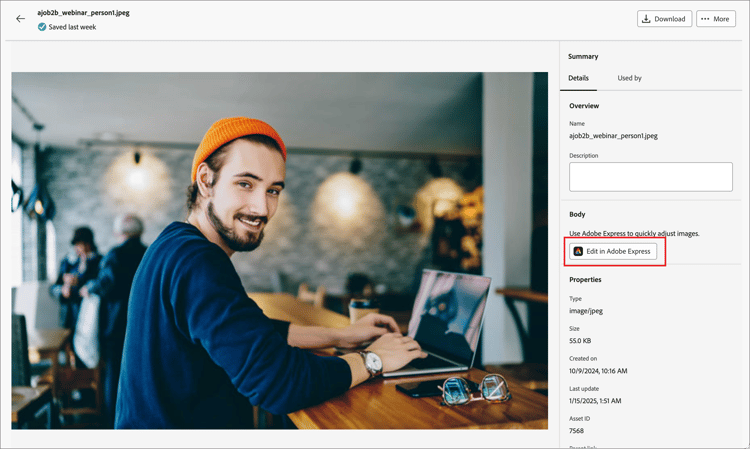
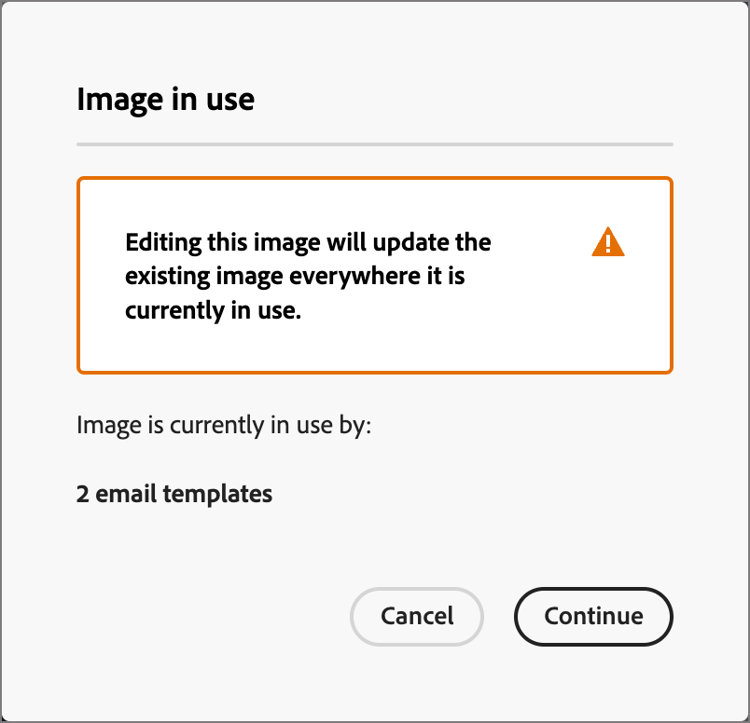
Als de afbeelding in gebruik is, verschijnt er een waarschuwingsvenster waarin u wordt gewaarschuwd dat de wijzigingen van invloed zijn op die inhoud. Klik op Continue om door te gaan naar de Adobe Express-editor.
Adobe Express Enterprise-licentie
Als u een Enterprise-licentie voor Adobe Express hebt, kunt u de Express Editor openen en gebruiken. Tot deze bewerkingsmogelijkheden behoren bewerkingen voor het aanpassen van afbeeldingen, zoals kleur, helderheid, scherpte, contrast en uitsnijden. Zij omvatten ook AI magie verrichtingen, zoals verwijderen achtergronden, nemen en verwijderen voorwerpen op, en wissen delen van het beeld.
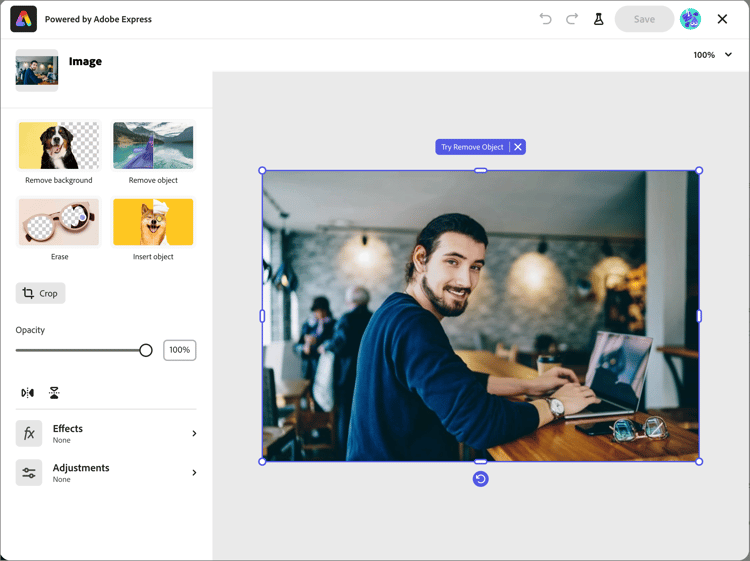
De Gids van de Gebruiker van Adobe Express verstrekt gedetailleerde informatie over de beschikbare het uitgeven mogelijkheden.
Snelle acties in Adobe Express
Als u geen Adobe Express Enterprise-licentie hebt, hebt u toegang tot de Adobe Express-editor voor snelle acties.
-
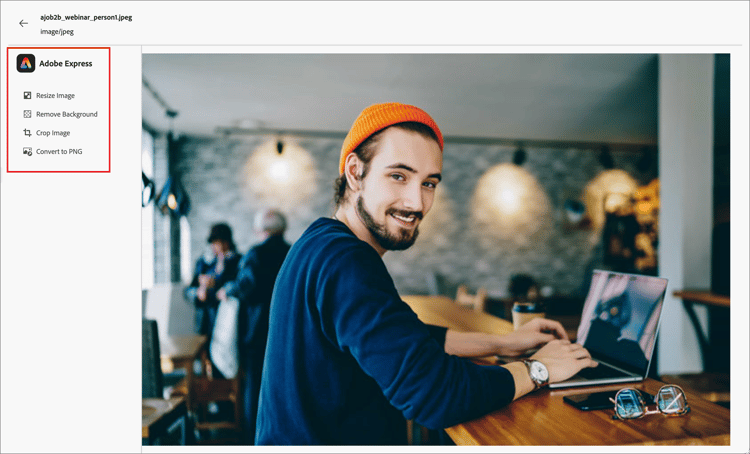
Selecteer in de Snelle handelingeneditor van Adobe Express een van de functies voor het wijzigen van afbeeldingen om de afbeelding te wijzigen.
- Resize image
- Remove background
- Crop image
- Convert to PNG (wanneer een JPEG-afbeelding wordt geladen)
- Convert to JPEG (wanneer een PNG-afbeelding wordt geladen)
-
Wanneer u terugkeert naar de hoofdredacteur van de Snelle Acties van Adobe Express, klik Save om het gewijzigde beelddossier in Journey Optimizer B2B edition activabewaarplaats op te slaan gebruikend de zelfde dossiernaam.
Grootte afbeelding wijzigen
-
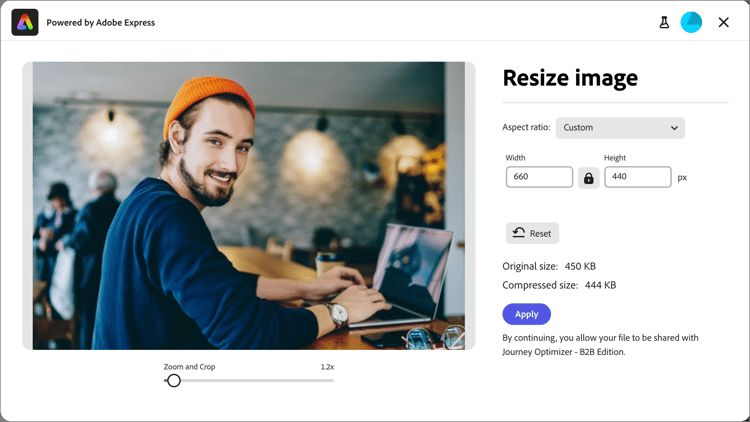
Gebruik de instellingen voor vergroten of verkleinen om de afbeelding te verkleinen of uit te breiden:
-
Selecteer een optie Aspect ratio . Gebruik een standaardgrootte voor digitale inhoud of kies Custom als u waarden wilt invoeren voor Width en Height .
-
In de weergaven Original sizeenCompressed size ziet u de groottewijzigingen die optreden als u de wijzigingen toepast. Met het gereedschap Zoom and Crop kunt u gedeelten van de weergegeven afbeelding beter inspecteren.
-
Als u de oorspronkelijke staat van de afbeelding wilt herstellen, klikt u op Reset .
-
-
Klik op Apply als u tevreden bent met het resultaat.
Achtergrond verwijderen
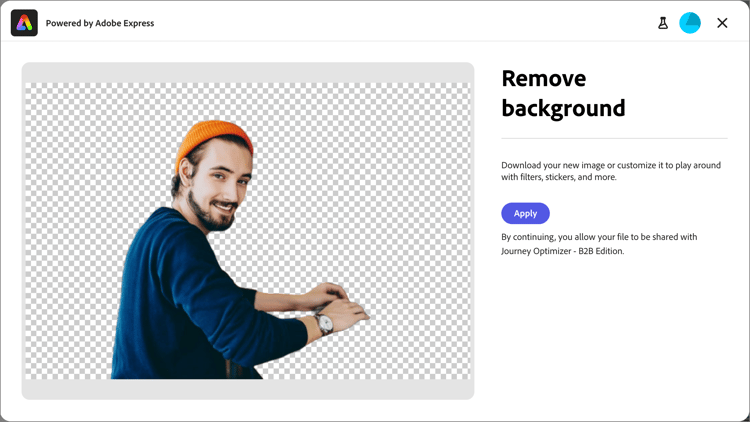
Adobe Express verwijdert automatisch de achtergrond om het primaire object in de afbeelding te isoleren. Als u tevreden bent met het resultaat, klikt u op Apply .
Afbeelding uitsnijden
-
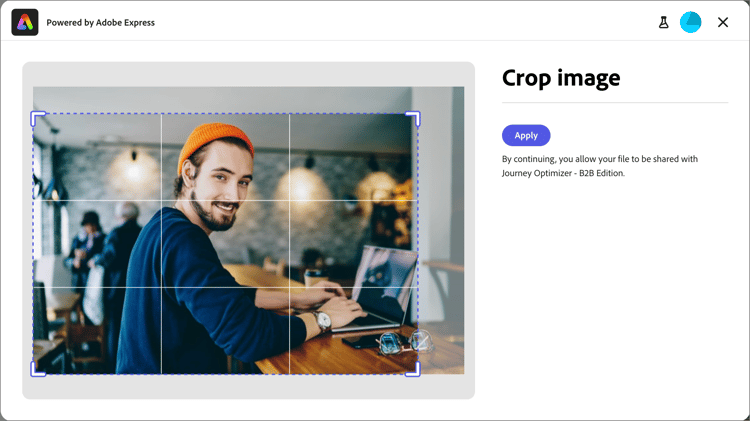
Sleep de grepen op de hoeken van de afbeelding om de buitenste gebieden te verwijderen die u niet in het afbeeldingselement wilt opnemen.
-
Klik op Apply als u tevreden bent met het resultaat.
Bestandsindeling converteren
- Convert to JPEG - Voor een PNG-afbeelding kunt u de afbeelding omzetten in een JPEG-afbeeldingsbestand en deze opslaan als een nieuw element.
- Convert to PNG - Voor een JPEG-afbeelding kunt u de afbeelding omzetten in een PNG-afbeeldingsbestand en deze opslaan als een nieuw element.
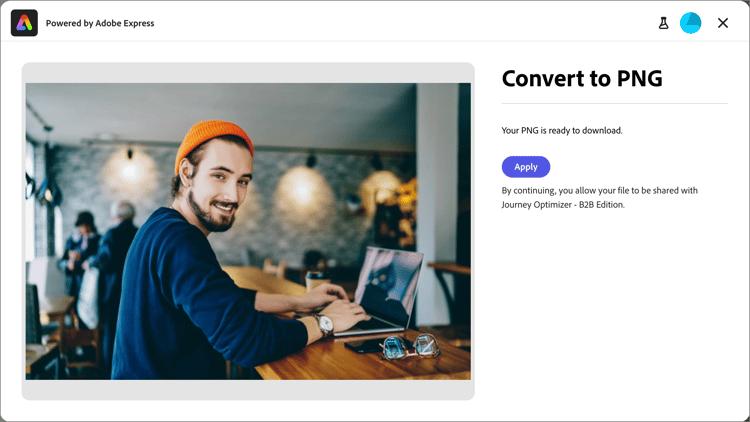
- Klik op Apply .