Verkoopkwalificatie
Verkoopkwalificatie is een door AI gestuurde toepassing die u kunt gebruiken met Adobe Journey Optimizer B2B edition. Het implementeert de Account Qualification Agent en is ontworpen om workflows voor vertegenwoordigers van de bedrijfsontwikkeling (BDR’s) te stroomlijnen. Verkoopkwalificatie automatiseert workflows voor toekomstkwalificatie, outreach en betrokkenheid van kopers via kanalen. Het vermindert handmatige lading BDR en versnelt pijpleidingssnelheid voor Onderneming B2B bedrijven.
BDRs kan browser en e-mailstoppen gebruiken om tot bedrijfsintelligentie direct binnen CRMs of Vooruitzichten toegang te hebben. De volgende video biedt een korte demonstratie van de Sales Qualifier en Account Qualification Agent.
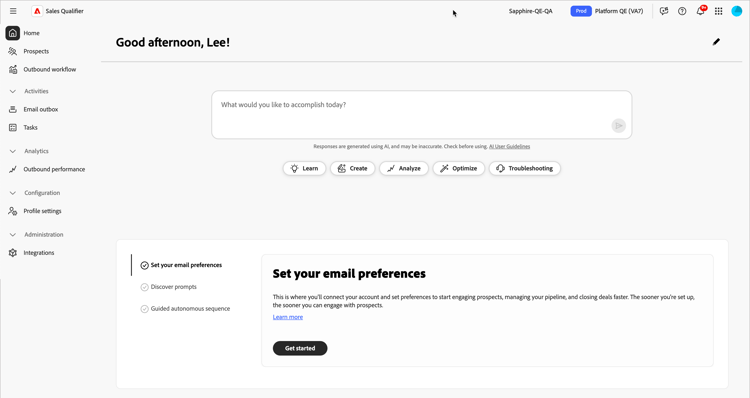
Thuis toepassing
Verkoopkwalificatie wordt meegeleverd bij Journey Optimizer B2B Edition , maar is een aparte toepassing in de Adobe Experience Platform.
Account Qualification Agent
De Account Qualification Agent (AQA) is de kern van de Verkoopkwalificatie. De AQA gebruikt AI om uw rekeningen te lezen en te bepalen welke degenen voor de volgende stap klaar zijn. Het helpt bij onderzoek, het opstellen van e-mail, en CRM-geïnformeerde context wanneer uw organisatie CRM (read-only) heeft verbonden.
Basis agentengebruik
De agenten van Adobe AI gebruiken natuurlijke taalvragen, wat betekent zij de zelfde taal in de tekstherinnering gebruiken aangezien u wanneer het spreken met een persoon doet. Hoe gedetailleerder u bent, hoe beter de resultaten.
Gebruikend natuurlijke taal, kunt u de agent vragen om:
Tell me the latest financial results of BodeaTell me more about hiring at TechNovaTell me about the new AI features in Bodea LumaSecure4
Voer een herhaling uit van uw uitgaande workflows door uw vragen te verfijnen om de resultaten te verkrijgen die u nodig hebt. Bijvoorbeeld:
-
Ontwerp een follow-up e-mail die van context als winstvraag of rapporten trekt. Tot 120 woorden. Onderwerpregel: Captivating, met inbegrip van een zeer belangrijk thema. Introductie: Hook met een direct citaat van contextbronnen. Lichaam: Verbind met pijnpunten en waardevoorstellen. CTA: Stel een korte vraag voor om verder te onderzoeken._
-
het doel van deze e-mail is een gesprek te beginnen en geloofwaardigheid te bouwen. Ontwerp een e-mail onder 120 woorden die een raadgevende en empathische toon heeft. Vermijd een al te bekende of verkoopbenadering en gebruik niet de zinnen "hoop u goed bent,"enkel het inchecken,"of “alstublieft”_
Toegang tot producten en gebruikersgroepen
De toegang tot de eigenschappen van de Kwalificator van de Verkoop wordt beheerd door gebruikersgroepen in Adobe Admin Console. Productbeheerders moeten de juiste gebruikersgroepen instellen voordat gebruikers toegang krijgen tot de toepassing.
Productbeheerders
De beheerders van het product die toegang tot de functionaliteit van de Integratie nodig hebben moeten leden van de Sales Qualifier Admins gebruikersgroep zijn.
- Maak in Adobe Admin Console een gebruikersgroep met de naam
Sales Qualifier Admins. - Voeg gebruikers toe die de verbindingen van CRM en de montages van de Kennisbank moeten vormen.
Standaard BDR-gebruikers
Standaard BDR-gebruikers moeten lid zijn van de gebruikersgroep van Sales Qualifier users om toegang te krijgen tot Verkoopkwalificatie.
- Maak in Adobe Admin Console een gebruikersgroep met de naam
Sales Qualifier users. - Wijs het StandaardProductie Al profiel van de Toegang AEP aan de groep toe.
- Voeg gebruikers toe aan de groep.
Vooruitzichten
Selecteer Prospects in de linkernavigatie om een lijst van alle lood te bekijken die u kunt toegang hebben. Het biedt een snel overzicht van informatie, zoals status lead en laatste activiteit.
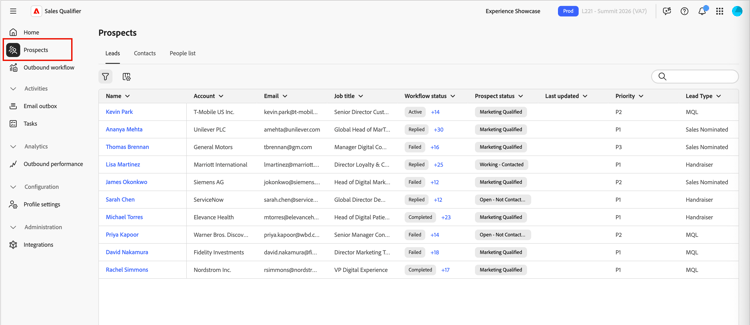
Klik het

Uitgaande workflows
Een uitgaande werkschema is het gebruik van de Kwalificator van de structuurVerkoop om een doel-gedreven e-mailopeenvolging in werking te stellen. U definieert een doelgericht doel en doelcriteria en de AI stelt een multi-touchcamera voor en schrijft gepersonaliseerde e-mailinhoud voor elk perspectief. U controleert en keurt elke e-mail goed alvorens de inschrijving de opeenvolging activeert zodat verzenden de berichten slechts tijdens uw gevormde venster.
Een uitgaande werkstroom verbindt vier elementen:
- Doel - het resultaat u van de outreach (bijvoorbeeld het boeken van een ontdekkingsvraag of het drijven gebeurtenisregistratie) wilt.
- het richten filters - Voorwaarden die bepalen welke vooruitzichten in aanmerking komen.
- Aanhef van touchpoints - de bevolen opeenvolging van stappen, elk op een geplande dag. Aanraakpunten kunnen e-mails zijn, telefoonvraag, of LinkedIn InMails.
- Gepersonaliseerde e-mailinhoud - voor elk e-mailaanraakpunt, stelt AI inhoud gebruikend het perspectiefprofiel, rekeningscontext, betrokkenheidsgeschiedenis, en recent nieuws op.
Het doel drijft alles stroomafwaarts: De AI gebruikt het om het richten van filters voor te stellen, de kadentie, ontwerp te ontwerpen touchpoint herinneringen, en vormverpersoonlijking voor elke geproduceerde e-mail.
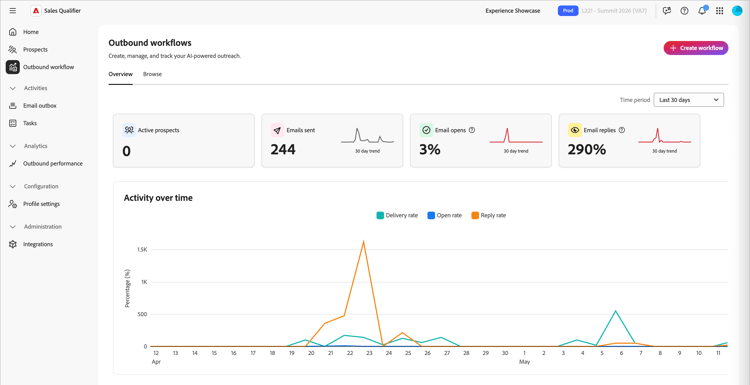
Belangrijkste concepten
In de volgende secties wordt de volledige levenscyclus beschreven: het creëren van een werkschema in de tovenaar, het herzien produceerde e-mail, goedkeurend vooruitzichten, en het beheren van werkschema’s in tijd.
Een uitgaande workflow maken
Het creëren van het werkschema is een vijf-stap tovenaar: Goal, richtend, produceer touchpoints, Montages, en voeg vooruitzichten toe. Elke stap bouwt op het laatste voort; uw oorspronkelijke doel vormt elke volgende beslissing.
-
Selecteer Outbound workflow in de linkernavigatie.
-
Klik op het tabblad Browse op + Create workflow in de rechterbovenhoek.
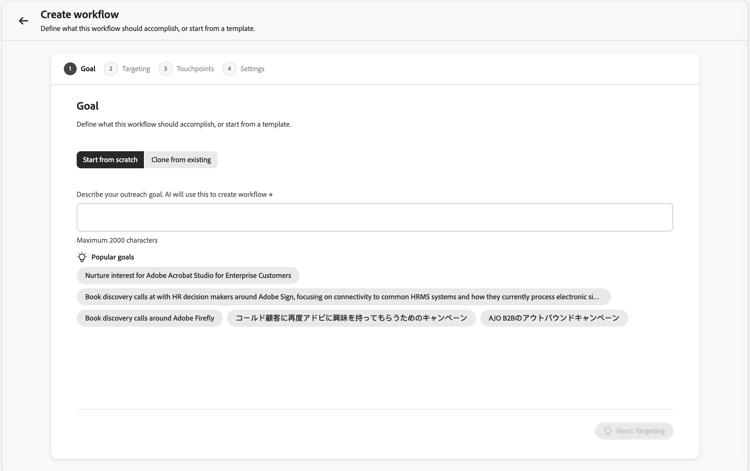
Stap 1: Uw doel definiëren
Het doel is de belangrijkste input: het vertelt AI hoe succesvol eruit ziet en ankers richten, kadence, en e-mailgeneratie.
-
Kies Start from scratch om uw eigen doel te schrijven of Start from template om een opgeslagen sjabloon te gebruiken.
-
Kies een van de Recommended goals als beginpunt of voer uw eigen doel in.
-
Klik op Next: Targeting .
De doelstellingen werken het best wanneer zij a concrete uitkomst, niet alleen een onderwerp verklaren. Book a 15-minute discovery call with marketing leaders evaluating campaign automation geeft de AI bijvoorbeeld meer om mee te werken dan Promote campaign automation .
Stap 2: Doelfilters configureren
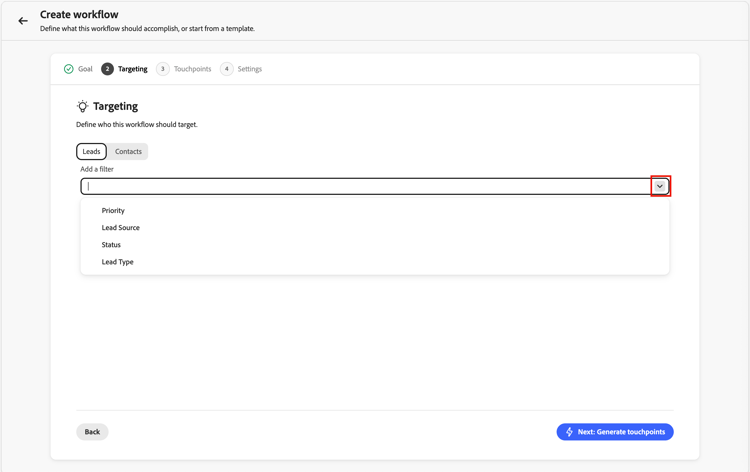
Met doelfilters wordt gedefinieerd welke vooruitzichten in aanmerking komen. Wanneer u toekomstperspectieven later toevoegt, worden alleen die perspectieven die overeenkomen met deze filters weergegeven in de selectielijst.
-
Klik op de pijl-omlaag om de lijst van Add a filter weer te geven en selecteer het filter dat u wilt toepassen.
-
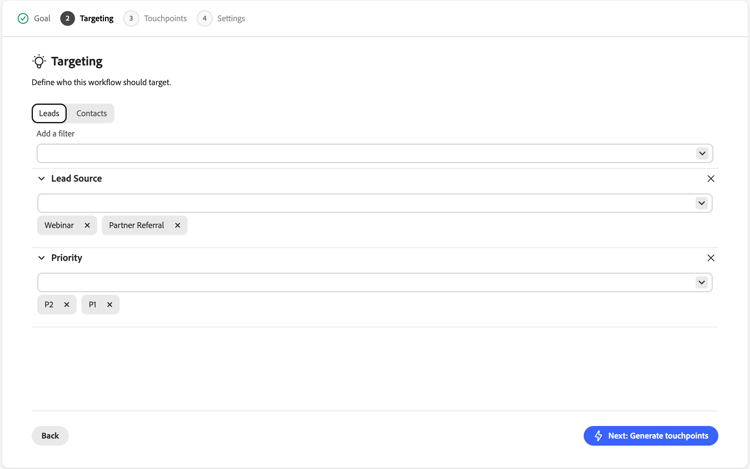
Stel waarden in voor het filter.
-
Voeg meer filters toe als u het publiek wilt beperken.
-
Klik op Next: Generate touchpoints .
Stap 3: Aanraakpunten genereren en controleren
Na het richten wordt geplaatst, bouwt AI kadentie: het analyseert uw doel en het richten, bepaalt de touchpoint opeenvolging, en schrijft a touchpoint herinnering voor elke stap. U ziet een multi-step kadentie met elk aanraakpunt op een specifieke dag. De cadence kan e-mail, telefoongesprek, en LinkedIn stappen mengen In InMail.
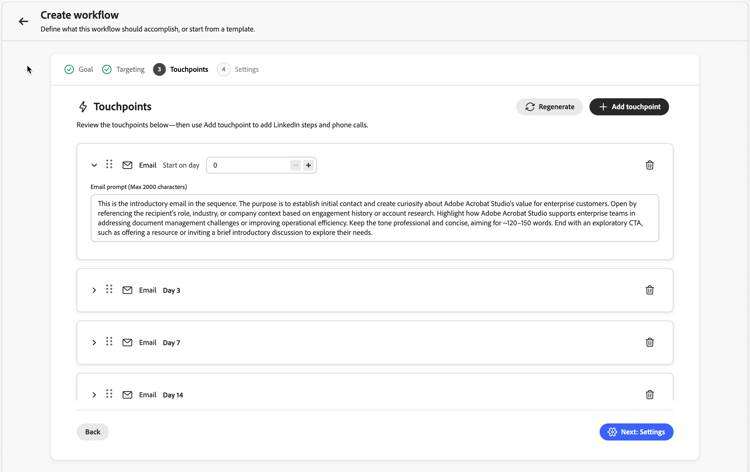
Vouw een aanraakpunt voor e-mail uit om de bijbehorende prompt te lezen. Deze instructie leidt AI wanneer het schrijven van e-mail van elk vooruitzicht, met inbegrip van toon, lengte, nadruk, en call to action.
Regenereer het ritme
Als het verloop niet naar wens is, klikt u op Regenerate en voert u een verfijningsinstructie in. Bijvoorbeeld:
Make it 3 touchpoints across 2 weeksLead with an executive briefing offer in the first emailAdd a nurture touch focused on a relevant case study
De AI herschrijft de volledige ervaring op basis van uw instructies.
Als u één e-mailaanraakpunt wilt aanpassen zonder de hele cache opnieuw te genereren, bewerkt u de tekst van de vraag rechtstreeks in het tekstgebied.
Klik op Next: Settings als de cadence en de aanwijzingen er goed uitzien.
Het raffineren van touchpoint herinneringen alvorens per-perspectiefgeneratie van belang is: die herinneringen zijn de kerninstructies de AI voor elk vooruitzicht later gebruikt. De tijd die u hier doorbrengt, wordt over alle gegenereerde e-mails geschaald.
Stap 4: Workflowinstellingen configureren
De stap van Montages controleert hoe het werkschema loopt.
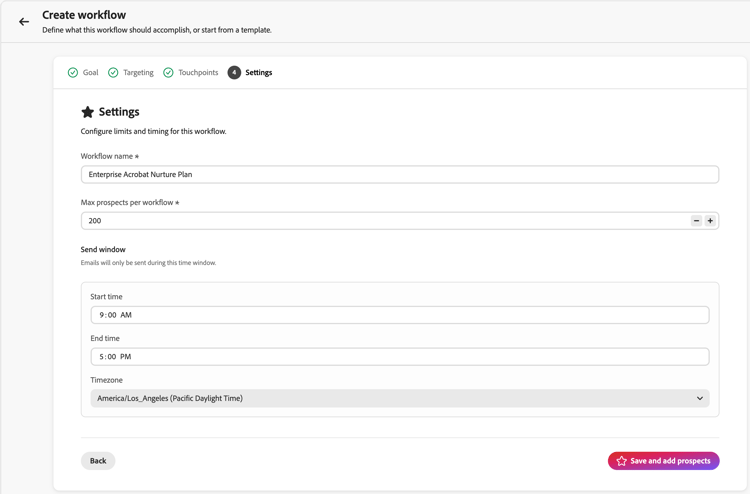
- Controleer Workflow name en verander het als u een duidelijker etiket wilt.
- Bevestig in Max prospects per workflow de bovengrens van hoeveel vooruitzichten de workflow in één keer kan beheren.
- Stel de Send window in voor de uren waarop uitgaande e-mailberichten mogen worden verzonden.
- Bevestig Include opt out link zodat elke e-mail een koppeling voor niet-deelname kan bevatten.
- Controleer of de Timezone overeenkomt met uw publiek.
- Klik op Save and add prospects .
Stap 5: Perspectieven toevoegen en e-mailgeneratie starten
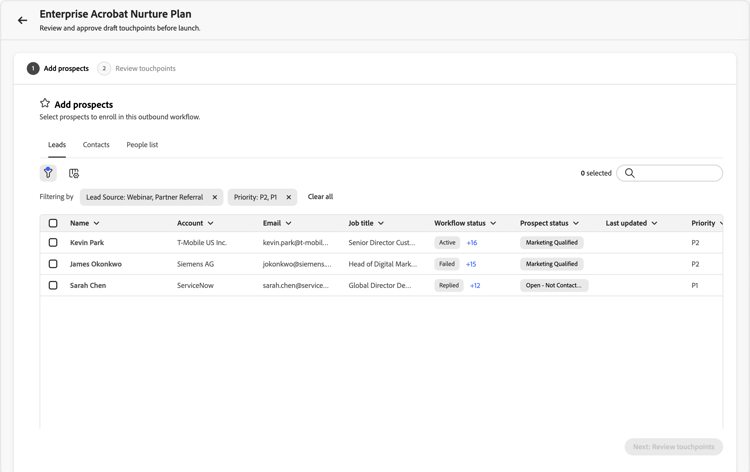
Het bewaren opent de mening van de perspectiefselectie, reeds gefilterd door uw Stap 2 richtend.
-
Controleer de lijst.
Rijen bevatten doorgaans de naam van het vooruitzicht, de account, e-mail, de functie, de status van de service en de status van het vooruitzicht.
-
Pas hier filters aan als u de lijst wilt uitbreiden of beperken.
-
Selecteer vooruitzichten met de selectievakjes.
-
Klik Next: Review touchpoints om per-perspectief e-mailgeneratie te beginnen.
AI produceert gepersonaliseerde e-mail voor elk geselecteerd vooruitzicht voor elk e-mailaanraakpunt in de kast. Telefoonaanraakpunten en LinkedIn InMail-aanraakpunten blijven in de volgorde als geplande stappen. Genereren kan op de achtergrond worden uitgevoerd. Gebruik Notify when ready als u wilt doorgaan met andere bewerkingen terwijl deze zijn voltooid.
Voor elk vooruitzicht, combineert AI elke aanraakpuntherinnering met vooruitzichten-specifieke gegevens (persoon, rekening, betrokkenheidsgeschiedenis, recent nieuws) om onderwerpregel en lichaam te produceren.
Gegenereerde e-mails bekijken en verfijnen
Wanneer het genereren is voltooid, wordt in de detailweergave van de workflow een banner weergegeven die concepten moet controleren. Controle is vereist en niets verzendt tot u goedkeurt.
-
Klik in de gedetailleerde weergave van de workflow op Review drafts in de banner.
-
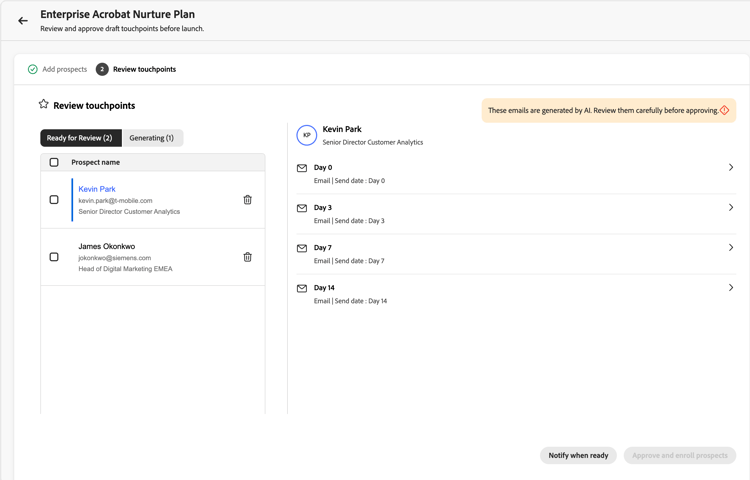
De stap Review touchpoints heeft twee tabbladen:
- Ready for Review - E-mails die klaar zijn met genereren.
- Generating - Er worden nog e-mails geschreven.
-
In de lijst van het vooruitzicht op de linkerzijde, klik een naam om touchpoints van dat vooruitzicht op het recht te laden.
-
Gebruik chevron (>) op een touchpoint om de volledige onderwerpregel en het lichaam uit te breiden en te lezen.
Lees de AI-redenering
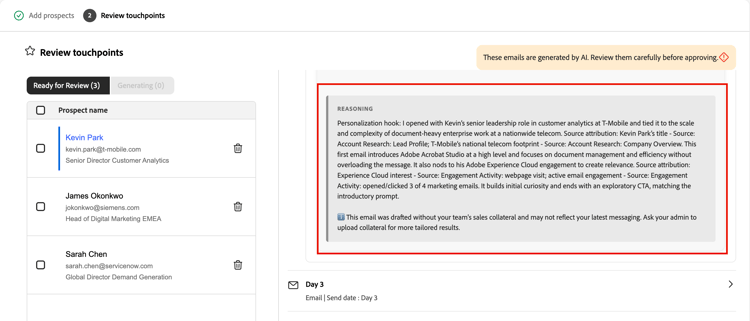
Voor elke gegenereerde e-mail legt Reasoning uit hoe de AI dat bericht heeft gemaakt, inclusief de signalen, kenmerken en bronnen die de inhoud en call to action hebben gevormd. Controleer deze gegevens en valideer de personalisatie voordat u ze goedkeurt.
E-mails rechtstreeks bewerken
Voor kleine bewerkingen (tekst, toon, één zin):
- Voor uitgebreide touchpoint, klik uitgeven pictogram om de redacteur te openen.
- Bewerk de onderwerpregel of de hoofdtekst.
- Klik op Save .
E-mails verfijnen met AI
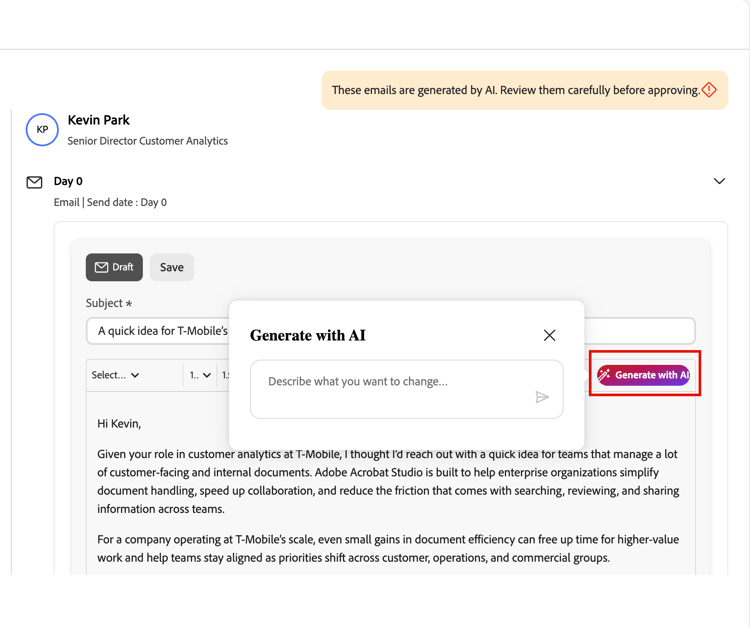
Gebruik Generate with AI voor grotere wijzigingen (herstructureren, verschuiven of hernoemen van het bericht). De AI-agent herschrijft de e-mail terwijl de personalisatiecontext behouden blijft.
-
Klik in de e-maileditor op Generate with AI .
-
Voer bijvoorbeeld een duidelijke instructie in:
Make it shorter and more direct. Keep it under 100 words.Focus more on the prospect's role and how the solution helps them specifically.Change the call-to-action to suggest a 15-minute introductory call instead.
-
Controleer de revisie en pas indien nodig handmatig aan.
-
Klik op Save .
Vooruitzichten goedkeuren en inschrijven
Goedkeuring activeert het kaddertje voor een vooruitzicht. Totdat een vooruitzicht is goedgekeurd en ingeschreven, stuurt het systeem geen e-mailberichten naar hen.
- Selecteer in de lijst met het linkervooruitzicht de vooruitzichten waarvan u de e-mails hebt bekeken en u klaar bent om te verzenden.
- Klik op Approve and enroll prospects (rechtsonder).
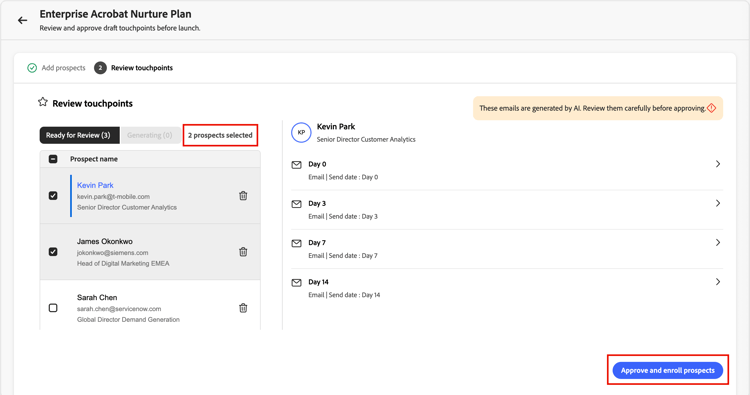
Goedgekeurde e-mail verzendt tijdens het werkschema venster in gevormde timezone, op de geplande dag van elk aanraakpunt met betrekking tot inschrijving. De vooruitzichten die u niet goedkeurt, blijven in Ready for Review totdat u actie onderneemt. Na goedkeuring, loopt het werkschema volgens de chronologie u bepaalde.
Bestaande workflows beheren
Op de pagina Outbound workflowwordt elke workflow weergegeven op de tab Browse. Elke kaart toont het doel, gevormde aanraakpunten, en prestatiesmetriek. Gebruik deze weergave om actieve workflows te controleren, terug te keren naar concepten die nog moeten worden gecontroleerd of een workflow te openen om meer vooruitzichten toe te voegen.
Aanbevolen werkwijzen voor uitgaande werkstromen
- investeer in het doel. Downstream, cadence en e-mail volgen allemaal terug naar het doel. Specifieke, resultaatgerichte doelstellingen presteren meer dan vage.
- voltooi touchpoint herinneringen vóór per-perspectiefgeneratie. Na bulkgeneratie, worden de veranderingen typisch gemaakt één vooruitzicht tegelijkertijd.
- Reasoning van het Gebruik als kwaliteitscontrole. Als het verkeerde signaal wordt benadrukt-of duidelijk één mist-geef e-mail uit of herzie de touchpoint herinnering en regenereren de kadentie.
- Gelijke het uitgeven hulpmiddel aan de verandering. Directe bewerkingen voor formulering en toon; Generate with AI voor herstructurering of herstructurering.
- keur slechts goed wat u hebt herzien. Vouw de aanraakpunten uit, lees de inhoud en verfijn waar nodig vóór de inschrijving.
E-mailpostvak
In het deelvenster Postvak UIT E-mail worden alle automatische e-mails weergegeven die u hebt verzonden.
Taken
Het gebied van Taken in de Kwalificatie van de Verkoop geeft de Vertegenwoordigers Bedrijfs van de Ontwikkeling (BDRs) een specifieke ruimte om hun uitgaande werkschemaacties te beheren en te verwerken. De uitgaande werkschemamotor produceert automatisch taken die de specifieke acties vertegenwoordigen een BDR met elk vooruitzicht moet nemen — telefoongesprekken, LinkedIn InMails, en e-mailoverzichten.
De ervaring van het taakbeheer wordt ontworpen als a verwerkingsrij, niet enkel a om lijst te doen. U kunt een taak openen, actie ondernemen, markeren het, en naar volgende gaan - allen zonder de pagina te verlaten.
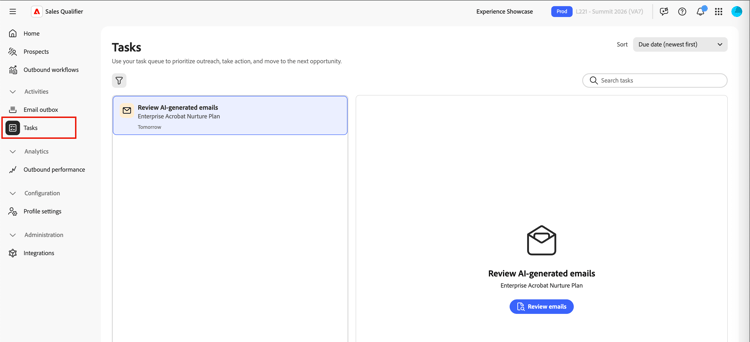
Selecteer Tasks in de linkernavigatiebalk om de pagina met alle taken te openen. Deze pagina is de primaire werkruimte voor het verwerken van taken één voor één.
Taaktypen
Alle taken zijn gebonden aan uitgaande werkstroomstappen. Er zijn drie typen:
Vraag van de Telefoon - gecreeerd wanneer een werkschemaopeenvolging een stap van de telefoonvraag bereikt. Het taakpaneel toont door de agent gegenereerde pitch-punten en een inline notatieveld voor het vastleggen van call notes.
LinkedIn InMail - gecreeerd wanneer een opeenvolging een stap LinkedIn InMail bereikt. Het taakvenster bevat suggesties voor InMail-inhoud die u buiten het product kunt kopiëren en verzenden.
E-mailOverzicht — Gemaakt zodra het systeem eindigt producerend gepersonaliseerde e-mail voor een vooruitzicht dat in een werkschema wordt ingeschreven. U controleert en keurt de e-mails goed alvorens de uitgaande begonnen voor dat vooruitzicht. Elk vooruitzicht krijgt een afzonderlijke taak van het E-mailoverzicht; als u 10 perspectieven in een werkstroom inschrijft, ziet u tot 10 taken van de E-mailControle aangezien de generatie voltooit.
Taakbeheer
De pagina Taken wordt gesplitst in twee deelvensters:
- verlaten — Lijst van de Taak: Uw rij van taken, die en gefiltreerd op uw geselecteerde mening en soortmontages worden geordend.
- Juist — het werkpaneel van de Taak: Details voor de geselecteerde taak, met inbegrip van perspectiefinformatie, werkschemacontext, taak-specifieke inhoud (pitch- punten, gesuggereerd exemplaar, e-mailconcepten), en actiecontroles.
Als u een taak in het linkerdeelvenster selecteert, worden de details in het rechterdeelvenster geladen zonder dat er van de pagina af hoeft te worden genavigeerd.
Besturingselementen voor wachtrij
Het het werkpaneel omvat Volgende en Vorige controles om door uw taakrij in orde te bewegen. De wachtrij respecteert de sorteer- en filterinstellingen die u op de lijst toepast. Zo als u door achterstallige die taken van de telefoonvraag door vervaldatum wordt gesorteerd, daarna en __ beweging precies door die reeks.
Wanneer u een taak hebt gemarkeerd als voltooid, gaat het deelvenster automatisch door naar de volgende taak in de wachtrij.
Notities
Voor de taken van de Vraag van de Telefoon en LinkedIn InMail, is een gealigneerde nota’s gebied beschikbaar in het het werkpaneel. Notities worden automatisch opgeslagen wanneer u wegklikt, zodat u deze niet verliest wanneer u naar een andere taak navigeert voordat de huidige taak is gemarkeerd.
Taakhandelingen
Gebruik de volgende handelingen om uw taken te beheren:
-
Mark Complete - De primaire actie. Gebruik deze handeling nadat u de taak hebt uitgevoerd: de aanroep hebt uitgevoerd, de InMail hebt verzonden of de e-mails hebt gecontroleerd en goedgekeurd. Na voltooiing, wordt de taak geregistreerd zoals Voltooid en de rijvooruitgang automatisch.
-
Skip Touchpoint - Beschikbaar via het menu Overloop in het werkvenster. Gebruik deze optie als u deze stap niet kunt voltooien, maar het vooruitzicht een geldig doel in de workflow blijft.
- Het vooruitzicht gaat naar de volgende stap in de reeks. Toekomstige taken genereren nog steeds volgens schema.
- Selecteer een reden: Onjuiste contactinfo, Onjuiste timing, niet relevante Inhoud, of Andere (met een freetext gebied).
- De taakstatus wordt geplaatst aan Overgeslagen en het programma geopend met de reden en timestamp.
- Als dit de laatste stap in het werkschema was, loopt het werkschema van het vooruitzicht in werking. De taak wordt nog geregistreerd als Overgeslagen (niet Verwijderd).
-
Remove from Workflow - Beschikbaar via het menu Overloop in het werkvenster. Gebruik dit wanneer het vooruitzicht niet meer in deze werkstroom behoort.
Wanneer u een vooruitzicht uit een werkschema verwijdert:
- Alle lopende en toekomstige taken voor dat vooruitzicht binnen deze workflow worden geannuleerd.
- De de inschrijvingsstatus van het vooruitzicht verandert in Verwijderd door BDR.
- Selecteer een reden: Verlaten bedrijf, **, Verkeerde pas, reeds omgezet, of Andere (met een tekstgebied).
- Er verschijnt een bevestigingsvenster: “Deze actie zal alle resterende aanraakpunten voor [ Vooruitzicht ] in [ Naam van het Werkschema ] annuleren. Doorgaan?”
- De taakstatus wordt geplaatst aan Verwijderd. Alle geannuleerde het verwant taken zijn ook duidelijk Verwijderd.
Taakstatus
Elke taak doorloopt de volgende statussen:
Weergaven weergeven
Gebruik de lusjes bij de bovenkant van de taaklijst om tussen meningen te schakelen:
-
vandaag (gebrek) — Taken die vandaag verschuldigd zijn die niet zijn voltooid.
-
achterstallig — Taken de waarvan vervaldatum is overgegaan en nog open zijn. Voer eerst deze taken uit.
-
Komende — Taken met een toekomstige datum waarop de voorafgaande werkschemastap reeds is voltooid. Deze taken zijn vroegtijdig zichtbaar zodat kunt u vooruit plannen of handelen als de timing (bijvoorbeeld, als u reeds op een vraag met een vooruitzicht bent) juist is. De geplande vervaldatum wordt getoond zodat u het voorgenomen tijdstip kent.
-
Voltooid — Een verslag van taken u hebt voltooid, overgeslagen, of verwijderd. Nuttig voor evaluatie- en auditdoeleinden.
Filteren en zoeken
Er zijn meerdere manieren om de takenlijst te filteren:
-
Filteren op taaktype met een lijst met meerdere selecties. Het selecteren van veelvoudige types toont taken die aanpassen om het even welke van de geselecteerde types (de Vraag van de Telefoon of E-mailOverzicht, bijvoorbeeld) aanpassen.
-
Filteren op taakstatus. Als u meerdere statussen selecteert, worden taken weergegeven die overeenkomen met een van de geselecteerde statussen.
-
Filter over groepen gebruikend EN logica.
Type = Phone Call and Status = Overduetoont bijvoorbeeld alleen achterstallige aanroeptaken.
Gebruik de zoekbalk om taken te zoeken op naam van een perspectief, bedrijfsnaam of betrokkenheidsnaam. Zoeken wordt toegepast naast actieve filters. Alleen tekst-overeenkomst — exact gedeeltelijke overeenkomsten, geen vage zoekopdracht.
Sorteren
Gebruik de Soort door controle om te kiezen hoe de taaklijst wordt bevolen. Sorteren bepaalt ook de volgorde waarin Volgende en Vorige door de wachtrij worden verplaatst.
Achterstallige taken
Een taak wordt achterstallig de dag na zijn vervaldatum als het niet is voltooid. Achterstallige taken:
- Verschijnt in de Achterstallige mening en bij de bovenkant van de homepage voer.
- Wordt in de takenlijst visueel gemarkeerd met de aanduiding “Achterstallig”.
- U kunt volledig actief blijven — u kunt ze voltooien, overslaan of verwijderen.
Opkomende taken
De aanstaande taken worden gecreeerd het ogenblik een vooruitzicht voltooit een werkschemastap, zelfs als de volgende stap vervaldatum nog in de toekomst is. Deze zichtbaarheid geeft je vroege insight in je pijplijn zodat je vooruit kunt plannen of vroeg kunt handelen wanneer de kans zich voordoet.
De komende taken tonen hun geplande vervaldatum, zodat u altijd weet wanneer zij om bestemd zijn worden gericht. De voltooiing van een aanstaande taak wordt volledig gesteund - de werkschemamotor registreert de daadwerkelijke voltooiingsdatum en vooruitgaat het vooruitzicht normaal.
Taak voltooien
De voltooiing van de taak is niet beperkt tot de pagina van Taken.
de Behoefte mening van het Vooruitzicht: de voorproeven van het Aanraakpunt op de pagina van een betrokken vooruitzicht omvatten a Teken volledige actie naast een inhoudsvoorproef en facultatief notitiegebied. Als u een taak hier uitvoert, wordt de status op de pagina Taken direct bijgewerkt. Deze weergave activeert geen automatisch vooruitgaan gedrag — het is een weergave-en-acte oppervlakte, geen rij-verwerkend oppervlak.
Salesforce (Insteekmodule CRM): De insteekmodule van de Kwalificator van de Verkoop in Salesforce toont taakstatus (volgende, in afwachting, voltooid, achterstallig, overgeslagen) binnen de uitgaande werkschemakaart. In de huidige versie, is de kaart van CRM read-only — u kunt taakstatus zien maar moet taken van binnen de Kwalificatie van de Verkoop voltooien.
Lege statussen
- vandaag zonder taken: u ziet a allen gevangen omhoog voor vandaag bericht. Als de aanstaande taken bestaan, verschijnt een herinnering als u [ N ] aanstaande taken hebt.
- Verouderde aanwezige taken: Een herinnering moedigt u aan om achterstallige taken eerst te richten.
Integraties
Met integratie, kan de Kwalificator van de Verkoop uw CRM gebruiken zodat de Account Qualification Agent (AQA) en de uitgaande werkschema’s een verenigbare mening van lood, rekeningen, contacten, activiteiten, en eigenaars in Salesforce of Microsoft Dynamics 365 delen. De integratie van CRM verbindt met read-only toegang zodat AQA de verkoopgegevens en de activiteiten van CRM (bijvoorbeeld e-mail, vraag, taken, en benoemingen) kan terugwinnen om inzichten te verrijken. CRM-gegevens worden gebruikt voor inzichten en operationele efficiëntie in de app. Het wordt niet gebruikt om uw verslagen van CRM door deze verbinding te wijzigen.
Sales Qualifier Admins gebruikersgroeplidmaatschap vereist.Toegangsbereik CRM
De verbinding van CRM is read-only. De typische gebruikte entiteiten omvatten gebruikers, contacten, eigenaarafbeeldingen, lood, rekeningen, kansen, en activiteiten. Uw beheerder van CRM bereidt API toegang in Salesforce of Dynamica voor. Vervolgens sluit u Verkoopkwalificatie aan en wijst u de binnenkomende velden in de app toe.
Referenties voorbereiden in uw CRM
Werk met uw beheerder van CRM alvorens u de Kwalificator van de Verkoop verbindt. Het volgende vat samen wat gewoonlijk in elk systeem wordt gecreeerd.
Microsoft Dynamics 365 (Dataverse/Power Platform)
-
Registreer een toepassing in Azure Active Directory (App registrations).
Noteer identiteitskaart van de Cliënt en Verhuuridentiteitskaart, en creeer a Geheime Cliënt.
-
Open in Power Platform admin center de omgeving en ga naar Settings > Users + permissions > Application users .
-
Maak een toepassingsgebruiker die is gekoppeld aan die Azure AD-app.
-
Wijs een veiligheidsrol toe die lees toegang tot de behoeften van de Kwalificator van de Verkoop van entiteiten (bijvoorbeeld leiden, contacten, rekeningen, kansen, en activiteiten) verleent.
De app vereist een beveiligingsrol met leestoegang om gegevens te lezen.
Informatie om te verstrekken wanneer het verbinden van Dynamica:
- Client-id
- Clientgeheim
- Tenant-id
- URL van instantie Dynamics (organisatie-URL)
Salesforce
In Salesforce, creeer een Externe Cliënt App (of a Verbonden App) met toegelaten OAuth en werkingsgebied dat API toegang tot identiteit en gegevens, na de veiligheidsnormen van uw org verleent. De integrerende gebruiker (bijvoorbeeld wanneer het gebruiken van een cliënt-geloofsbrieven stijlconfiguratie) moet gelezen toegang tot voorwerpen zoals lood, rekeningen, contacten, taken, gebeurtenissen, kansen, en verwante opportuniteitsvoorwerpen hebben. Voor beheertaken is vaak een gebruiker met Manage Connected Apps (onder andere machtigingen) nodig om een consumentensleutel en een geheim na het maken weer te geven.
-
Toepassing aanpassen
-
Instellen en configureren weergeven
-
Alle gegevens wijzigen
-
Verbonden apps beheren (belangrijk)
Als Verbonden Apps beheert niet wordt toegelaten, zou u niet de cliëntidentiteitskaart en cliëntgeheim kunnen bekijken nadat u de Externe Cliënt App creeert.
Wanneer u de externe Client App creeert, laat OAuth toe en geef toestemmingen. Schakel ook de volgende clientreferenties in:
- Toegang tot de dienst van identiteitskaart URL (identiteitskaart, profiel, e-mail, adres, telefoon)
- Gebruikersgegevens beheren via API’s (api)
- Unieke gebruikers-id’s benaderen (openid)
Nadat u de app hebt gemaakt, schakelt u de aanmeldingsgegevens voor de client opnieuw in en gebruikt u contact via e-mail als gebruikersnaam. Wanneer de cliëntgeloofsbrieven worden toegelaten, vorm een gebruiker aan Looppas als.
Zorg ervoor dat de geconfigureerde gebruiker leestoegang heeft tot de volgende objecten:
- Leads
- Accounts
- Contactpersonen
- Taken
- Gebeurtenissen
- Opportunity
- OpportunityContactRoles
- OpportunityLineItems
Informatie om te verstrekken wanneer het verbinden van Salesforce in de Kwalificatie van de Verkoop:
- Client-id (Consumentencode)
- Clientgeheim (Consumentengeheim)
- Callback-URL (zoals geconfigureerd in de verbonden app)
- Salesforce-instantie-URL
Verbinding maken met uw CRM
-
Meld u aan bij Verkoopkwalificatie en bevestig dat de juiste sandbox of omgeving is geselecteerd.
-
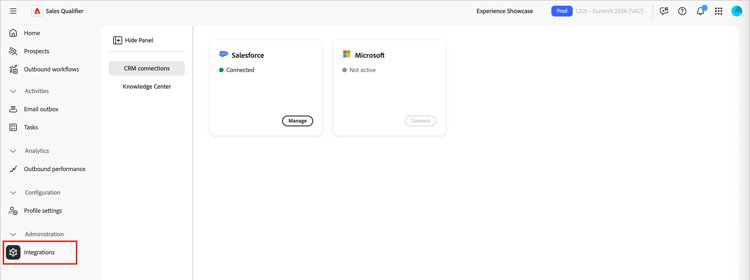
Vouw in de linkernavigatie Administration uit en selecteer Integrations .
Op de pagina worden kaarten voor Salesforce en Microsoft Dynamics weergegeven.
-
Klik Connect voor CRM dat u gebruikt.
-
Ga identiteitskaart van de Cliënt, geheimen, huurder of callback waarden, en instantie URL van uw beheerder van CRM in.
-
Na een geslaagde verbinding wordt op de kaart Connected weergegeven.
Instantie-URL-richtlijnen
instantie URL moet milieu basis URL uw gebruik van CRM voor API en integratie configuratie-niet een UI-enige hostname zijn.
Salesforce
-
Teken binnen en neem nota van uw org Mijn domein subdomain van de browser adresbar (de
{{mydomain}}waarde). -
Gebruik voor Verkoopkwalificatie de canonieke vorm:
https://{{mydomain}}.my.salesforce.com.Gebruik geen a
lightning.force.comURL als instantie URL.
Microsoft Dynamics 365
-
Open uw CRM in browser en kopieer de basis-URL van de adresbar.
De notatie heeft doorgaans de notatie
https://{{org}}.crm.dynamics.com.
CRM-velden toewijzen (binnenkomende toewijzing)
Nadat de CRM is aangesloten, opent u Manage over de integratie om met CRM inbound mapping te werken.
-
Klik op Add Section en voer een naam, een optionele beschrijving en een type entiteit in (bijvoorbeeld een perspectief).
-
Selecteer de CRM-velden die u wilt importeren, bekijk een voorvertoning van de toewijzing en sla deze op.
De sectie wordt weergegeven onder het tabblad Binnenkomende toewijzing.
-
Toegewezen perspectiefvelden worden weergegeven op het tabblad Person voor perspectieven:
- Accountvelden in de accountweergave.
- Aan kansen gerelateerde velden in de opportuniteitsgebieden van de accountervaring.
Referentie: sample-API-parameters
Uw team van CRM kan deze voorbeelden gebruiken om leestoegang te bevestigen keert de verwachte loodgebieden terug.
Dynamiek (uitvoer van OData-stijl)
$select=fullname,_ownerid_value,leadid,emailaddress1,jobtitle,statuscode,createdon,modifiedon,statecode
$filter=_ownerid_value eq '<crmUserId>' [AND additional filters]
$expand=Lead_ActivityPointers(...),parentaccountid(...)
$orderby=modifiedon desc
Salesforce (uittreksel SOQL)
SELECT Id, Salutation, FirstName, LastName, Name, Title, Company, Email,
  LeadSource, Status, OwnerId, LastModifiedDate, LastActivityDate, CreatedDate,
  (SELECT Id, Subject, ActivityDate, Status FROM Tasks ORDER BY ActivityDate DESC LIMIT 1),
  (SELECT Id, Subject, ActivityDateTime FROM Events ORDER BY ActivityDateTime DESC LIMIT 1)
FROM Lead
WHERE OwnerId = '<crmUserId>' AND IsDeleted = false
ORDER BY LastModifiedDate DESC
Kenniscentrum
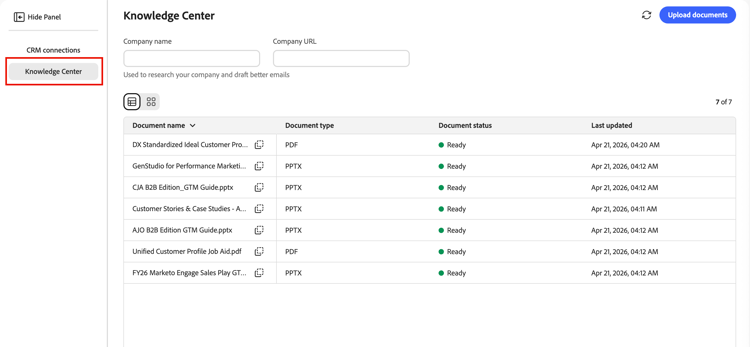
Knowledge Centergeeft AQA toegang tot klantendocumenten en bijbehorende kennis zodat de Kwalificator van de Verkoop betere onderzoek en kwalificatieinzichten kan produceren gebruikend uw eigen materialen. Upload de inhoud en informatiebronnen die u wilt gebruiken voor het genereren van e-mails.
Profielinstellingen
Met de profielinstellingen geeft u informatie over uzelf op, zoals persoonlijke gegevens, e-mail- en kalenderinstellingen en chatbeschikbaarheid.
E-mailinstellingen
Stel op het tabblad Email settings uw e-mailverbindingen in.

-
Email connections - Klik Connect en volg de Microsoft-aanmeldprocedure.
-
Email signature - Configureer de e-mailhandtekening die wordt gebruikt in automatisch gegenereerde e-mailberichten.
Kalenderconfiguratie
Stel op het tabblad Calendar configuration de tijdzone en beschikbaarheid in.
-
Calendar connection - Klik op Connect en volg de Microsoft-aanmeldingsprocedure om uw agenda te integreren.
-
Meeting confirmation email - Wanneer een klant een vergadering met u bevestigt, ontvangen deze de bevestigingsmail als antwoord. Met deze instellingen definieert u het onderwerp en de hoofdtekst van de e-mail.
-
Preferences - Stel de standaardduur van de vergadering en de tijd tussen back-to-back vergaderingen in.
Als u uw kalender loskoppelt:
- De actieve boekingsverbindingen worden in feite onbruikbaar gemaakt.
- De boekingspagina toont een vriendschappelijke, tijdelijk niet beschikbare staat.
- Bij opnieuw verbinden blijven de instellingen behouden.
Beschikbaarheid van agenda
De beschikbaarheid van uw kalender in Verkoopkwalificatie is gebaseerd op twee invoeren:
- Uw verbonden werkkalender (Outlook of Gmail)
- Uw gevormde beschikbaarheid + timeslot regels in Montages van de Kalender.
De Kwalificator van de verkoop leest vrije/bezige status van de verbonden kalender, niet volledige gebeurtenisinhoud, en gebruikt dat samen met de gevormde regels om te beslissen welke boekende groeven een vooruitzicht kan zien.
U kunt configureren:
- Werkuren per dag van de week
- Meerdere blokken per dag (voorbeeld: 9 :00 - 12 :00 en 1 :00 - 5 :00)
- Uw tijdzone
- Duur van vergadering
- Buffer voor/na vergaderingen
- Minimumopzegtermijn
- Boekingvenster