In-CRM-inzichten
In-CRM Insights is een webtoepassing die is geïntegreerd in Salesforce en Microsoft Dynamics 365 en die u rechtstreeks toegang biedt tot Journey Optimizer B2B Edition -inkoopgroepen binnen uw CRM. Het verenigt verkoopgegevensbronnen, die het gemakkelijker maken om kansen voor verhoogde betrokkenheid en verkooppotentieel te identificeren.
Installatie
Het installatieproces omvat:
- Gebruikersmachtigingen en groepen instellen
- Het softwarepakket installeren
- Aanmelden via uw CRM
Machtigingen instellen
Gebruikers die de software installeren, moeten machtigingen hebben om Salesforce-pakketten te installeren.
Om tot de toepassing toegang te hebben, moeten de gebruikers lidmaatschap in een rol met de :View 2} toestemming van de Inzichten van de Verkoop van de Verkoop hebben.
Als u gebruikers wilt beperken tot alleen In-CRM Insights :
- Creeer a douanerol en wijs het de Inzichten van de Verkoop toe: De toestemming van de Inzicht van de Verkoop van de Mening.
- Creeer een nieuwe gebruikersgroep .
- Voeg een Experience Platform-productprofiel toe aan de groep.
Het pakket installeren
Volg de stappen voor Salesforce of Microsoft Dynamics om het In-CRM Insights-pakket te installeren.
Salesforce
-
Download het In-CRM het installerpakket van Inzichten .
-
Nadat u zich hebt aangemeld, wordt u omgeleid naar de installatiepagina van het pakket.
-
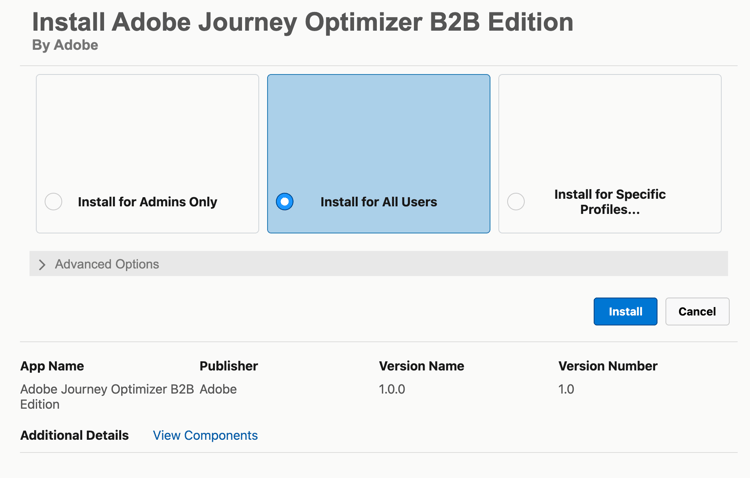
Selecteer de optie Install for All Users en klik op Install .
-
Goedkeuren van toegang van derden in het dialoogvenster en klik vervolgens op Continue .
-
Klik op Done wanneer de installatie is voltooid.
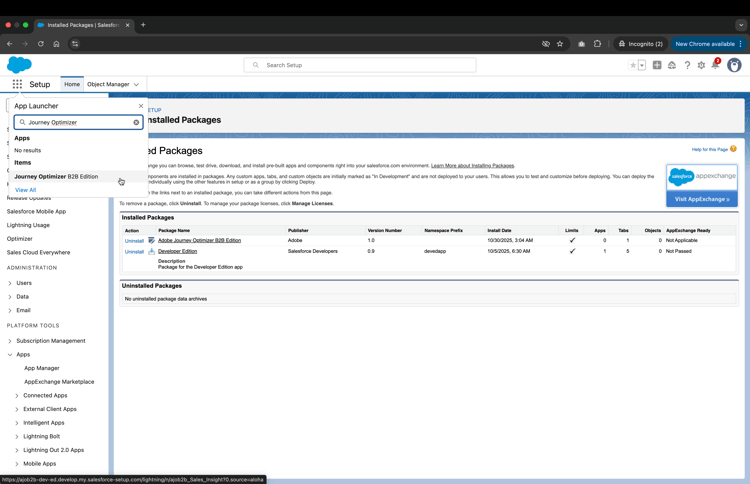
Het is nu vermeld op de Geïnstalleerde pagina van Pakketten en Journey Optimizer B2B edition is vermeld in de Lanceerinrichting van de App.
MS Dynamics
-
Download het In-CRM het installerpakket van Inzichten .
-
Ga naar de haven van de Apps van de Macht .
-
Nadat u zich hebt aangemeld, selecteert u de omgeving voor het pakket en navigeert u vanuit het linkermenu naar Solutions .
-
Klik op Import solution .
-
Blader naar en upload het installerpakket en klik vervolgens op Next .
-
Controleer de pakketgegevens en klik op Next .
-
Onder variabelen van het Milieu, verifieer dat de waarde aan
prodwordt geplaatst (verander niet de waarde) en klik Import. -
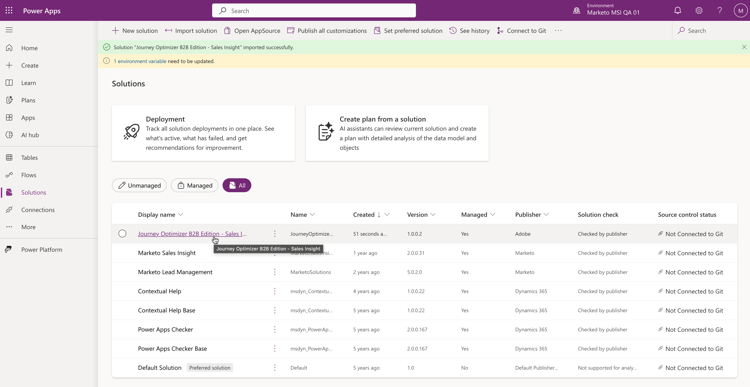
Wanneer de installatie is voltooid, wordt Journey Optimizer B2B Edition > Buying groups weergegeven op de linkernavigatiebalk.
Je koopgroepen bekijken
Volg de aanwijzingen om u aan te melden bij uw Adobe-account. Je koopgroepen worden geladen en kunnen worden weergegeven.
Na het selecteren van een het kopen groep, kunt u de groepsdetails doorbladeren. Dit is hetzelfde als de gegevens en inzichten die worden weergegeven in Journey Optimizer B2B edition, maar gegevens zijn alleen-lezen via In-CRM Insights .