Journey Optimizer voor GenStudio
Organisaties die Adobe Journey Optimizer (AJO) en GenStudio for Performance Marketing in de zelfde IMS organisatie gebruiken kunnen Journey Optimizer voor GenStudio app van Adobe Exchange installeren. Nadat een systeembeheerder de app heeft goedgekeurd en de implementatie heeft voltooid, kunnen auteurs AJO-inhoudssjablonen kiezen tijdens het maken van e-mailervaringen in GenStudio, naast sjablonen die rechtstreeks naar Content zijn geüpload.
Dit onderwerp is voor beheerders en ontwikkelaars die app installeren, OAuth geloofsbrieven in Adobe Developer Console tot stand brengen, en technisch-rekeningstoestemmingen in kaart brengen Adobe Experience Platform. Voor hoe de het malplaatjesyntaxis van AJO en van Marketo met GenStudio werkt, zie Malplaatjes van AJO en Marketo .
Vereisten
- AJO moet zijn ingericht in de organisatie waar u de extensie implementeert.
- De gebruikers die auteurmalplaatjes in AJO toestemming nodig hebben om inhoudsmalplaatjes in Journey Optimizer tot stand te brengen en uit te geven, aangezien uw organisatie bepaalt.
- E-mailsjablonen in AJO moeten plaatsaanduidingen voor velden (handgrepen) bevatten waar gegenereerde inhoud moet worden weergegeven. Een malplaatje kan zonder die gebieden worden geselecteerd, maar ervaringsgeneratie ontbreekt als placeholders GenStudio for Performance Marketing verwacht ontbreekt. Zie een malplaatje aanpassen en Erkende gebiedsnamen .
De toepassing installeren vanuit Adobe Exchange
- Open Adobe Exchange en ga naar Experience Cloud.
- Open Journey Optimizer voor GenStudio lijst.
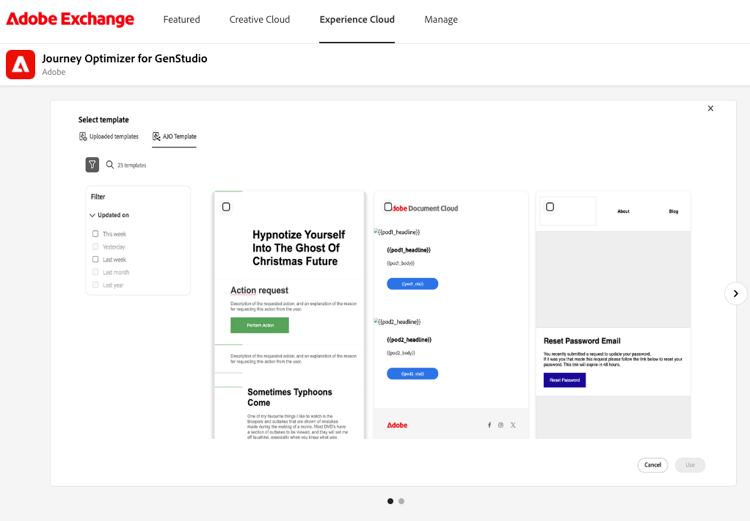
- Selecteer Free om de app voor uw organisatie aan te vragen.
- Na uw organisatie overzichten en keurt het verzoek goed, ga met creeer OAuth geloofsbrieven in Adobe Developer Console en stel de toepassing van Uitwisseling op.
OAuth-gebruikersgegevens maken in Adobe Developer Console
Creeer a project in Adobe Developer Console dat geloofsbrieven OAuth voor Journey Optimizer API verstrekt. U zult waarden zoals identiteitskaart van de Cliënt, Geheime Cliënt, Org identiteitskaart, en Gebied nodig hebben wanneer u app in Uitwisseling vormt.
- Teken binnen aan Adobe Developer Console en creeer a nieuw project.
- Voeg Adobe Journey Optimizer (AJO) API aan het project toe door Add API te klikken en Adobe Journey Optimizer van de Experience Cloud product APIs lijst te selecteren.
- Produceer geloofsbrieven in de projectwerkruimte en exemplaar identiteitskaart van de Cliënt, Geheime Cliënt, Org identiteitskaart, Gebied, en om het even welke andere waarden uw plaatsingsstroom vraagt. Bewaar deze veilig voor de volgende sectie.
Implementeer de toepassing vanuit Exchange
Open de toepassing in Beheren en voeg een omgeving toe
- Terugkeer aan Adobe Exchange .
- Selecteer Manage en open App Builder applications (of het pad van uw organisatie naar beheerde apps).
- Selecteer Journey Optimizer voor GenStudio en bevestig app wordt goedgekeurd.
- Onder Environments, kies een bestaand milieu van de Milieu’s: dropdown of selecteer Add Environment om te creëren.
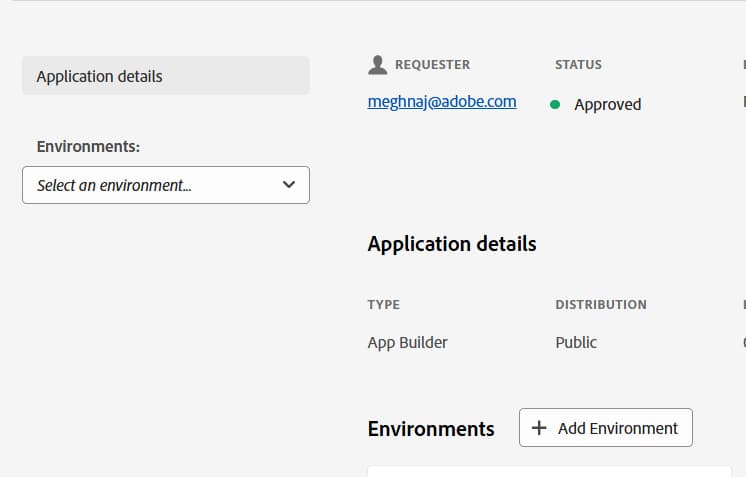
- Selecteer Configuration in de geselecteerde omgeving.
- Zoek op het tabblad Configuration naar AJO Credentials .
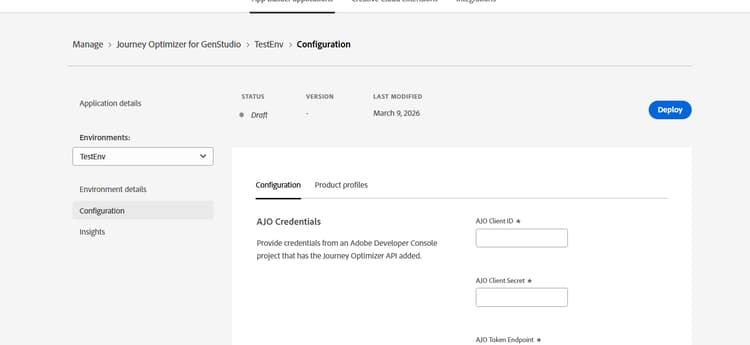
- Voer de gegevens in van het Developer Console-project waaraan de Journey Optimizer API is toegevoegd (bijvoorbeeld AJO Client ID , AJO Client Secret en AJO Token Endpoint en alle andere vereiste velden).
- Ga de naam van de zandbak in al kleine letters (bijvoorbeeld,
prod) in. - Klik op Deploy . Wanneer de plaatsing eindigt, toont de status zoals opgesteld. De knoptekst wordt gewijzigd in Undeploy .
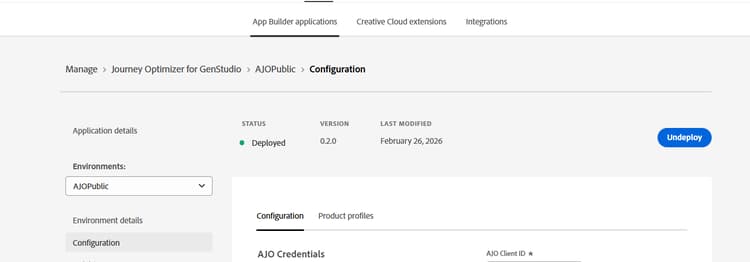
Na plaatsing, omvat de Adobe Developer Console een nieuw auto-geproduceerd project genoemd Journey Optimizer voor GenStudio <Your_Environment_Name> met AJO en Adobe Runtime APIs. Dit project is alleen-lezen en kan niet worden bewerkt of verwijderd.
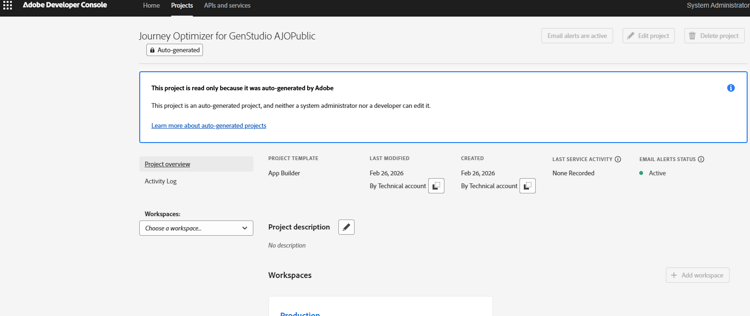
Configuratie bijwerken
Als u configuratievariabelen voor een omgeving wilt wijzigen, moet u eerst Undeploy waarden bijwerken en vervolgens Deploy opnieuw, zodat de wijzigingen van kracht worden.
U kunt veelvoudige milieu’s in Uitwisseling (bijvoorbeeld, per zandbak) tot stand brengen. Elke implementatie kan als een aparte ervaring in GenStudio worden weergegeven wanneer uw organisatie meerdere sandboxen gebruikt.
Kaartmachtigingen voor de technische rekening
Gebruikers kunnen de AJO-extensie in GenStudio zien zonder volledige Adobe Experience Platform toegang. Voor API-aanroepen (bijvoorbeeld laadsjablonen) moet aan de OAuth-referenties gekoppelde technische account Journey Optimizer-machtigingen worden verleend in Adobe Experience Platform > Permissions . De nauwkeurige rolnamen en toestemmingsreeksen hangen van uw organisatie af.
Bekijk de uitbreiding onder Journey Administrator in AJO Permissions > Roles en voeg de API geloofsbrieven van het project van Developer Console toe, de zelfde geloofsbrieven u toen het opstellen van van Uitwisseling gebruikte.
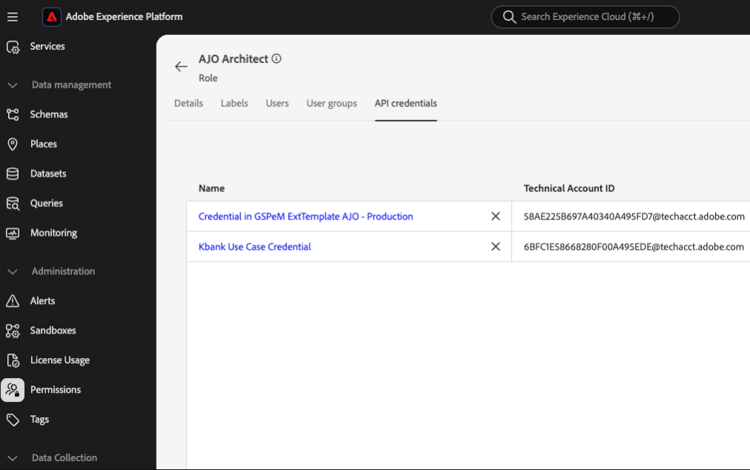
zie ook (de toegangscontrole van Journey Optimizer):
AJO-sjablonen openen in GenStudio
Na implementatie en toewijzing van machtigingen:
- Open Create in GenStudio for Performance Marketing en begin een E-mail ervaring.
- Open in Select template de tab AJO Template naast Uploaded templates om sjablonen te zoeken vanuit Journey Optimizer.
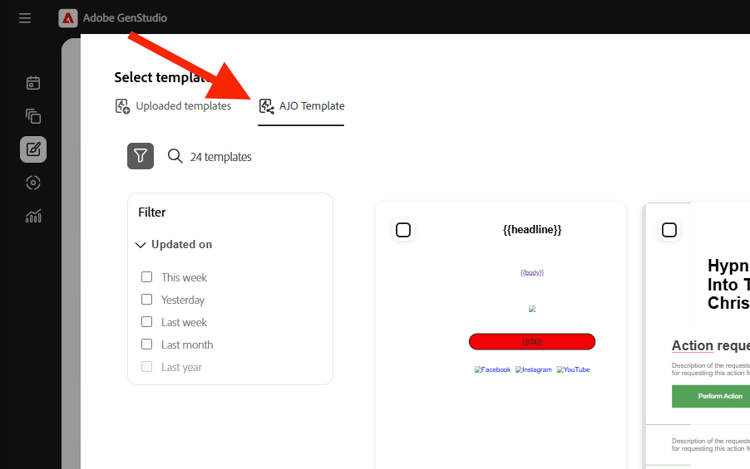
Problemen oplossen
Het tabblad AJO-sjablonen is niet zichtbaar
- Bevestig de waarden ingegaan in Uitwisseling Configuration correct zijn, met inbegrip van identiteitskaart van de Cliënt, Geheime Cliënt, Gebied, en Sandbox.
- Verzeker de naam van de zandbak is kleine letters (bijvoorbeeld,
prod). - Wanneer het installeren van Uitwisseling, gebruik identiteitskaart van de Cliënt zoals die in wordt beschreven creeer OAuth geloofsbrieven .
Het tabblad AJO-sjablonen is zichtbaar, maar er worden geen sjablonen weergegeven
- Laad de pagina opnieuw of open nogmaals het tabblad AJO Template .
- Controleer in de browser Network -gereedschappen de
get-templates-aanvraag. Als het 403 Verboden terugkeert, wordt de technische rekening niet toegewezen aan een rol of groep met de vereiste toestemmingen van Journey Optimizer. Wijzig de toewijzingen in Adobe Experience Platform Permissions en in AJO Permissions naar wens.