Details taakplanning weergeven
- Batchgegevens
- Inname van batchprofiel
- Batchsegmentatie
- Batchdoelactivering
Wanneer het oplossen van problemenbaanmislukkingen of het onderzoeken van prestatieskwesties, hebt u gedetailleerde informatie over specifieke datasets en hun baanlooppas nodig. De interface van de Programma’s van de Baan staat u toe om neer van de chronologiemening in individuele datasets en banen te boren om uitvoeringsgeschiedenis, timing, en status te begrijpen.
Met deze gedetailleerde weergave kunt u:
- Onderzoek waarom een specifieke baan ontbrak of langer duurde dan verwacht
- Herzie de uitvoeringsgeschiedenis voor een dataset in tijd
- Begrijp de timing en duurpatronen van partijbanen
- Identificeer welke specifieke partijen pijpleidingskwesties veroorzaken
- Informatie verzamelen die nodig is voor probleemoplossing met Adobe Support
Vereisten prerequisites
Voordat u de taakdetails weergeeft, moet u:
- Heb toegang tot Job Schedules met View Job Schedules en View Profile Management toegangsbeheertoestemmingen .
- Ben vertrouwd met de interface van Programma’s van de Baan en chronologiemening.
- Begrijp de verschillende baantypes (meeropname, profielopname, segmentatie, activering).
Werken met de detailhiërarchie details-hierarchy
De dienstprogramma’s verstrekken drie niveaus van detail, die u toestaan om van brede patronen aan specifieke kwesties over te gaan:
de stroom van de Navigatie: Begin met de chronologiemening om kwesties te identificeren → Selecteer een dataset om zijn details te zien → Selecteer een specifieke baanlooppas om details te onderzoeken.
De tijdlijnweergave timeline-visualization
In de tijdlijnweergave wordt een horizontale en verticale indeling gebruikt om u inzicht te geven in taakschema’s en kritieke verwerkingstijden:
-
Horizontale as (tijdvooruitgang): Datasets en hun baanlooppas worden getoond over de chronologie van links aan recht, die toont wanneer de banen over de geselecteerde tijdspanne (vandaag, gisteren, of afgelopen 7 dagen) uitvoeren. Elke gekleurde balk vertegenwoordigt een taak die horizontaal wordt geplaatst op basis van de begin- en eindtijd.
-
Verticale as (geplande begintijden): De kritieke geplande begintijden worden getoond als verticale lijnen die zich over alle datasets uitstrekken, die het gemakkelijk maken om de timingsverhouding tussen stroomopwaartse banen en stroomafwaartse verwerking te zien:
- Blauwe verticale lijn: Vertegenwoordigt wanneer de segmentatie gepland is te beginnen
- Zwarte verticale lijn: Vertegenwoordigt wanneer de bestemmingsactivering wordt gepland om te beginnen
Deze lay-out staat u toe om timingsverhoudingen tussen uw banen van de gegevenspijpleiding en stroomafwaartse verwerking snel te identificeren. In het ideale geval moeten upstream-taken (zoals het opnemen van gegevens in het meer en het profiel) links van deze verticale markeertekens worden voltooid, zodat de gegevens gereed zijn voordat de segmentatie en activering beginnen. Banen die voorbij deze markeertekens reiken, wijzen op mogelijke tijdsproblemen waarbij downstreamprocessen kunnen beginnen voordat gegevens volledig worden voorbereid.
Welk standpunt moet ik innemen? which-view
Gebruik de onderstaande tabel om de juiste weergave voor uw taak te kiezen. Pas aan wat u met de geadviseerde mening moet doen om efficiënt te navigeren.
Gegevens gegevensset weergeven view-dataset-details
Om details voor een specifieke dataset te bekijken:
- Zoek in de tijdlijnweergave van Job Schedules de gegevensset die u wilt onderzoeken.
- Selecteer de naam van de gegevensset in de linkerkolom.
De mening van de datasetdetails opent in een juist paneel, dat informatie over alle banen toont verbonden aan deze dataset.
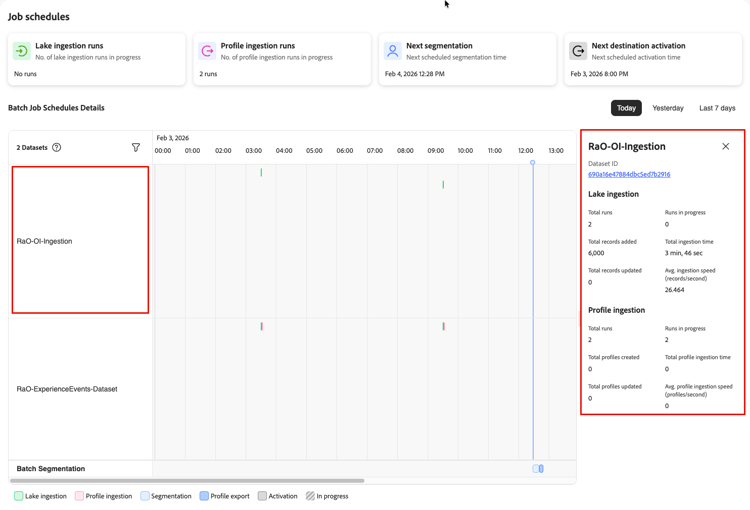
In het deelvenster Gegevens van de gegevensset worden de naam, de id en taakspecifieke metriek van de gegevensset weergegeven, ingedeeld op taaktype. Bovenaan in het deelvenster wordt de id van de gegevensset weergegeven als een klikbare koppeling. Selecteer deze id om naar de volledige pagina met gegevens over de gegevensset te navigeren.
Elk deelvenster met gegevens over gegevenssets bevat de volgende gegevens:
Meting van de ingestie van het meer lake-ingestion-metrics
Voor datasets met gegevens bevat het paneel de volgende metriek:
Metrische gegevens voor het opnemen van profielen profile-ingestion-metrics
Voor datasets met de banen van de profielopname, toont het paneel de volgende metriek:
Gegevenssets in de tijdlijn filteren filter-datasets
Wanneer u vele datasets met geplande banen hebt, kunt u zich op specifieke datasets eerder willen concentreren dan het bekijken van allen tegelijkertijd. Met het gegevenssetfilter kunt u selecteren welke gegevenssets in de tijdlijnweergave worden weergegeven.
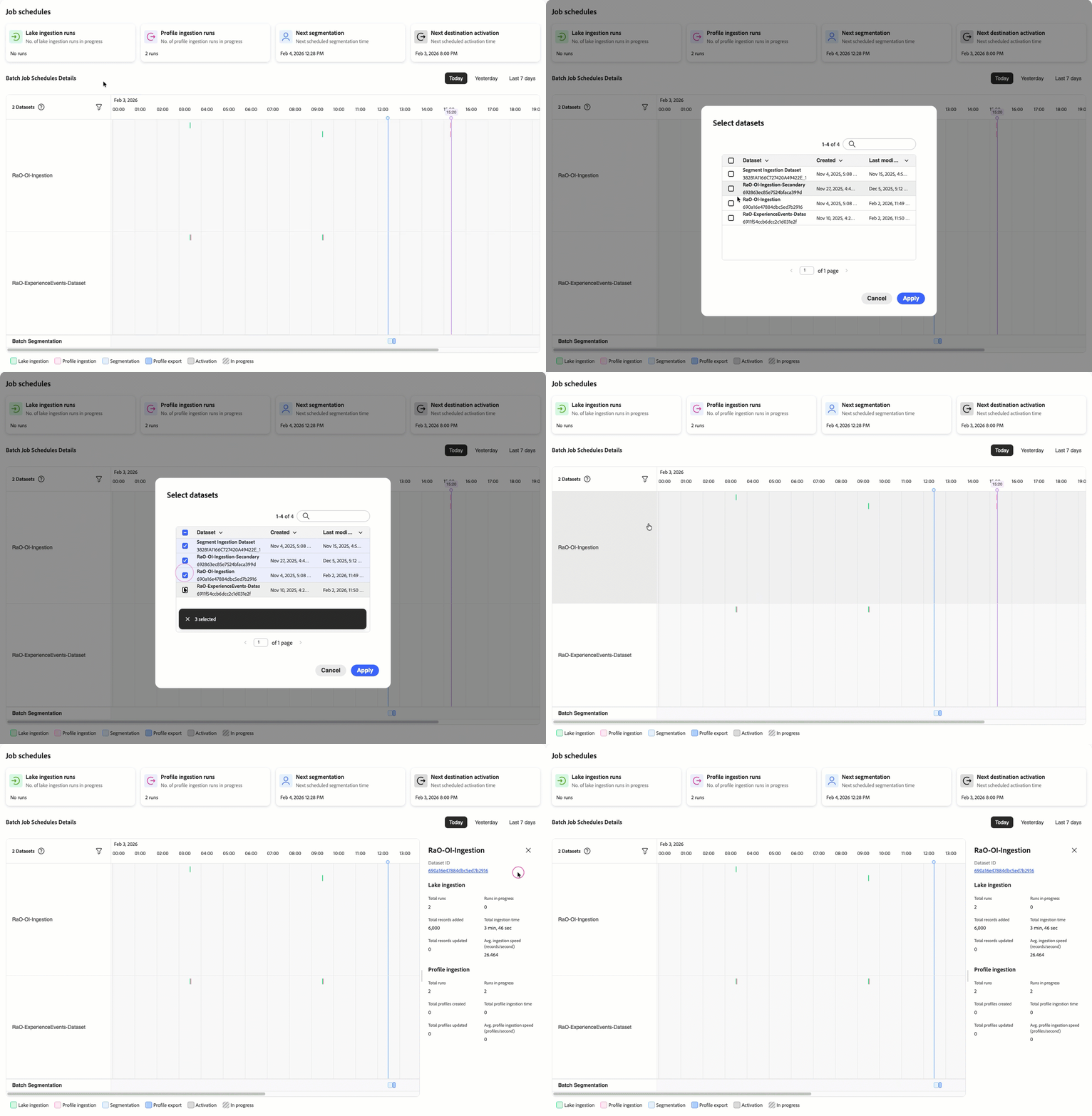
De datasets filteren die in de tijdlijn worden weergegeven:
- Zoek naar de datasetteller in de hogere linkerzijde van de chronologiemening (bijvoorbeeld, “2 Datasets”).
- Selecteer het filterpictogram naast de datasetteller.
- Er wordt een deelvenster voor de selectie van gegevenssets geopend waarin alle beschikbare, voor profielen geschikte gegevenssets met geplande taken worden weergegeven.
- Selecteer of schrap datasets om hen in de chronologiemening te tonen of te verbergen.
- De tijdlijn wordt direct bijgewerkt om alleen de geselecteerde datasets weer te geven.
Filteren gebruiken voor:
- nadruk op specifieke gegevensbronnen: Wanneer het oplossen van problemen een bepaalde gegevenspijpleiding, filter om slechts de relevante datasets te tonen.
- Verminder visuele rommel: Als u vele datasets hebt, helpt het filtreren u patronen duidelijker voor een ondergroep van gegevens zien.
- vergelijk verwante datasets: Selecteer slechts datasets die verwant zijn om hun het plannen verhouding te begrijpen.
- onderzoekt anti-patronen: Wanneer u een potentiële configuratiekwestie identificeert, filter aan de beïnvloede datasets om hen nauwkeuriger te onderzoeken.
Het filter blijft tijdens uw zitting voortbestaan, zodat kunt u tussen tijdperiodes (vandaag, gisteren, afgelopen 7 dagen) navigeren terwijl het handhaven van uw datasetselectie.
Gegevens van afzonderlijke taakuitvoering weergeven view-job-details
Wanneer u een specifieke taaklooppas moet onderzoeken, selecteer het van de chronologie om gedetailleerde uitvoeringsinformatie voor die bepaalde looppas te zien.
Gegevens voor taakuitvoering openen access-job-details
Details weergeven voor een specifieke uitgevoerde taak:
- Zoek in de tijdlijnweergave van Job Schedules de specifieke taakuitvoering die u wilt onderzoeken.
- Selecteer de taakindicator op de tijdlijn (de gekleurde balk die de taak vertegenwoordigt).
Het deelvenster Dataflow run details wordt geopend en bevat informatie over de uitvoering van die specifieke taak.
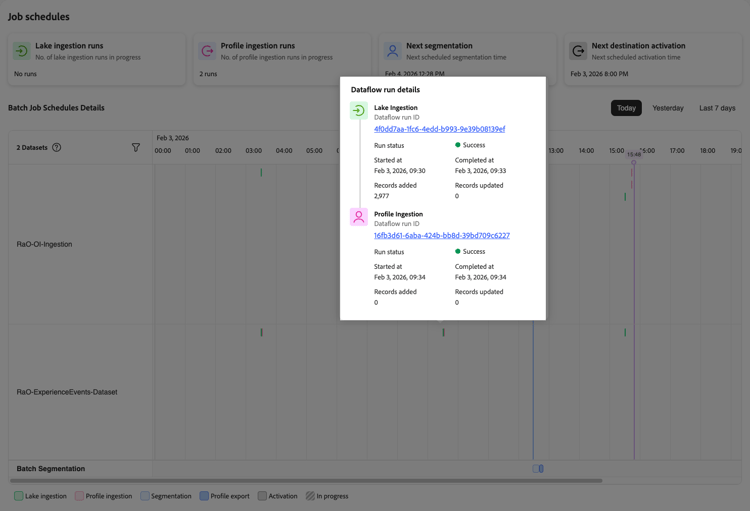
Gegevens gegevensstroom uitvoeren dataflow-run-details
In het detailvenster met gegevens over uitvoering van de gegevensstroom wordt informatie weergegeven over de specifieke uitgevoerde taak, ingedeeld op taaktype. Voor inname-taken zie je details voor zowel meerinname als profielopname.
Gegevens over meer ingeslikte banen lake-ingestion-job-details
Gegevens van ingevulde profieltaak profile-ingestion-job-details
Werken met de uitvoering van taken job-execution-flow
Wanneer u een specifieke job run bekijkt, kunt u de relatie zien tussen meeropname en profielopname:
- de looppas van de inname van het meer eerst: Het gegeven wordt geladen in het gegevenshoop en bevestigd.
- het opnemen van het Profiel volgt: Nadat het meer wordt opgenomen voltooit, worden de in aanmerking komende verslagen verwerkt in de profielopslag.
- Timing doet zich voor: Noteer het tijdverschil tussen wanneer de meeropname voltooit en wanneer de profielopname begint. De tussenruimten hier kunnen stroomafwaartse processen zoals segmentatie beïnvloeden.
de baanloopdetails van het Gebruik aan:
- Controleren of een specifieke taak is voltooid
- De werkelijke duur van een uitgevoerde taak berekenen (voltooide tijd minus begintijd)
- Begrijp hoeveel verslagen in een specifieke looppas werden verwerkt
- Vergelijk prestaties over verschillende baanlooppas
- Toegang tot gedetailleerde dataflow-controle voor probleemoplossing
- Problemen met de timing vaststellen tussen de fasen van het opnemen van meer en profielen
Problemen met taakdetails oplossen troubleshooting
Gebruik taakdetails om problemen te onderzoeken en de volgende stappen te bepalen:
Ontbroken banen: Selecteer dataflow looppas identiteitskaart aan meningsfoutendetails in het controledashboard. Controle datasetdetails voor terugkomende patronen, herzie de chronologie voor middelgeschil, en identificeer anti-patronen in uw configuratie.
Trage banen: Vergelijk duur met historische gemiddelden in datasetmetriek . De gemeenschappelijke oorzaken omvatten overlapping van het programma , dichte partij het stapelen , of verhoogd gegevensvolume.
de wanverhoudingen van het Verslag: Vergelijk de verslagen van de meeropname tegen de verslagen van de profielopname in de details van de baanlooppas. Het opnemen van het profiel toont typisch minder verslagen toe te schrijven aan identiteitsvereisten en de regels van de gegevenskwaliteit.
Voor gedetailleerde dataflow statusinformatie, zie de gegevens van de Monitor meer ingang , dataflows van de Monitor voor profielen , dataflows voor publiek , en dataflows voor bestemmingen .
Volgende stappen next-steps
Na het leren hoe u taakdetails kunt weergeven:
- Herzie het overzicht van de Planningen van de Baan om de chronologiemening en de interface te begrijpen.
- Leer over anti-patronen om gemeenschappelijke configuratiekwesties te verhinderen.
- Begrijp partijingestie om uw gegevens te optimaliseren ladende programma’s.
- Onderzoek controlerende bestemmingsdataflows voor pijpleidingszicht van begin tot eind.