Power BI-rapportsjablonen voor dashboards
Met de functie voor Power BI-rapportsjablonen kunt u aansprekende rapporten maken die zijn gevuld met gegevens van Adobe Experience Platform. Het gestroomlijnde installatieproces installeert automatisch standaardwidgets voor Real-Time Klantprofiel, segmentatie, en bestemmingen. De installatie verbindt Power BI ook met uw gegevensmodellen zodat kunt u uw rapportmalplaatjes gemakkelijk aanpassen en uitbreiden. Deze rapporten kunnen in uw gehele organisatie worden gedeeld zonder dat de ontvangers hun aanmeldingsgegevens voor uw organisatie op Experience Platform nodig hebben.
Dit document bevat instructies voor het maken van een verbinding tussen Adobe Experience Platform en de Power BI-toepassing en het gebruik van rapportsjablonen om belangrijke Experience Platform-gegevensinzichten te delen met externe gebruikers.
Aan de slag
Alvorens met dit leerprogramma verder te gaan wordt het geadviseerd om een goed begrip van schemacompositie in Experience Platform te hebben, en hoe de attributen in het Profiel van de Klant in real time door het vakbondsschema inbegrepen zijn.
Gebruikers die de Power BI-toepassingsintegratie willen installeren, moeten eerst de volgende Experience Platform-machtigingen hebben verkregen:
- Query's beheren
- Sandboxen beheren
Leren hoe te om deze toestemmingen toe te wijzen, te lezen gelieve de toegangscontrole documentatie.
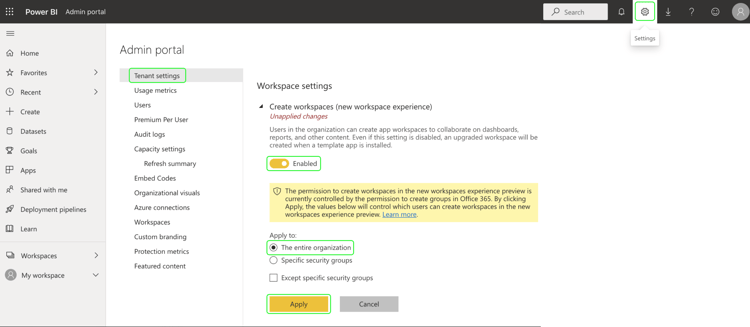
U moet ook over een Power BI-account beschikken om deze zelfstudie te kunnen volgen. Om een rekening tot stand te brengen, navigeer aan de homepage van Power BI en volg het sign-up proces. De gebruikers voor deze rekening van Power BI moeten ook toelaten creeer werkruimte plaatsen binnen hun montages van Power BI. Deze instelling vindt u in de huurdersinstellingen van de Power BI-beheerportal. Als uw account is opgegeven door uw huurder of werkgever, neemt u contact op met uw respectieve beheerder om deze instelling in te schakelen.
De integratie van de Power BI-toepassing installeren
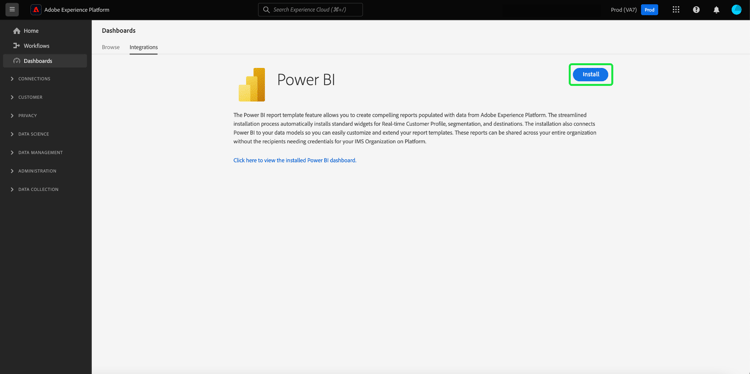
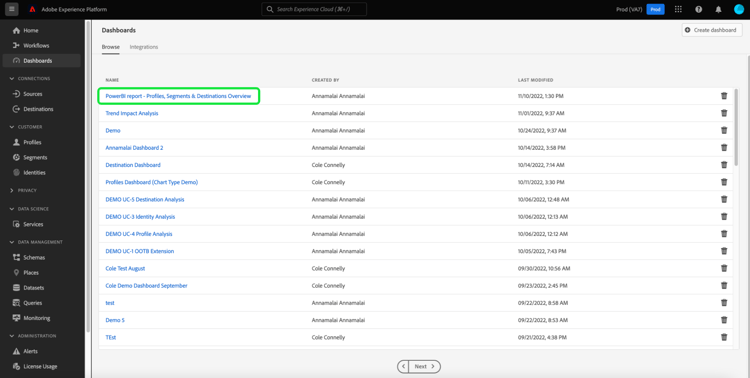
Selecteer in de gebruikersinterface van Experience Platform de optie Dashboards in de linkernavigatie om de werkruimte van Dashboards te openen. Op het tabblad Browse wordt een lijst weergegeven met momenteel beschikbare dashboardweergaven. Meer over het bekijken van beschikbare dashboards leren, zie de inventarisdocumentatie .
Selecteer vervolgens de tab Integrations . De integratiepagina van de Power BI-toepassing wordt weergegeven. Selecteer van hieruit Install om de installatie te starten.
Geef referenties op
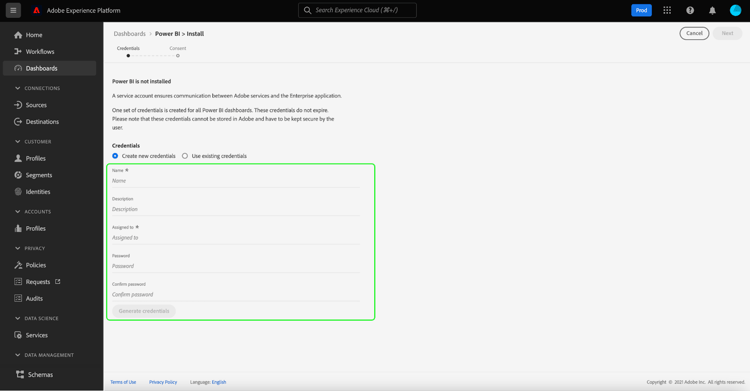
De eerste stap in het installatieproces is het verstrekken van niet-vervallende geloofsbrieven voor de de toepassingsintegratie van Power BI. U kunt de volgende twee opties opgeven: Create new credentials of Use existing credentials . Selecteer de juiste schakeloptie om door te gaan.
Nieuwe referenties maken create-new-credentials
Er zijn twee vereiste velden voor het genereren van nieuwe referenties: Name en Assigned to . Het veld Assigned to verwijst naar het e-mailadres dat is gekoppeld aan uw Power BI-account.
Meer leren over het produceren van niet-het verlopen geloofsbrieven van de Dienst van de Vraag, gelieve te verwijzen naar niet-het verlopen geloofsbrieven gids .
Nadat u voor het eerst een niet-vervallende referenties hebt gegenereerd, wordt een JSON-bestand naar die computer gedownload. Dit JSON-bestand kan vervolgens als referenties worden gedeeld met andere gebruikers om het installatieproces te voltooien.
Bestaande referenties gebruiken use-existing-credentials
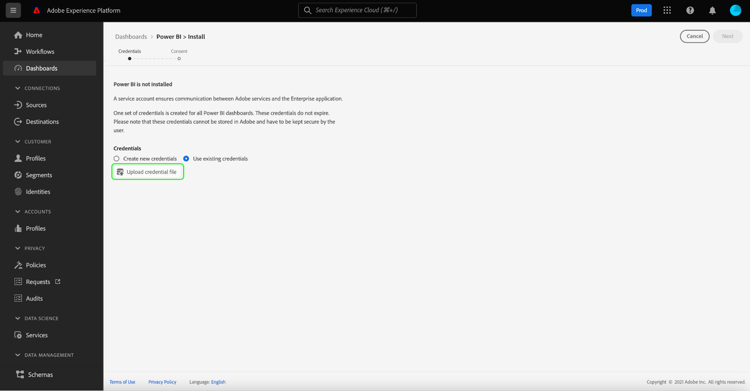
Een JSON-referentiebestand kan ook worden geüpload om de validatie te doorstaan. Deze JSON-bestanden met de niet-vervallende referentiewaarden worden gedownload naar de lokale computer die wordt gebruikt wanneer een niet-vervallende referentie wordt gemaakt.
Selecteer Upload credential file en selecteer vervolgens het JSON-bestand dat u wilt uploaden in het dialoogvenster dat verschijnt.
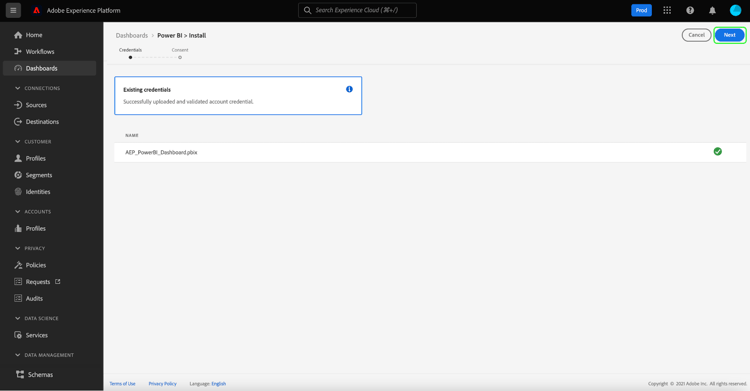
Nadat u de niet-vervallende gegevens hebt opgegeven, worden deze automatisch door Experience Platform gevalideerd. Er verschijnt een bevestigingsbericht als de validatie is gelukt. Selecteer Next om de toestemmingsovereenkomst voor de toepassing van Power BI te herzien.
Goedkeuring verlenen
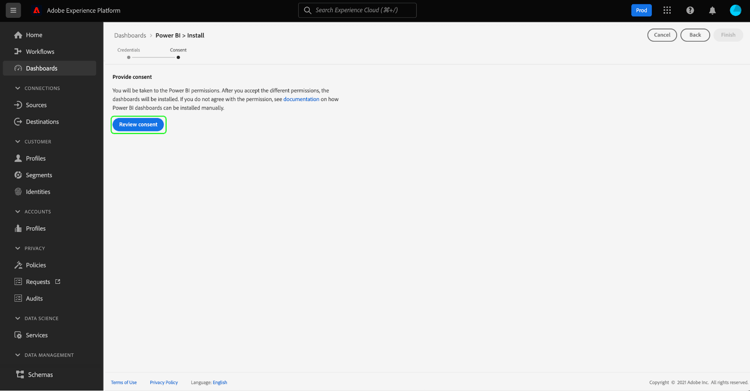
Het toestemmingsscherm verschijnt. Selecteer Review consent om een nieuw venster te openen waarin wordt aangegeven welke machtigingen Power BI nodig heeft om uw gegevens te openen en te gebruiken in overeenstemming met de servicevoorwaarden en privacyverklaring.
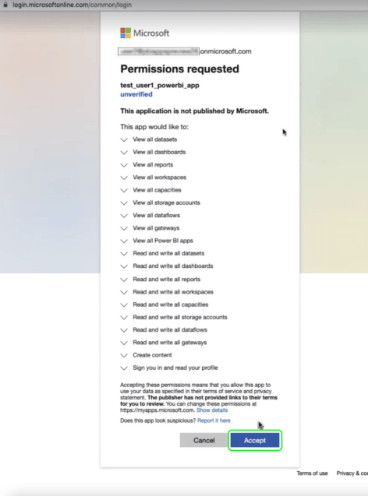
Selecteer Accept om Power BI toestemming te geven om uw Experience Platform-gegevens te openen en te gebruiken.
Nadat u toestemming hebt verleend, wordt de rapportsjabloon automatisch in de Power BI-omgeving geïnstalleerd als onderdeel van het installatieproces. Power BI gebruikt dan de niet-vervallende geloofsbrieven om tot Experience Platform toegang te hebben, alle SQL vragen opeenvolgend uit te voeren, en het rapportmalplaatje met de teruggekeerde gegevens te bevolken.
Selecteer Finish om terug te keren naar de dashboardvoorraad.
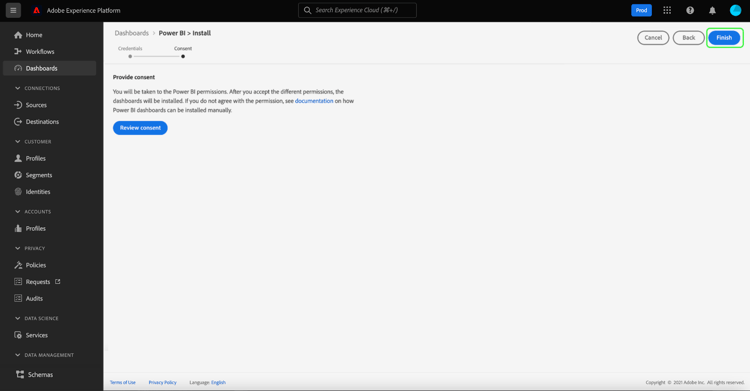
Nu de Power BI-rapportsjabloon is geïnstalleerd, wordt deze weergegeven in de lijst met beschikbare dashboards onder het tabblad Browse . Selecteer Power BI in de lijst om naar de Power BI-omgeving te navigeren.
Power BI-werkruimte
Na het registreren in de werkruimte van Power BI , zijn de rapportmalplaatjes beschikbaar voor elk van de diensten waartot u toegang hebt. De rapportmalplaatjes omvatten profielen, segmenten, en bestemmingsdashboards slechts als zij de overeenkomstige meningstoestemmingen hebben.
De standaardwidgets uit profielen, segmenten en doelen zijn standaard beschikbaar in de Power BI-sjabloonrapporten.
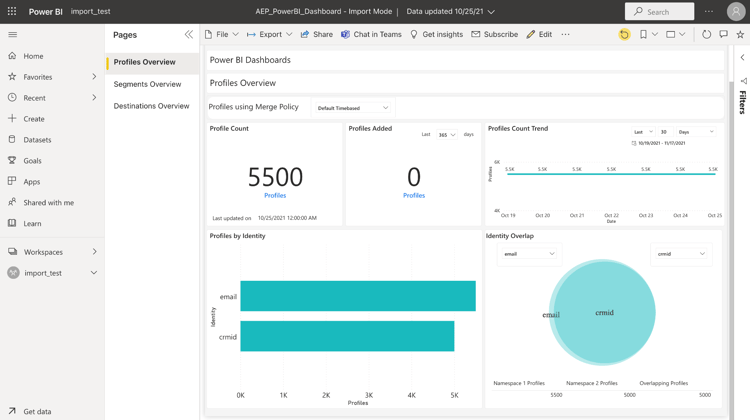
Nadat een dashboard in Power BI wordt geïnstalleerd, worden de rapportmalplaatjes getoond aan alle gebruikers door gebrek. Als u toegang tot om het even welke rapportmalplaatjes wilt beperken, zorg ervoor dat u toegang voor de gebruikers in kwestie van binnen het milieu van Power BI onbruikbaar maakt.
Je Power BI-rapportsjabloon aanpassen
Door het gebruik van aangepaste widgets kunt u aangepaste kenmerken toevoegen aan uw gegevensmodel om de rapportsjablonen te verrijken die door Power BI worden aangeboden.
Een aangepaste widget maken
Aangepaste widgets worden gemaakt via de widgetbibliotheek. Zie het overzicht van de Bibliotheek van Widget voor een inleiding aan de eigenschap en leerprogramma voor het creëren van een douane widget voor specifieke instructies.
Uw aangepaste widget opnieuw maken in de Power BI-omgeving
Zodra uw dashboard de aangewezen metriek en de attributen bevat binnen douanewidgets, bent u bereid om het rapportmalplaatje te wijzigen dat van binnen het milieu van Power BI wordt getoond. Zie de documentatie van Power BI voor informatie over hoe te om een rapport door zijn gebruikersinterface uit te geven.
De integratie van Power BI-toepassingen verwijderen
Om het dashboard te schrappen, navigeer aan de dashboardinventaris en selecteer het schrappingspictogram (

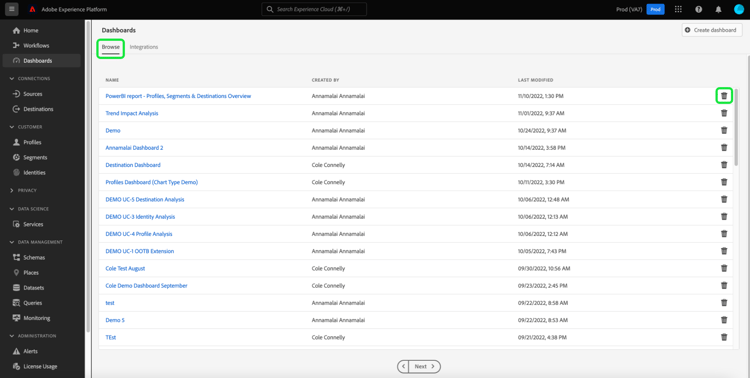
Er verschijnt een bevestigingspop-up. Selecteer Delete om het proces te bevestigen.
Volgende stappen
Door dit document te lezen, hebt u een beter inzicht in hoe de het rapportmalplaatjes van Power BI in Experience Platform kunnen worden geïntegreerd om dwingende gegevensinzichten van uw profielen, segmenten, of bestemmingsdashboards te delen. Zie het overzicht van de dashboardaanpassing om meer over het aanpassen van uw dashboards te leren.