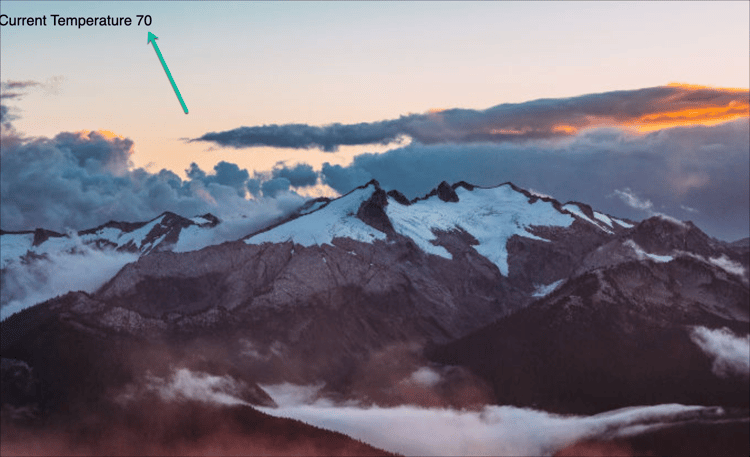
Tekstbedekking text-overlay
In deze sectie worden de volgende onderwerpen behandeld:
- Overzicht
- Gebruikend de Bedekking van de Tekst
- Begrijpend de Eigenschappen van de Bedekking van de Tekst
- Gebruikend Waarden ContextHub in de Bedekking van de Tekst
Overzicht overview
De functie Tekstbedekking is beschikbaar in AEM Screens. Met deze functie kunt u een aantrekkelijke ervaring creëren in een volgreekkanaal door een titel of beschrijving boven op een afbeelding te plaatsen.
Leren hoe te om uw eigen douanecomponent tot stand te brengen, zie Uitbreidend een Component van AEM Screens.
In deze sectie wordt alleen weergegeven hoe u de postercomponent in een AEM Screens-project kunt gebruiken en toepassen. Het toont ook gevallen waarin het als een tekstbedekking in één van uw opeenvolgingskanalen wordt gebruikt.
Tekstbedekking gebruiken using-text-overlay
In de volgende sectie wordt het gebruik van tekstbedekking in een AEM Screens-project beschreven.
Eerste vereisten
Voordat u deze functionaliteit implementeert, moet u een project instellen als een voorwaarde voor het implementeren van tekstbedekking. Bijvoorbeeld:
-
Creeer een project van AEM Screens (in dit voorbeeld, TextOverlayDemo)
-
Creeer een opeenvolgingskanaal als TextSample onder de omslag van Kanalen wordt genoemd
-
Voeg inhoud aan uw Kanaal TextSample toe
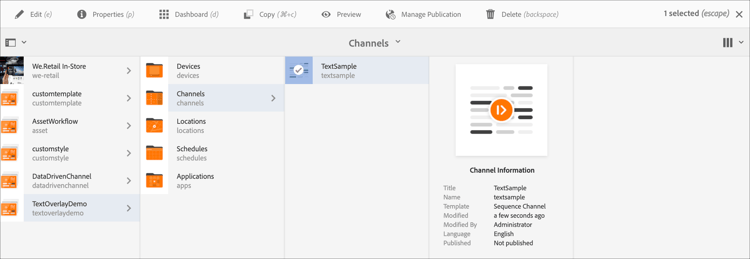
Het volgende beeld toont het TextOverlayDemo project met het kanaal TextSample in de omslag van Kanalen.
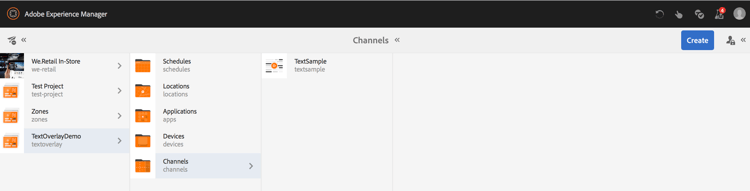
Voer de onderstaande stappen uit om tekstbedekking in een AEM Screens-kanaal te gebruiken:
-
Navigeer aan TextOverlayDemo > Kanalen > TextSample en klik uitgeven van de actiebar.
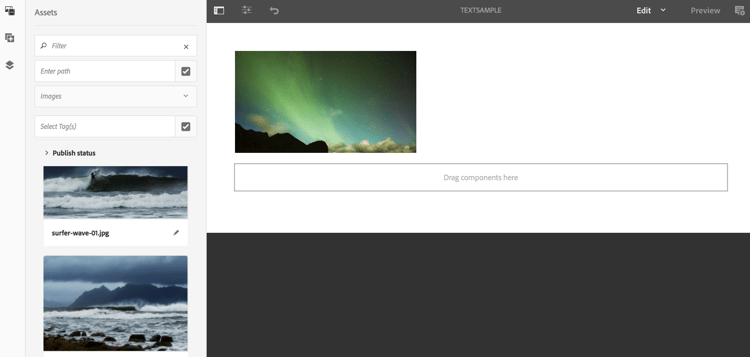
-
Klik het beeld en klik vormen (het moersleutelpictogram) om de doos van de eigenschappendialoog te openen.
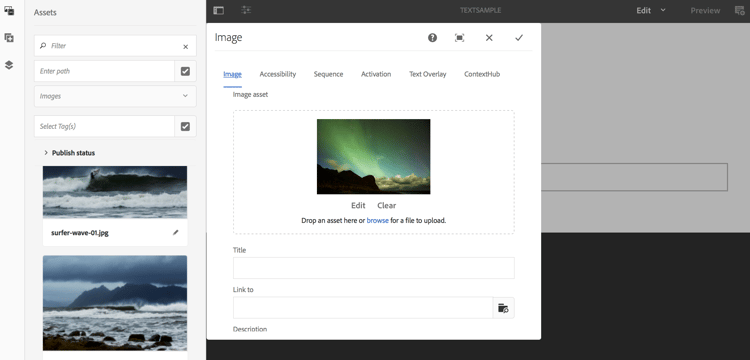
-
Klik de optie van de Bedekking van de Tekst van de navigatiebar van de dialoogdoos, zoals aangetoond in het hieronder cijfer.
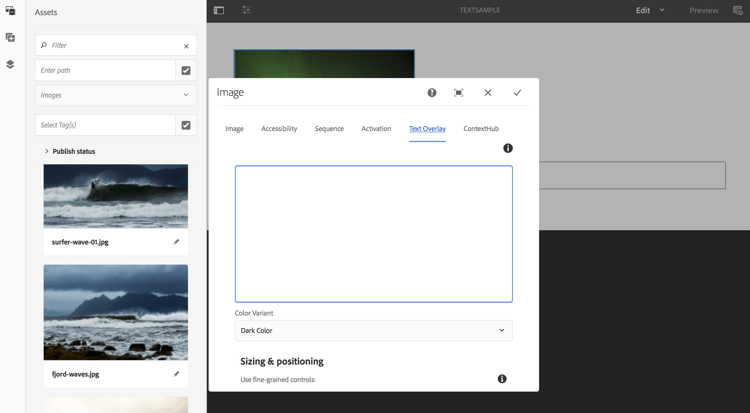
Eigenschappen van tekstbedekking understanding-text-overlay-properties
Met de eigenschappen van de Tekstbedekking kunt u tekst toevoegen aan een van de componenten in uw Screens-project. In het volgende gedeelte wordt een overzicht gegeven van de eigenschappen die beschikbaar zijn in Tekstbedekking:
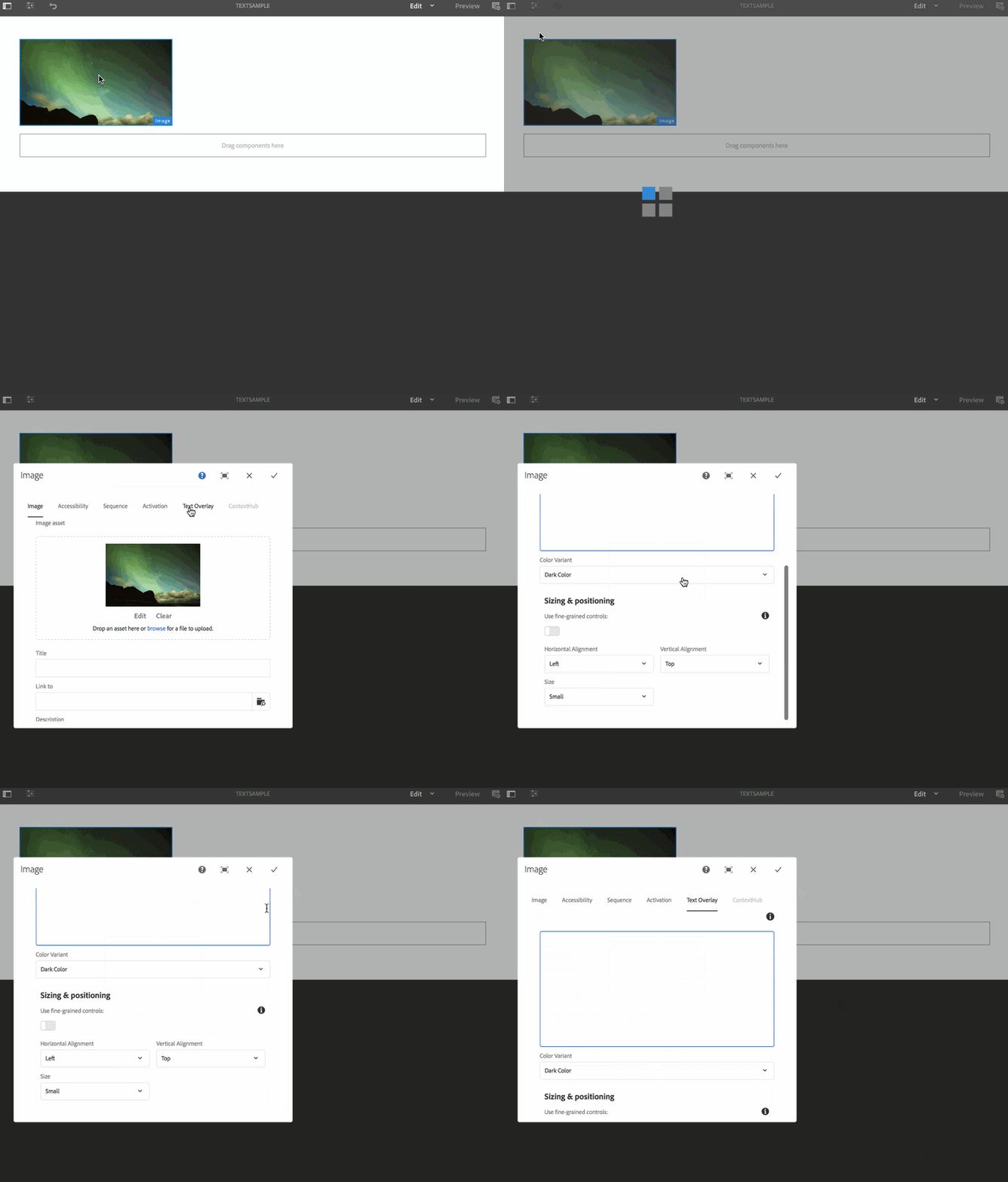
U kunt tekst toevoegen aan het tekstvak en typografische accenten toevoegen, zoals vet, cursief en onderstrepen.
Variant van de Kleur Deze optie staat de tekst toe om of Donker (tekst in zwarte kleur) of Licht (tekst in witte kleur) te zijn.
het Rangschikken & het plaatsen Deze optie laat de gebruiker de tekst horizontaal of verticaal richten of ook verfijnen hulpmiddelen voor tekstgroepering gebruiken.
ContextHub-waarden gebruiken in tekstbedekking using-text-overlay-context-hub
In de volgende sectie wordt het gebruik beschreven van waarden uit een gegevensopslagruimte, bijvoorbeeld Google-werkbladen in de component Text Overlay.
Eerste vereisten
Opstelling configuraties ContextHub voor uw project van AEM Screens.
Leren hoe te opstelling en gegevens gedreven activaveranderingen te beheren gebruikend een gegevensopslag, zie Vormend ContextHub in AEM Screens .
Nadat u de vereiste configuraties voor uw project hebt ingesteld, volgt u de onderstaande stappen om waarden uit de Google-werkbladen te gebruiken:
-
Navigeer aan TextOverlayDemo > Kanalen > TextSample en klik Eigenschappen van de actiebar.
-
Klik het Personalization lusje zodat kunt u opstelling de configuraties ContextHub.
-
Klik de Weg ContextHub als bibliotheken > montages > wolkenmontages > gebrek > Configuratie ContextHub en klik Uitgezocht.
-
Klik de Weg van Segmenten als conf > schermen > montages > wcm > segmenten en klik Uitgezocht.
-
Klik sparen & Sluiten.
note note NOTE Gebruik ContextHub en de weg van Segmenten, waar u aanvankelijk uw configuraties en segmenten van de contexthub bewaarde. 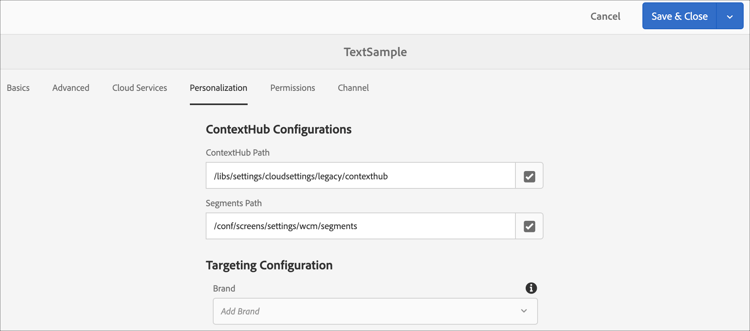
-
-
Navigeer aan TextOverlayDemo > Kanalen > TextSample en klik uitgeven van de actiebar.
-
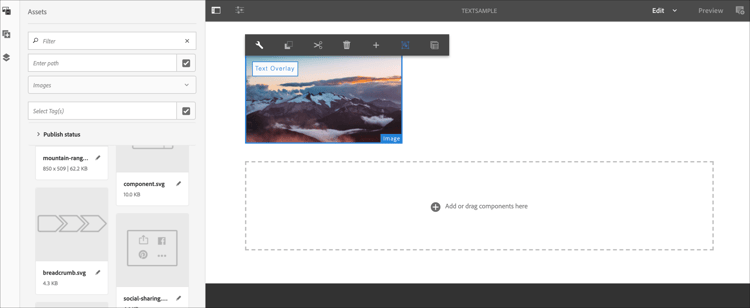
Voeg een beeld en een component van de tekstbedekking aan uw beeld toe zoals die in wordt beschreven Gebruikend de sectie van de Bedekking van de Tekst van deze pagina.
-
Klik op vormen (het moersleutelpictogram) om het de dialoogvakje van het Beeld te openen.
-
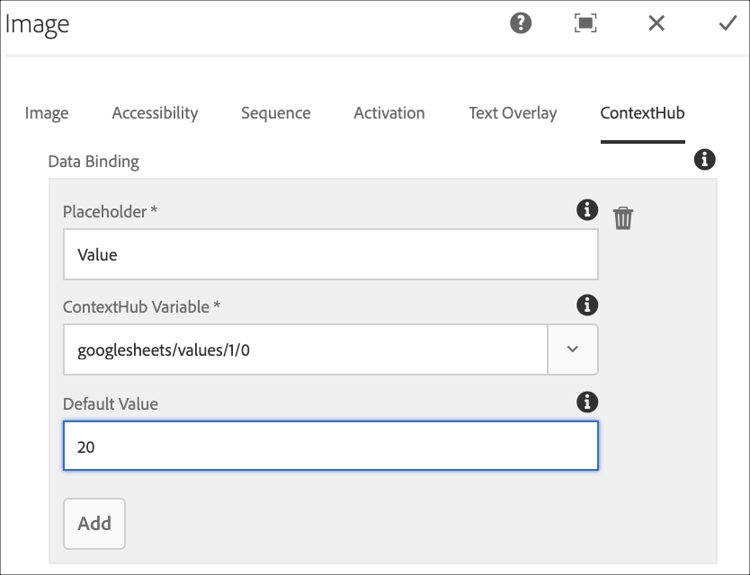
Navigeer aan het ContextHub lusje van het de dialoogvakje van het Beeld. Klik toevoegen.
note note NOTE Als u opstelling uw configuratie ContextHub niet hebt, is deze optie gehandicapt voor uw project. -
Ga Waarde op het Placeholder gebied in. Klik de rij die u de waarde van uw blad van Google in Variabele ContextHub wilt krijgen. In dit geval wordt de waarde opgehaald uit rij 2 en kolom 1 van de Google-bladen. Nu, ga de StandaardWaarde als 20 in, getoond in hieronder cijfer. Klik op het vinkje als u klaar bent.
note note NOTE Ter referentie ziet u in de volgende afbeelding de waarde die is opgehaald uit de Google-bladen: 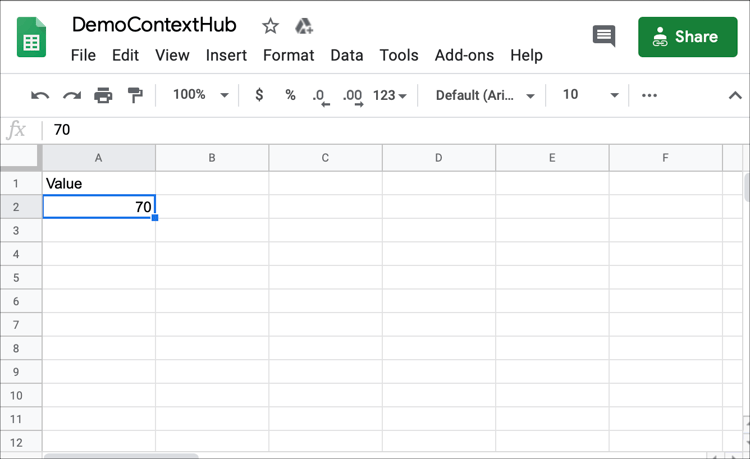
-
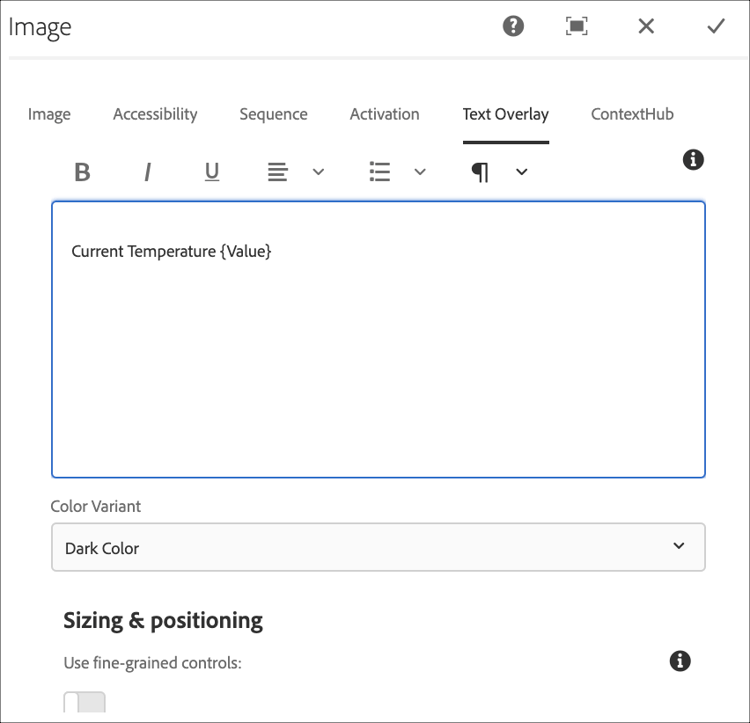
Navigeer terug naar het lusje van de Bedekking van de Tekst van de de dialoogdoos van het Beeld en voeg de tekst Huidige Temperatuur {Value} toe, zoals aangetoond in het hieronder cijfer.
-
Klik Voorproef.