Principal View for Permissions Management principal-view-for-permissions-management
Overview overview
AEM introduces Permissions Management for Users and Groups. The main functionality remains the same as the classic UI, but is more user-friendly and efficient.
Accessing the UI accessing-the-ui
The new UI-based permissions management is accessed through the Permissions card under Security as shown below:
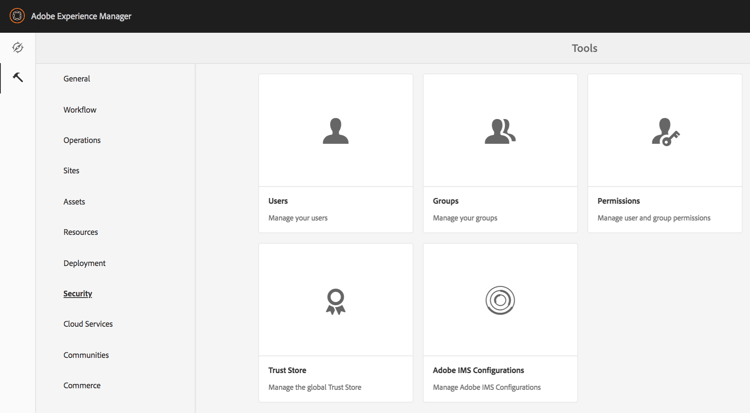
The new view makes it easier to look at the whole set of privileges and restrictions for a given principal at all paths where Permissions have been granted explicitly. This removes the need to go to
CRXDE to manage advanced privileges and restrictions. It has been consolidated in the same view.

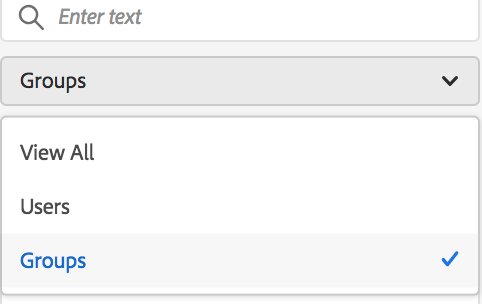
There is a filter that allows the user to select the type of principals to look at Users, Groups, or All and search for any principal.
Viewing Permissions for a Principal viewing-permissions-for-a-principal
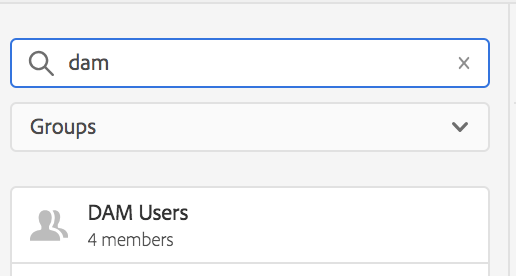
The frame on the left allows users to scroll down to find any principal or search for a Group or a User based on the selected filter, as shown below:
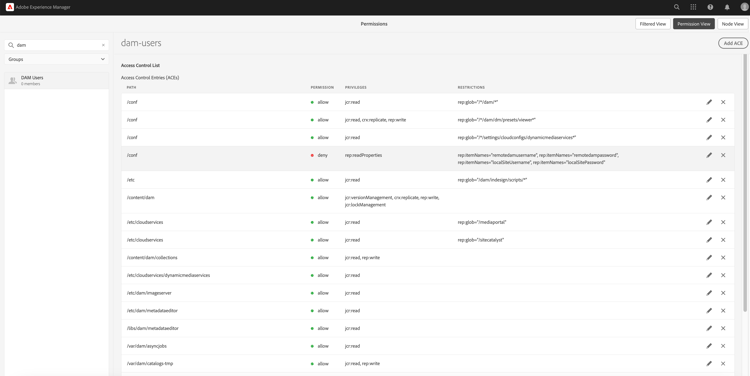
Clicking the name shows the assigned permissions on the right. The permissions pane shows the list of Access Control Entries on specific paths along with configured restrictions.
Adding new Access Control Entry for a Principal adding-new-access-control-entry-for-a-principal
New permissions can be added by adding an Access Controlling Entry. Simply click the Add ACE button.

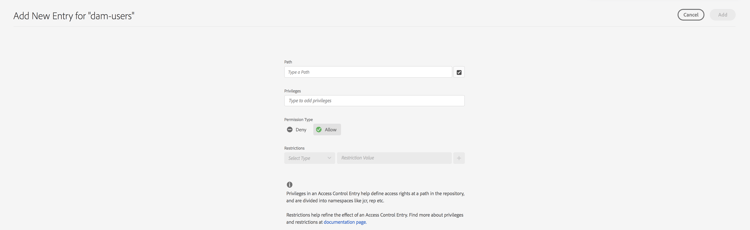
This brings up the window shown below, the next step is to choose a path where the permission must be configured.
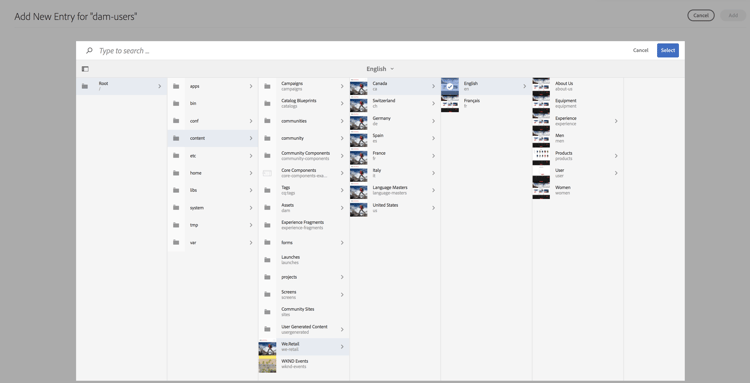
Here, a path is selected where you can configure a permission for dam-users:
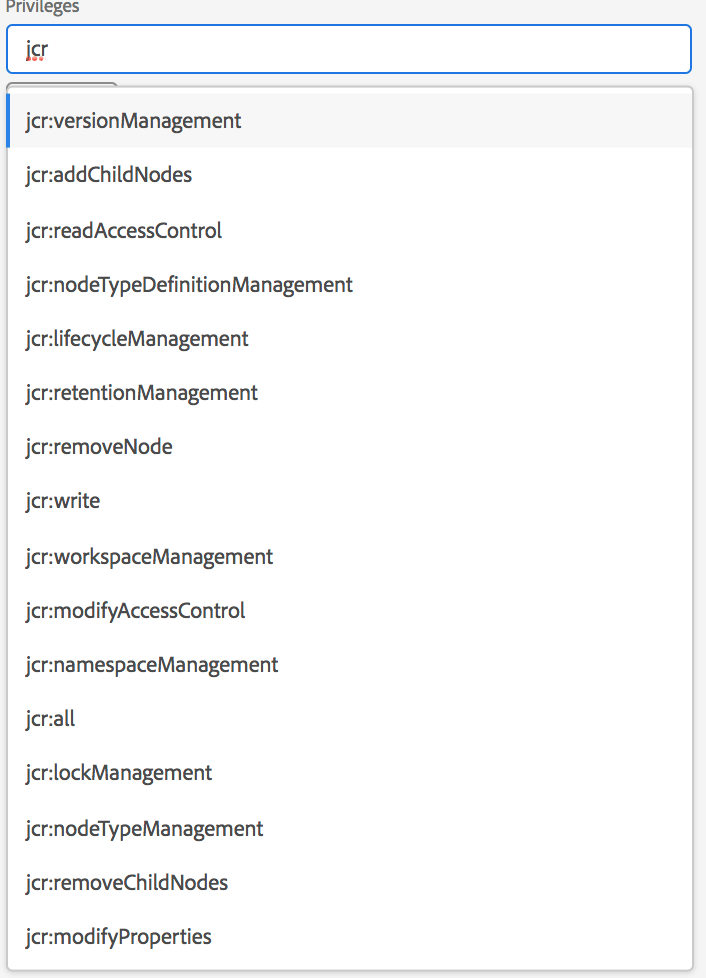
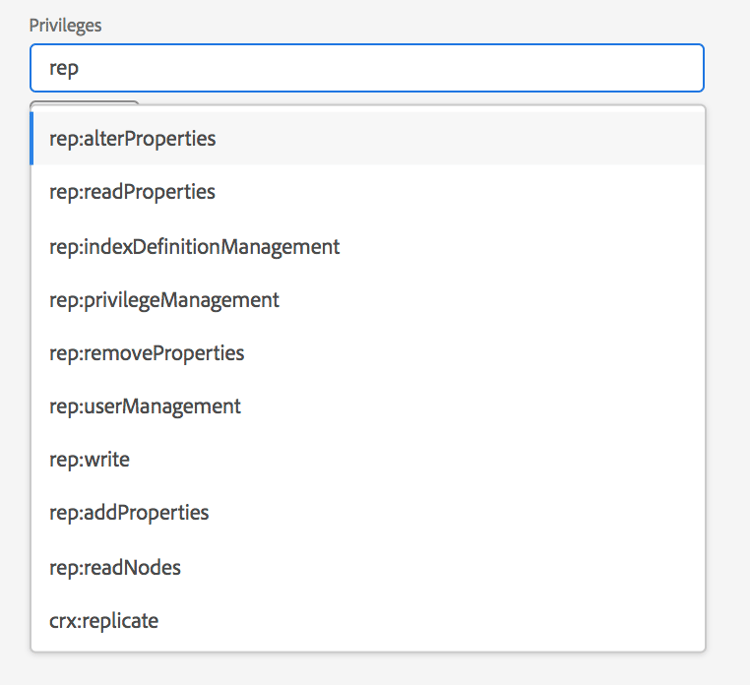
After the path is selected, the workflow goes back to this screen, where the user can then select one or more of the privileges from the available namespaces (like jcr, rep or crx) as shown i below.
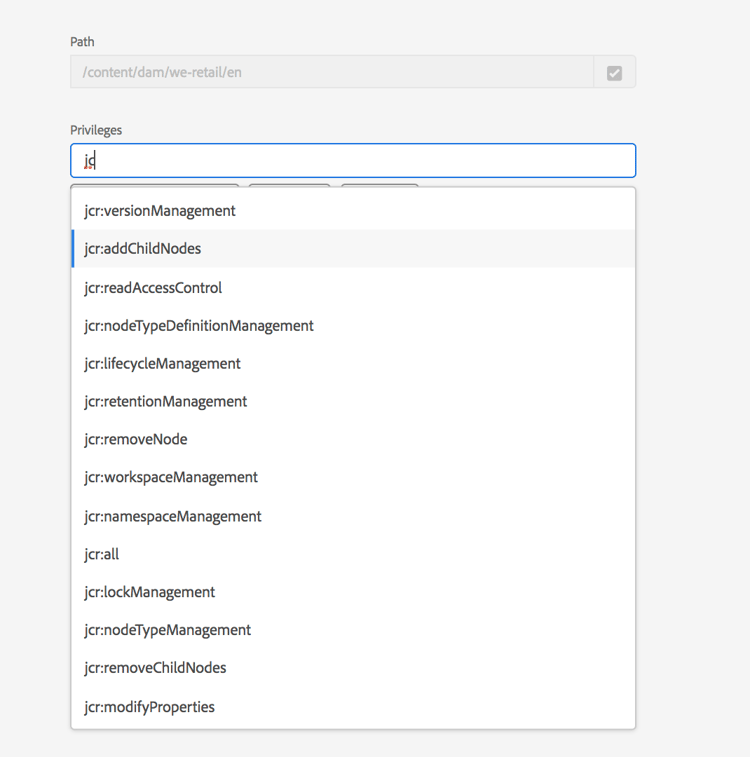
Privileges can be added by searching using the text field and then selecting from the list.
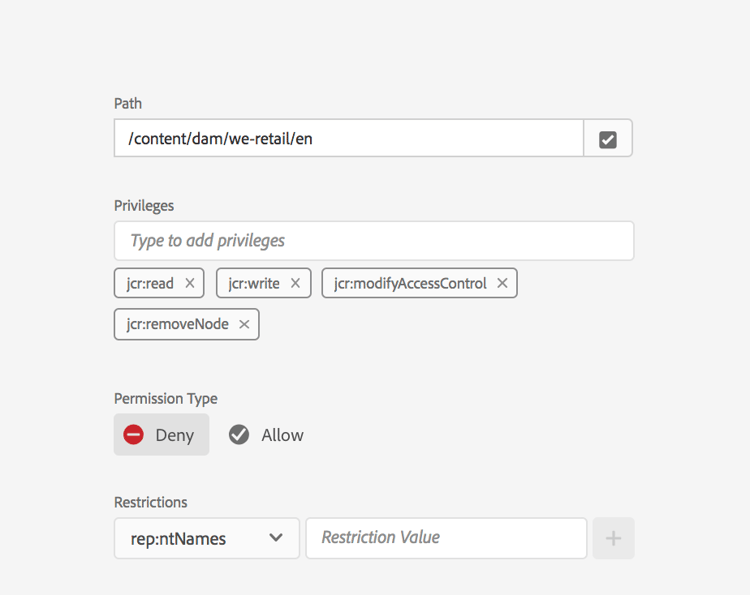
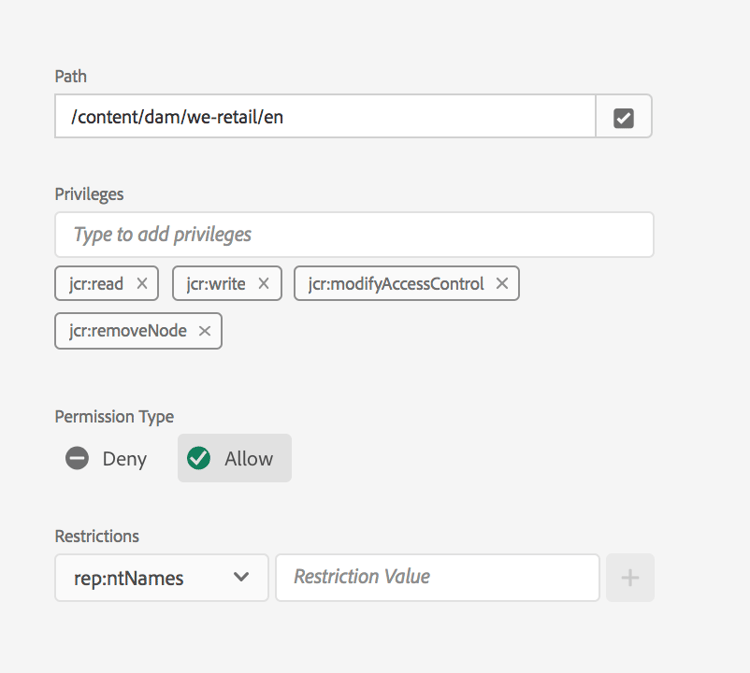
After the list of privileges has been selected, the user can choose the Permission Type : Deny or Allow, as shown below.
Using Restrictions using-restrictions
In addition to the list of privileges and the Permission Type on a given path, this screen also lets you add restrictions for fine grained access control as shown below:
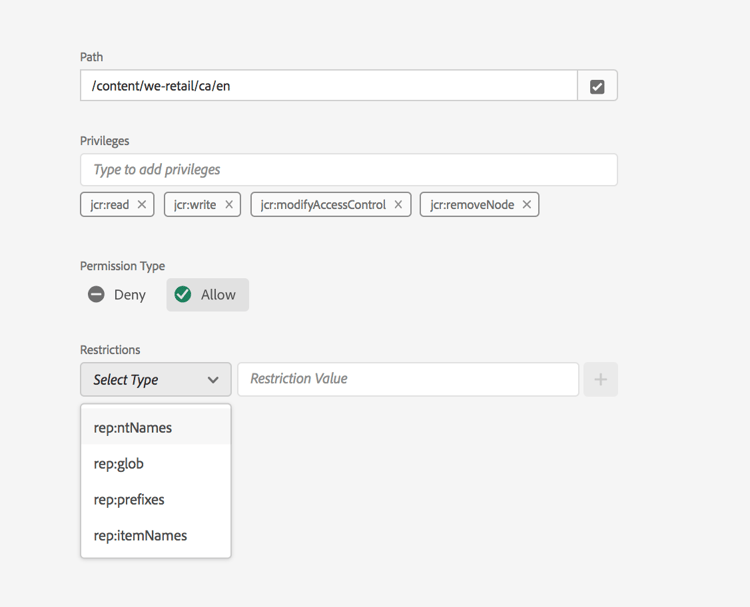
Restrictions can be added as shown below by choosing the restriction type, entering the value and hitting the + icon.

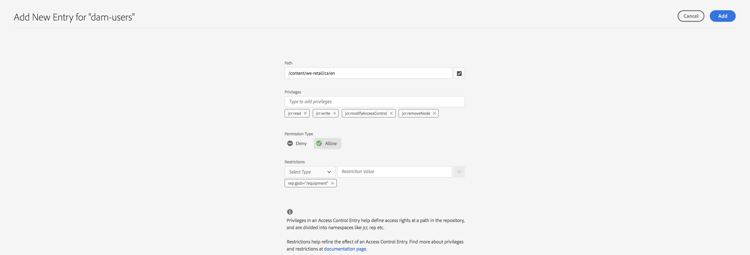
The new ACE is reflected in the Access Control List as shown below. Note that jcr:write is an aggregate privilege that includes jcr:removeNode that was added above, but is not shown below as its covered under jcr:write.
Editing ACEs editing-aces
Access Control Entries can be edited by selecting a principal and choosing the ACE that you want to edit.
For example, here you can edit the below entry for dam-users by clicking the pencil icon on the right:

The edit screen is shown with configured ACEs preselected, these can be deleted by clicking the cross icon next to them or new privileges can be added for the given path, as shown below.
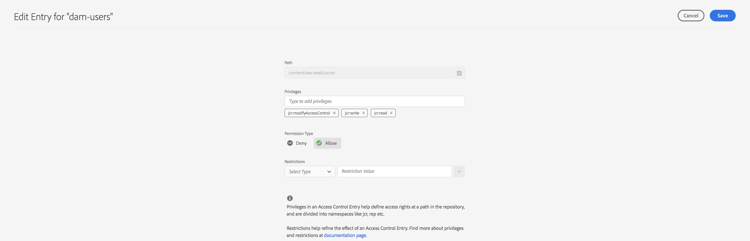
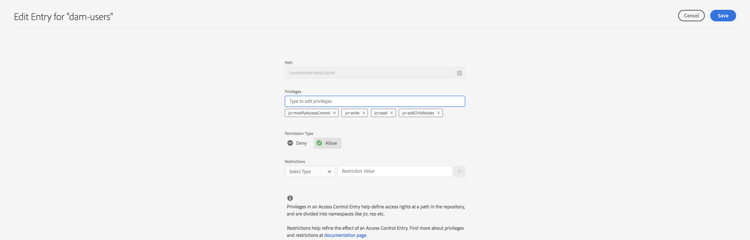
Here the addChildNodes privilege is added for dam-users on the given path.
Changes can be saved by clicking the Save button on top right, and the changes are reflected in the new permissions for dam-users as shown below:
Deleting ACEs deleting-aces
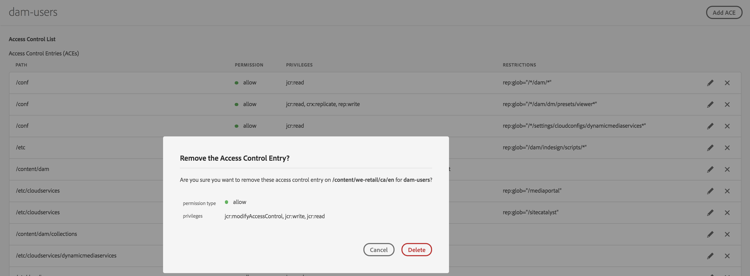
Access Control Entries can be deleted to remove all permissions given to a principal on a specific path. The X icon on next to ACE can be used to delete it as shown below:

Permissions View permissions-view
Touch UI Permissions View touch-ui-permisions-view
Administrators need more granular control and visibility into permission assignments at the node level for better security and management within AEM. Previously, only a principal-based view of permissions was available, limiting the ability to see how ACLs are applied to specific nodes or filtered views. The new node and filtered view provide a detailed and contextualized perspective of permission assignments, allowing for better management and auditing of security configurations. This feature enhances administrative oversight and simplifies permission management, improves security, reduce misconfigurations, and streamline user access controls in AEM.
You can access the Permissions Touch UI view by clicking on Tools - Security - Permissions, as shown below:
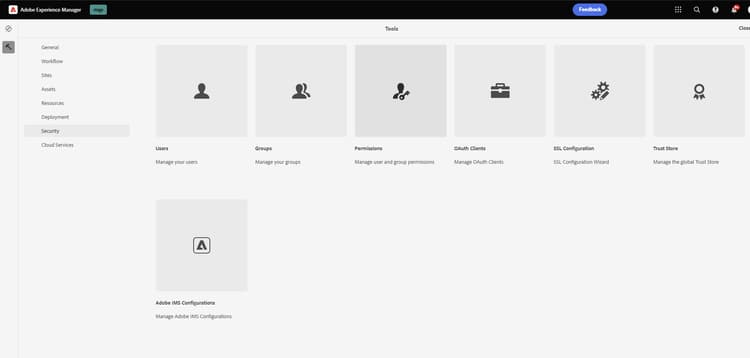
Once you launch the Permissions view, you can click on Node View or Filtered View in the upper right corner of the screen depending on your viewing preference.
Node View node-view
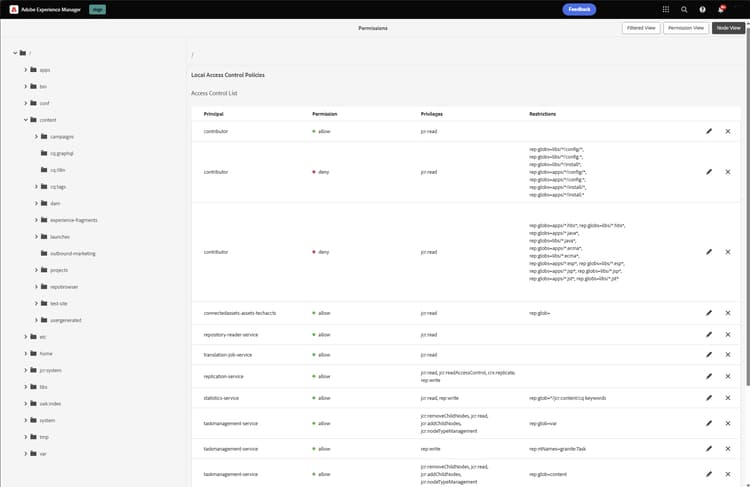
In this view, ACLs are presented for each individual Node(path). It provides information on:
Local ACLs for the selected Node.
Effective ACLs, which includes ACLs applied to each parent Node up to the root (“/”).
Users have the option to add, remove, or update ACLs. When a path is clicked, the left pane displays its children, while the right side presents a table view of all ACLs associated with that path.
Audit View audit-view
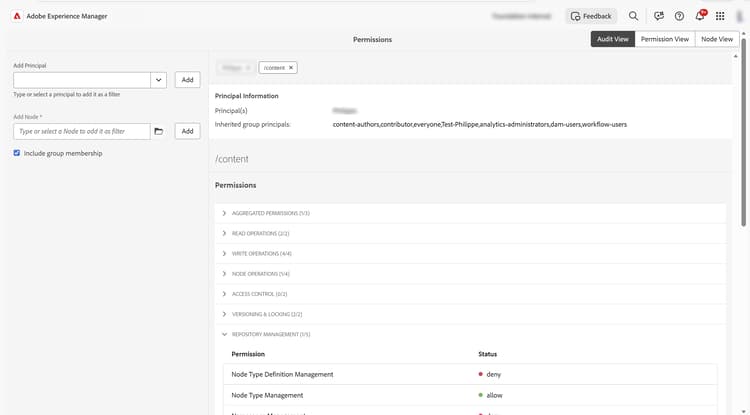
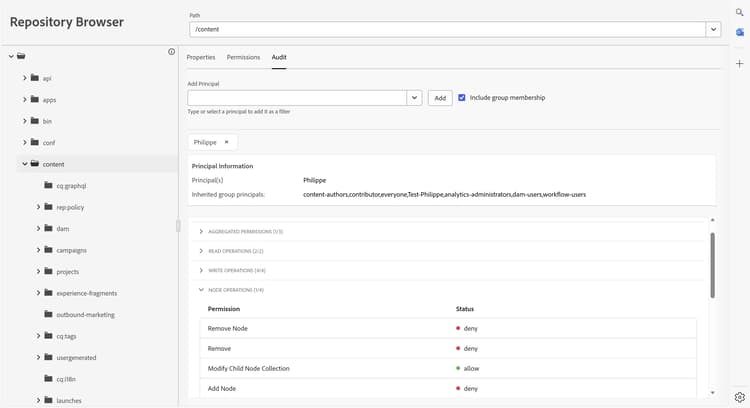
This view allows users to efficiently search for applied permissions on a specified path and selected principals. In this view, users can clearly identify the type of permissions granted to one or more principals for the selected path.
Group membership can optionally be displayed by selecting the dedicated checkbox. When this option is enabled, the permission evaluation will consider all groups of the principal, not only the selected principal.
Additionally, the Audit View provides insights into effective ACLs. It displays the ACLs associated with the parent node of the selected path, taking into account the selected principal as well as any common principals.
The Repository Browser Permissions and Audit view the-repository-browser-permissions-and-audit-view
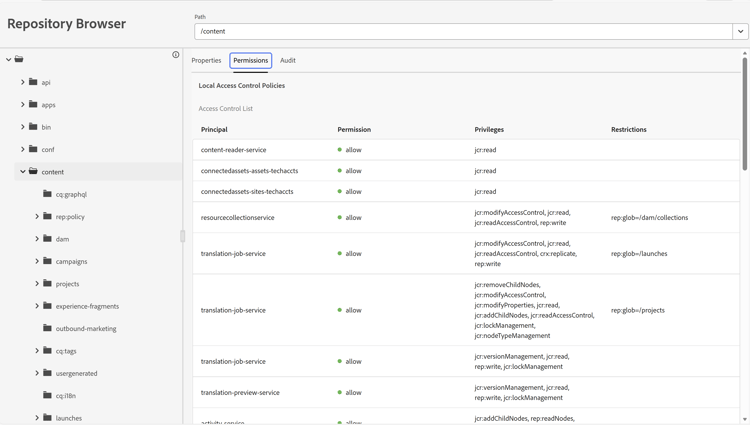
The permissions view can also be accessed via the Repository Browser.
You can access it by:
-
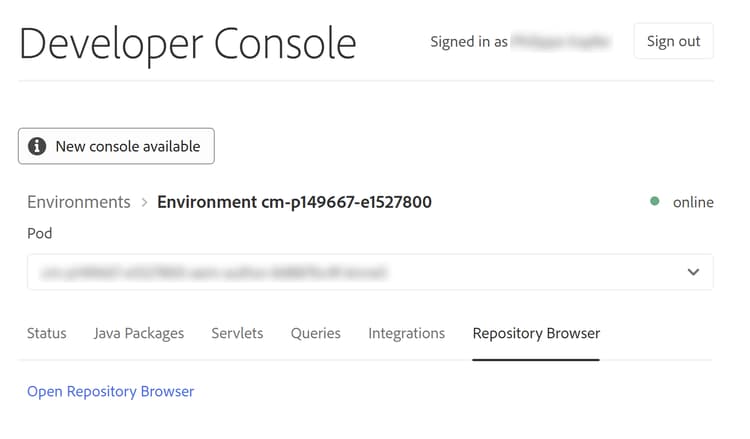
Opening the Developer console, clicking on the Repository Browser tab, and then on open Repository Browser
-
Once in the Repository Browser, click on the Permissions tab
-
The audit view allows users efficiently search for applied permissions on a specified path and selected principals. Group membership can optionally be displayed by selecting the dedicated checkbox.
Note: To view the permissions, administrator rights are required. Follow the steps mentioned here to access the permissions.
Classic UI Privilege Combinations classic-ui-privilege-combinations
The new permissions UI explicitly uses the basic set of privileges instead of predefined combinations that do not truly reflect the exact underlying privileges that were granted.
It caused confusion as to what exactly is being configured. The following table lists the mapping between the privilege combinations from the Classic UI to the actual privileges that constitute them: