[AEM Assets]{class="badge positive" title="van toepassing op AEM Assets)."}
Cascading Metadata Assets View cascading-metadata-assets-view
Wanneer gebruikers de metagegevens van een element vastleggen, verschaffen ze informatie in de verschillende beschikbare velden. U kunt specifieke metagegevensvelden of veldwaarden weergeven die afhankelijk zijn van de opties die in de andere velden zijn geselecteerd. Een dergelijke voorwaardelijke weergave van metagegevens wordt trapsgewijze metagegevens genoemd. Met andere woorden, u kunt een afhankelijkheid maken tussen een bepaald metagegevensveld/een bepaalde waarde en een of meer velden en/of hun waarden.
Gebruik Forms voor metagegevens om regels voor de weergave van trapsgewijze metagegevens te definiëren. Als uw metagegevensformulier bijvoorbeeld een elementtypeveld bevat, kunt u een relevante set velden definiëren die moet worden weergegeven op basis van het type element dat de gebruiker selecteert.
Hier volgen enkele gebruiksgevallen waarvoor u trapsgewijze metagegevens kunt definiëren:
- Indien een gebruikerslocatie is vereist, relevante plaatsnaam weergeven op basis van de keuze van het land en de staat van de gebruiker.
- Laad relevante merknamen in een lijst op basis van de door de gebruiker gekozen productcategorie.
- Schakel de zichtbaarheid van een bepaald veld in of uit op basis van de waarde die in een ander veld is opgegeven. Geef bijvoorbeeld afzonderlijke velden voor het verzendadres weer als de gebruiker de verzending op een ander adres wil laten uitvoeren.
- Wijs een veld aan als verplicht op basis van de waarde die in een ander veld is opgegeven.
- Opties wijzigen die voor een bepaald veld worden weergegeven op basis van de waarde die in een ander veld is opgegeven.
- Stel de standaardwaarde voor metagegevens in een bepaald veld in op basis van de waarde die in een ander veld is opgegeven.
Metagegevens met trapsgewijze opmaak configureren in Experience Manager configure-cascading-metadata-in-aem
Overweeg een scenario waarin u trapsgewijze metagegevens wilt weergeven op basis van het geselecteerde type element. Bijvoorbeeld-
- Geef voor een video toepasselijke velden weer, zoals indeling, codec, duur, enzovoort.
- Voor een Word- of PDF-document geeft u velden weer, zoals het aantal pagina’s, de auteur, enzovoort.
Een vervolgkeuzelijst met de naam Image wordt gebruikt als voorbeeld voor het indelen van bestanden op basis van het afbeeldingstype. Het vervolgkeuzemenu bevat opties voor ondersteunde afbeeldingsextensies (zoals JPG/JPEG, GIF, enz.). Om ervoor te zorgen dat de gegevens consistent blijven en om te voorkomen dat niet-ondersteunde indelingen worden geselecteerd of verwerkt, wordt een validatieregel toegepast op dit veld. De regel evalueert de geselecteerde dropdown waarde en handhaaft beperkingen die zich aan de toegelaten beeldformaten richten.
Geef de copyrightinformatie, ongeacht het gekozen elementtype, weer als een verplicht veld. U kunt de vooraf bepaalde meta-gegevenscomponenten gebruiken en meta-gegevens toewijzen aan een omslag .
Metagegevens van Forms samenstellen build-metadata-schema-forms
Bekijk de onderstaande stappen om een nieuw metagegevensformulier te maken:
-
Selecteer het Experience Manager -logo en ga naar Settings > Metadata Forms > Create .
-
Selecteer in het vervolgkeuzemenu Type het juiste formuliertype: File , Folder of Collection .
-
Geef de titel van het metagegevensformulier op in het veld Name .
-
U kunt ook een bestaande sjabloon voor metagegevens kiezen in het vervolgkeuzemenu Choose from existing form template .
-
Er wordt een leeg formulier met metagegevens weergegeven. Voeg een nieuw tabblad toe.
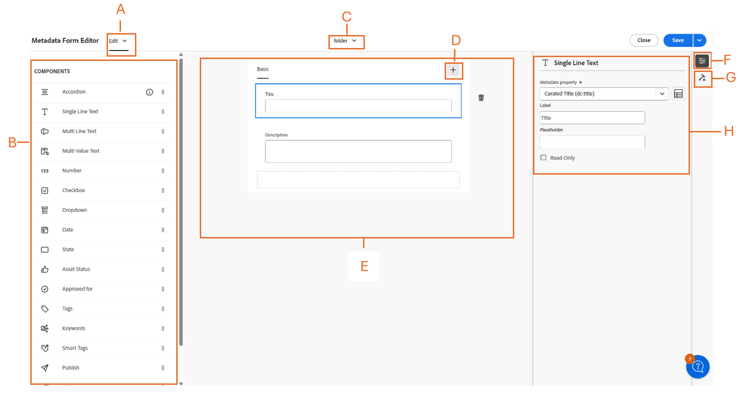
- A: Schakelaar tussen Edit of Preview
- B: Componenten van de Vorm van Meta-gegevens
- C: Schakelaar aan andere Vorm van Metagegevens
- D: voeg een nieuw lusje toe
- E: Canvas
- F: Algemene montages voor de geselecteerde component
- G: het lusje van Regels
- H: Eigenschappen van de Component
Bekijk deze video om de opeenvolging van stappen, Meta-gegevens Forms van de Opstelling te bekijken.
Een bestaand metagegevensformulier wijzigen modify-existing-metadata-form
Voer de volgende stappen uit om een bestaand metagegevensformulier te wijzigen:
-
Open een bestaande Vorm van Meta-gegevens en navigeer aan vooraf bepaalde componenten die u in de vorm wilt toevoegen en de elementen op uw canvas laten vallen.
In overeenstemming met het gebruiksgeval van het Beeld 0} {, voeg een dropdown gebied toe om beeldactivatypes te bepalen. Specificeer de naam en bezitspad in Montages, en vormen naar keuze het gebied als Read-Only of Multiple Selections.
-
Geef de opties voor de toetswaarden voor het vervolgkeuzemenu op door deze handmatig in te voeren, een JSON-pad op te geven of een CSV-bestand te importeren.
-
Als u de waarden handmatig wilt opgeven, selecteert u Add Manually onder Choices en klikt u
Add. Vervolgens geeft u het label en de waarde van de optie op. Geef bijvoorbeeld de elementtypen Video, PDF en Afbeelding op.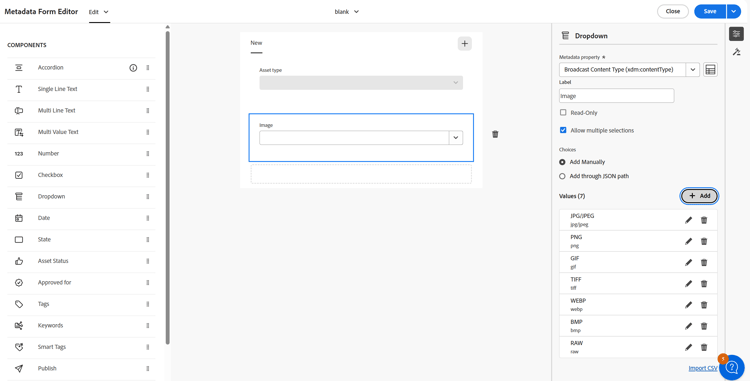
-
Als u waarden wilt ophalen van een JSON-pad, selecteert u Add through JSON Path en geeft u het pad van het JSON-bestand op.
note NOTE Sla het JSON-bestand op een gedeelde locatie op die toegankelijk is voor alle DAM-editors en -auteurs. 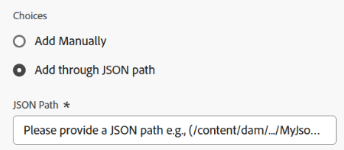
-
Als u de waarden dynamisch van een CSV-bestand wilt ophalen, klikt u op Import CSV en geeft u het pad van het CSV-bestand op. Experience Manager haalt de sleutel-waardeparen in real time op wanneer het formulier aan de gebruiker wordt getoond.
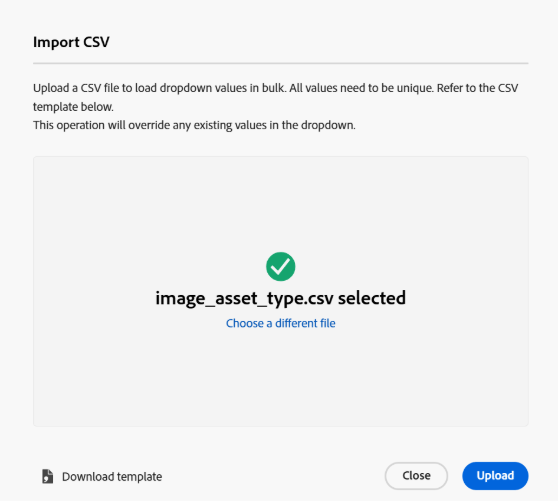
note NOTE U kunt de opties uit een CSV-bestand niet importeren en ze handmatig bewerken, omdat beide opties elkaar uitsluiten. -
-
Als u een afhankelijkheid tussen het afbeeldingsveld en andere velden wilt maken, selecteert u het afhankelijke veld en opent u het tabblad Rules . Elke component ondersteunt een specifieke set regels. In dit geval worden de opties voor Type afbeeldingselement gebruikt om de regellogica te definiëren.
-
Kies onder Required de optie Required based on new rule . Klik

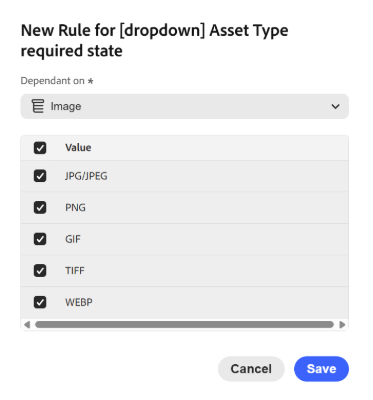
In het huidige geval van gebruik is het veld Type element vereist als de indeling voor afbeeldingselementen JPG/JPEG, PNG, GIF, TIFF of WEBP is. Bovendien, klik


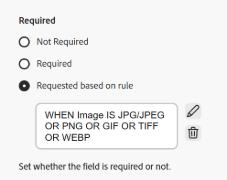
-
Kies onder Visibility de optie Visible, based on new rule . Klik
note NOTE U kunt de voorwaarde Requirement en Visibility onafhankelijk van elkaar toepassen. 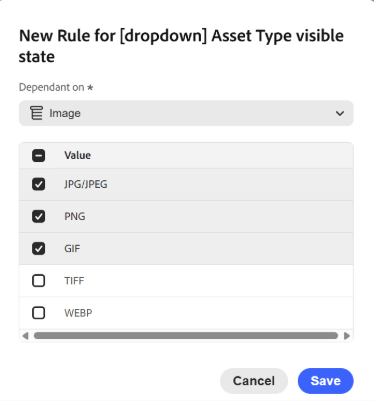
In het huidige geval van gebruik is het veld Type element zichtbaar wanneer de indeling voor afbeeldingselementen JPG/JPEG, PNG of GIF is. Bovendien, klik
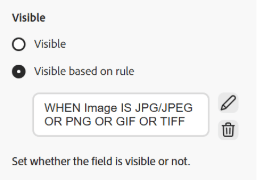
-
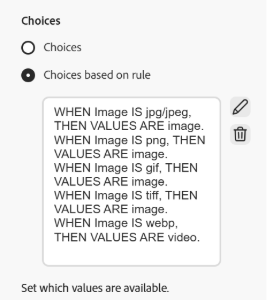
Selecteer Choices based on rule om een afhankelijkheid te maken en een regel te definiëren. Klik
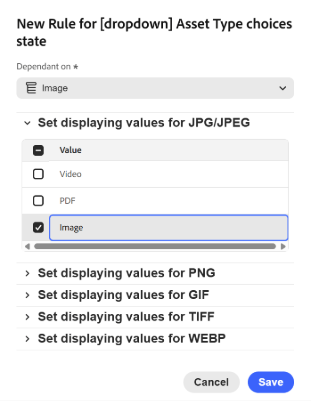
Om op regel-gebaseerde keuzen voor het drop-down van het Type van Activa te vormen, creeer een regel en plaats Beeld als afhankelijk gebied. Definieer vervolgens de weergavewaarden voor elke afbeeldingsindeling door Afbeelding te selecteren voor JPG/JPEG, PNG, GIF en TIFF en Video te selecteren voor WEBP. Alleen de gewenste waarden worden voor elke indeling gecontroleerd om de relevante opties dynamisch weer te geven. Bovendien, klik
-
Herhaal op dezelfde manier de stappen om afhankelijkheid te maken tussen de andere elementen, zoals PDF en Word in het veld Asset Type en velden zoals Page Count en Author .
-
Klik op Save. Pas het metagegevensformulier toe op een map.
-
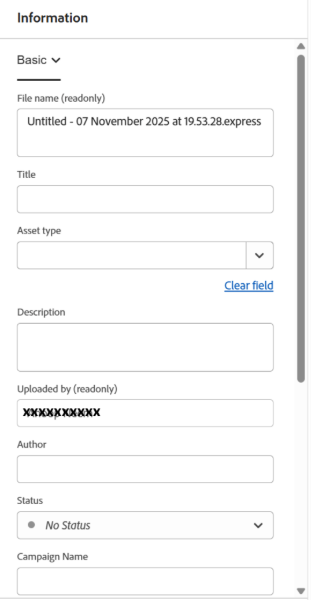
Navigeer naar de map waarop u het metagegevensformulier hebt toegepast en open de eigenschappenpagina van een element. Afhankelijk van uw keuze in het veld Type element worden relevante trapsgewijze metagegevensvelden weergegeven.
Volgende stappen next-steps
-
bekijk een video om meta-gegevensvormen in de mening van Assets te beheren
-
Feedback geven op het product met de optie Feedback die beschikbaar is in de gebruikersinterface van de Assets-weergave
-
Verstrek documentatie terugkoppelt gebruikend Edit this page


-
De Zorg van de Klant van het contact 🔗