Relatie van activa related-assets
Met Adobe Experience Manager Assets kunt u elementen handmatig koppelen op basis van de behoeften van uw organisatie met behulp van de functie voor verwante elementen. U kunt bijvoorbeeld een licentiebestand koppelen aan een element of aan een afbeelding/video over een vergelijkbaar onderwerp. U kunt elementen die bepaalde algemene kenmerken delen, aan elkaar koppelen. U kunt de eigenschap ook gebruiken om bron/afgeleide verhoudingen tussen activa tot stand te brengen. Als u bijvoorbeeld een PDF-bestand hebt dat is gegenereerd vanuit een INDD-bestand, kunt u het PDF-bestand koppelen aan het INDD-bronbestand.
Met deze functie hebt u de flexibiliteit om een PDF-bestand of JPG-bestand met een lage resolutie te delen met leveranciers of agentschappen en het INDD-bestand met een hoge resolutie alleen op verzoek beschikbaar te maken.
Stappen om elementen te koppelen steps-to-relate-assets
-
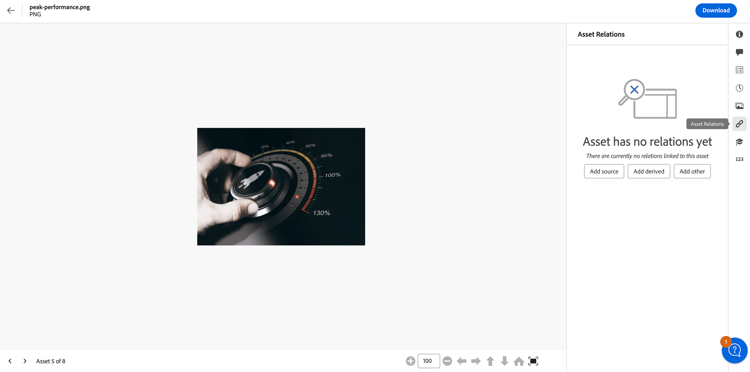
Open vanuit de interface Experience Manager de pagina Properties voor een element dat u wilt koppelen.
-
Om andere activa met de activa te relateren u selecteerde, klik Asset Relations

-
Voer een van de volgende handelingen uit:
- Als u het bronbestand voor het element wilt koppelen, selecteert u Add Source in de lijst. U kunt slechts één element als bron koppelen.
- Selecteer Add Derived in de lijst als u een afgeleid bestand wilt koppelen. U kunt meerdere elementen in deze categorie koppelen.
- Selecteer Add Other in de lijst om een relatie in twee richtingen tussen de elementen te maken. U kunt meerdere elementen in deze categorie koppelen.
-
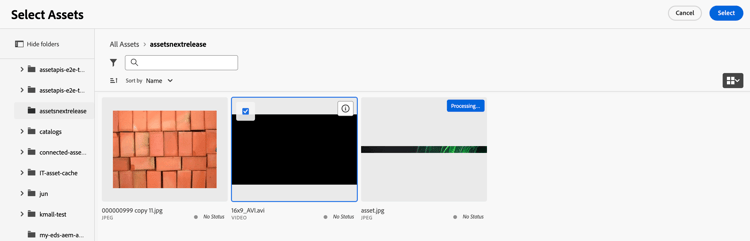
Navigeer in het Select Assets -scherm naar de locatie van het element dat u wilt koppelen en selecteer het. U kunt één enkel middel tegelijkertijd of veelvoudige activa selecteren door de verschuivingssleutel te houden terwijl het klikken, die om het even welke gesteunde dossierformaten in de Mening van Assets kan omvatten.
-
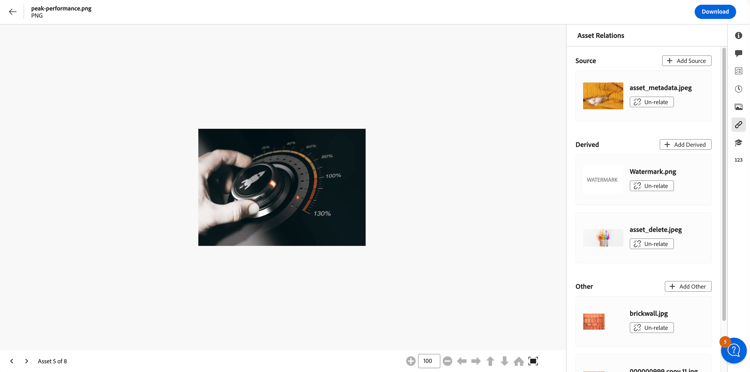
Klik op Select. Afhankelijk van uw keuze voor relatie in stap 3 wordt het gerelateerde element weergegeven onder een van de juiste categorieën in de sectie Asset Relations . Als het element dat u hebt verwant bijvoorbeeld het bronbestand voor het huidige element is, wordt het weergegeven onder Source .
-
Klik Unrelate

Gerelateerde elementen vertalen translating-related-assets
Het maken van bron-/afgeleide relaties tussen elementen met behulp van de functie voor gerelateerde elementen is ook handig in vertaalworkflows. Wanneer u een vertaalworkflow uitvoert op een afgeleid element, haalt Experience Manager Assets automatisch elk element op waarnaar het bronbestand verwijst en dat het voor vertaling bevat. Op deze manier wordt het element waarnaar door het bronelement wordt verwezen, samen met de bron en afgeleide elementen omgezet. Als het bronbestand verwant is aan een ander element, haalt Experience Manager Assets het element waarnaar wordt verwezen op en wordt het opgenomen voor vertaling.
Zie activa in AEM vertalen.
Volgende stappen next-steps
-
Feedback geven op het product met de optie Feedback die beschikbaar is in de gebruikersinterface van de Assets-weergave
-
Verstrek documentatie terugkoppelt gebruikend Edit this page


-
De Zorg van de Klant van het contact 🔗